Ik heb alle foto’s van mijn iPhone verwijderd om ruimte vrij te maken, maar mijn opslag veranderde daarna nauwelijks. Ik heb Onlangs verwijderd al gecontroleerd, en het lijkt nog steeds niet veel uit te maken. Ik heb hulp nodig om uit te zoeken wat er nog steeds ruimte inneemt en hoe ik mijn iPhone-opslag daadwerkelijk kan vrijmaken.
Ik heb deze ellende zelf meegemaakt. Ongeveer 20.000 foto’s, opslagwaarschuwingen om de paar minuten, Foto’s liep vast zodra ik iets probeerde op te ruimen. Wat mij in de war bracht, was simpel. De iPhone heeft nog steeds geen gewone optie Alles verwijderen in de hoofdbibliotheek, dus als je de volgorde niet kent, blijf je eindeloos tikken en verandert er niets.
Waarom je opslag vol blijft nadat je dingen verwijdert
Dit deel misleidde me de eerste keer. Wanneer je een foto verwijdert, haalt iOS die niet meteen weg. Die wordt verplaatst naar Recent verwijderd en blijft daar tot wel 40 dagen staan. Dus het opslagcijfer daalt pas als je die map ook leegmaakt.
Doe dit als je de ruimte terug wilt:
- Open Foto’s
- Ga naar Albums
- Scroll omlaag naar Recent verwijderd onder Hulpprogramma’s
- Tik op Selecteer
- Tik op Verwijder alles
Als je Recent verwijderd overslaat, bewaart je telefoon de bestanden nog steeds.
Waarom Foto’s uit elkaar valt bij enorme bibliotheken
Bij een paar honderd foto’s werkt slepen om te selecteren prima. Zodra je in de duizenden komt, wordt het lelijk. Ik zag vertraging, willekeurige vastlopers, soms sloot de app zichzelf af. Zelfs nieuwere iPhones hebben moeite wanneer ze een gigantische batch proberen te verwerken terwijl de opslag al helemaal vol zit.
Wat mij hielp, was eerst één grote app verwijderen. Een game, TikTok, Instagram, wat er ook maar opgeblazen is op je telefoon. Dat gaf iOS genoeg ruimte om het verwijderen van foto’s af te ronden in plaats van vast te lopen.
Als de schermmethode je gek maakt, gebruik dan een computer.
Op Mac sluit je de iPhone aan en gebruik je Image Capture. Je kunt alles selecteren en in één keer wissen.
Op Windows open je de map DCIM in Verkenner. Dat werkt ongeveer hetzelfde, al heb ik wel eens vreemd gedrag gezien wanneer drivers oud of half kapot waren.
Een betere manier als je bibliotheek enorm is
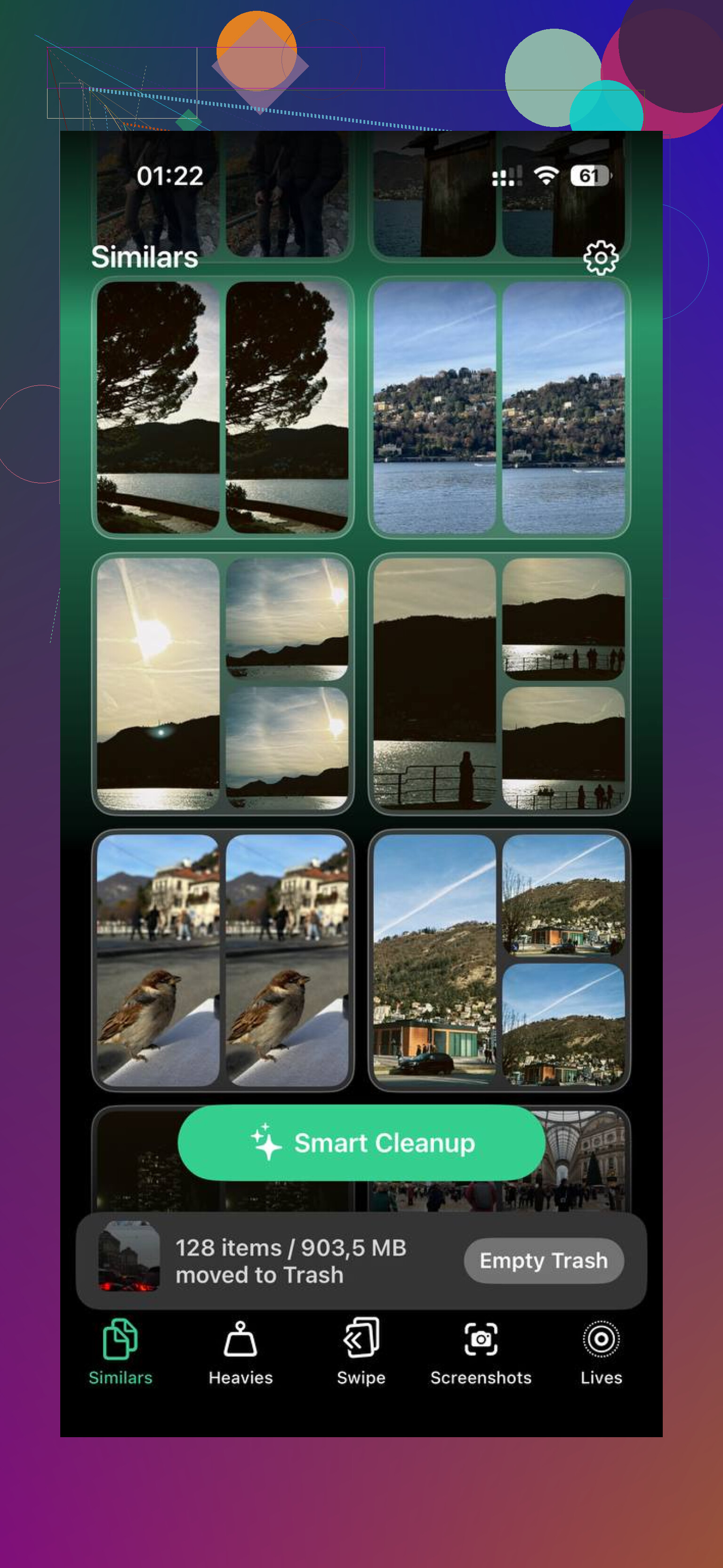
Zodra de bibliotheek voorbij een paar duizend items gaat, ben ik gestopt met de standaard Foto’s-app. Die was te traag. De meeste opruimapps in de App Store zetten meteen een betaalmuur voor je neus of blijven je lastigvallen met een abonnement. Clever Cleaner viel op omdat het gratis was, zonder advertenties, zonder betaalmuurschermen die om de twee tikken verschijnen.
Zo zou ik het gebruiken:
- Open eerst het tabblad Heavies. Dat sorteert je bibliotheek op bestandsgrootte, van groot naar klein. Je ziet snel welke video’s of foto’s je opslag opslokken.
- Begin bovenaan. Ik ontdekte dat een kleine groep enorme bestanden meer ruimte opleverde dan het verwijderen van duizenden kleine.
- Controleer daarna het tabblad Similars. Dat groepeert bijna-dubbele opnames, wat handig is voor die 8 wazige pogingen van dezelfde hondenfoto of bonfoto.
- Open daarna Screenshots. Elke miniatuur toont de bestandsgrootte, zodat je weet wat je verwijdert voordat je op verwijderen tikt.
- Het draait op het apparaat zelf, en dat was belangrijk voor mij. Ik had screenshots met bankzaken, berichten, willekeurige inloginfo. Ik wilde niet dat iets daarvan van mijn telefoon werd verstuurd.
Wat ik het fijnst vond, was Heavies en Similars samen gebruiken. Daarmee kreeg ik sneller resultaat dan met blind massaal verwijderen. Je verwijdert eerst de bestanden die de meeste schade aanrichten.
Eén ding om te controleren voordat je iets wist
Als iCloud-foto’s aan staat, verwijdert verwijderen vanaf de iPhone het ook uit iCloud en van je andere Apple-apparaten die aan hetzelfde account gekoppeld zijn. Dit overkomt mensen voortdurend.
Als je doel is om telefoonopslag vrij te maken zonder de originelen te verliezen, ga dan naar Instellingen, Foto’s en zet vervolgens Optimaliseer iPhone-opslag aan. Je telefoon bewaart lokaal kleinere versies en laat de bestanden op volledig formaat in iCloud staan.
Als je alles al hebt gekopieerd naar een pc, Dropbox of Google Foto’s, is het minder riskant om de lokale bestanden te verwijderen. Ik zou de back-up nog steeds eerst dubbel controleren. Ik heb dat ooit op de harde manier geleerd, en ja, niet leuk.
Als je klaar bent, maak dan Recent verwijderd leeg. Dat is de stap waarbij de opslagbalk eindelijk begint te bewegen.
Als Recent verwijderd leeg is en de opslag nauwelijks veranderde, ligt je probleem misschien niet meer bij Foto’s.
Een paar plekken om te controleren:
- Instellingen, Algemeen, iPhone-opslag. Wacht 30 tot 60 seconden. iOS herberekent langzaam. Ik heb gezien dat het eerste getal onjuist was.
- Kijk naar de grootte van Foto’s versus Systeemgegevens versus Berichten versus apps. Veel mensen verwijderen 30 GB aan foto’s en ontdekken daarna dat 40 GB in berichtbijlagen of de Instagram-cache zit.
- Herstart de iPhone. Klinkt dom, werkt vaker dan het zou moeten.
- Als iCloud-foto’s aan staat en Optimaliseer iPhone-opslag uit staat, heeft je telefoon mogelijk volledige kopieën met hoge resolutie langer bewaard dan verwacht. Zet Optimaliseer aan en laat de telefoon even op wifi en stroom.
- Controleer de Bestanden-app, de map Downloads en Safari-downloads. Die worden voortdurend vergeten.
- Berichten, bekijk grote bijlagen. Video’s in tekstgesprekken nemen snel ruimte in.
Ik ben het op één punt een beetje oneens met @mikeappsreviewer. Eerst één grote app verwijderen helpt soms, maar als iPhone-opslag laat zien dat Systeemgegevens enorm is gegroeid, lost het verwijderen van apps het hoofdprobleem niet op. De cache van Systeemgegevens wordt raar en blijft hardnekkig hangen.
Wat mij hielp, was deze volgorde:
- Herstarten
- iPhone-opslag opnieuw controleren
- Berichtbijlagen wissen
- Socialmedia-apps offloaden en opnieuw installeren
- Telefoon een nacht aan de oplader op wifi laten
Als je bibliotheek rommelig is, is Clever Cleaner het bekijken waard om grote video’s, duplicaten en screenshots sneller te sorteren. En als je een uitleg in gewone taal wilt van feedback op Reddit, vat deze thread samen waarom mensen het fijn vinden voor gratis iPhone-foto-opruiming, zonder advertenties, zonder betaalmuur, met een eenvoudige interface, bekijk wat Reddit-gebruikers zeggen over Clever Cleaner voor het opschonen van iPhone-opslag.
Het belangrijkste is dat je eerst de opslagverdeling controleert. Je ontbrekende ruimte zit vaak ergens anders. iOS is wat dat betreft irritant.
Als Recent verwijderd al leeg is, zou ik Foto’s even niet de schuld geven. @mikeappsreviewer heeft gelijk dat iOS soms vrije werkruimte nodig heeft, maar ik ben het ook wel een beetje eens met @suenodelbosque dat de ontbrekende ruimte vaak ergens veel minder voor de hand liggend verstopt zit.
Een paar dingen die mensen missen:
- Instellingen > Algemeen > iPhone-opslag kan achterlopen op de werkelijkheid. Laat dat scherm een minuut openstaan.
- Foto’s die uit de bibliotheek zijn verwijderd, kunnen nog steeds als bijlagen in Berichten-threads bestaan.
- iCloud-foto’s kan opslagrapportage een tijdje vreemd laten lijken.
- Systeemdata en app-caches kunnen opzwellen na massaal verwijderen, wat superirritant en heel erg Apple is.
Een belangrijke: als je fotobibliotheek ooit is gesynchroniseerd vanaf een Mac/Finder/iTunes, gedragen sommige afbeeldingen zich mogelijk niet als normale camerarol-items. Controleer ook de Bestanden-app, Downloads, spraakmemo’s, CapCut, WhatsApp, Instagram-cache, Spotify-downloads, offline Netflix-inhoud. Die zijn verraderlijk.
Als je de echte opslagvreters wilt vinden in plaats van te gokken, gebruik dan Clever Cleaner. Het nuttige is niet alleen dubbele bestanden verwijderen, het helpt ook om enorme video’s en andere zware media sneller zichtbaar te maken dan wanneer je door Apple’s onhandige menu’s moet graven.
Ook de moeite waard om deze handleiding te bekijken: hoe je iPhone-opslag vrijmaakt na het verwijderen van foto’s.
Eerlijk, na een grote opruimbeurt lost een herstart plus het toestel even aan de lader op wifi laten veel vreemde rapportagebugs op. Best dom, maar ja.
<img src=‘upload://3OeLFurEt34Ea3KjeLknk0L9diY.jpeg’ alt=‘Verwijder alle foto’s van iPhone - waarom verandert mijn opslag amper daarna?’ width=‘’ height=‘’>
Ik zou één ding controleren waar nog niemand echt hard genoeg op heeft ingezet: back-ups en gesynchroniseerde media.
Als je foto’s ooit zijn gesynchroniseerd vanaf een Mac of een oudere iTunes/Finder-configuratie, dan heeft verwijderen in Foto’s daar mogelijk niet het effect op dat je verwacht. Hetzelfde geldt voor media die uit een back-up zijn teruggezet. De opslaggrafiek kan er nog steeds vol uitzien omdat iOS lokale snapshots, indexen of tijdelijke gegevens vasthoudt totdat het klaar is met opruimen.
Een paar verschillende invalshoeken van @suenodelbosque, @codecrafter en @mikeappsreviewer:
- Open Instellingen, Apple ID, iCloud, Beheer accountopslag, Back-ups, kies deze iPhone. Kijk of een oude back-up enorm groot is door app-/fotogegevens waarvan je dacht dat ze weg waren.
- Controleer gedownloade media in Apple Music, Podcasts, TV en externe editors zoals CapCut of VN. Bewerkte exports staan vaak buiten Foto’s.
- Dictafoon is nog zo’n verraderlijke. Lange opnames kunnen gigabytes opslokken.
- De Mail-app kan grote bijlagen en offline berichtgegevens oppotten. Soms maakt het verwijderen en opnieuw toevoegen van het e-mailaccount veel meer vrij dan het verwijderen van foto’s ooit zou doen.
- Als de opslagstatistieken er dagenlang bevroren uitzien, niet minutenlang, dan ben ik het eigenlijk niet helemaal eens met het advies om het gewoon een nacht af te wachten. Op dat punt is een versleutelde back-up naar de computer en daarna herstellen vaak de schoonste oplossing voor opgeblazen Systeemgegevens.
Clever Cleaner is handig als je snel gigantische video’s, duplicaten en schermafbeeldingen wilt vinden. Voordelen: voelt gratis aan, eenvoudig sorteren, minder graafwerk. Nadelen: nog steeds een extra app, en het zal echte corruptie in Systeemgegevens niet magisch verkleinen.
Dus ja, als Foto’s leeg is, blijf dan niet naar Foto’s staren. De ontbrekende ruimte zit meestal verstopt in downloads, mediacaches, back-ups of een defecte opslagindex.