Ik heb een paar bestanden op mijn iPhone gedownload en nu raakt mijn opslag vol, maar ik kan niet achterhalen waar die downloads precies zijn opgeslagen. Ik heb de Bestanden-app en een paar andere plekken gecontroleerd, maar ik weet nog steeds niet zeker wat ik veilig kan verwijderen. Ik heb hulp nodig bij het vinden en verwijderen van gedownloade bestanden op de iPhone om ruimte vrij te maken zonder iets belangrijks te verwijderen.
Ik liep hier op mijn iPhone ook tegenaan, en ja, bestandsbeheer voelt rommelig vergeleken met een computer.
Er is meestal niet één centrale downloadmap op iOS. Bestanden komen vaak op verschillende plekken terecht omdat elke app zijn eigen opslaggebied heeft. Voor dingen die in Safari zijn gedownload, zou ik als eerste in de Bestanden-app kijken. Open die, tik op Blader, en kijk dan in Op mijn iPhone en iCloud Drive. In een van die twee vind je vaak een map met de naam Downloads.
Er was één ding dat me in de war bracht. Als je iets hebt gedownload via Chrome of Firefox, kan het bestand in een browserspecifieke map onder Op mijn iPhone staan in plaats van in de gewone map Downloads. Ik heb belachelijk veel tijd verspild aan het zoeken naar één pdf voordat ik doorhad dat Chrome hem in zijn eigen map had gezet.
Over het verwijderen van Safari-downloads is er een irritant addertje onder het gras. Als je op het kleine pijltje omlaag in Safari tikt, Downloads opent en daar items verwijdert, maak je vaak alleen de lijst leeg, niet het bestand zelf. Het echte opruimen gebeurt in de Bestanden-app, waar het bestand is opgeslagen. Als je die opslagruimte terug wilt, moet je het daar verwijderen.
En nee, de ruimte komt niet altijd meteen terug. Verwijderde bestanden gaan meestal 30 dagen naar Recent verwijderd. Hetzelfde idee als de prullenbak op een desktopcomputer. Dus als de opslag van je telefoon vol is en je nu ruimte nodig hebt, doe dan beide stappen:
1. Ga in Bestanden naar Blader en open Recent verwijderd, en verwijder daar vervolgens alles.
2. Scroll in Foto's omlaag naar Recent verwijderd en maak dat ook leeg.
Ik kwam hierachter nadat mijn telefoon traag begon te worden. Apps waren langzaam, het duurde te lang voordat de camera openging, en sommige dingen crashten zonder duidelijke reden. In mijn geval was te weinig opslagruimte de oorzaak. Zodra de ruimte op een iPhone krap wordt, voelt de prestaties al snel niet meer goed aan.
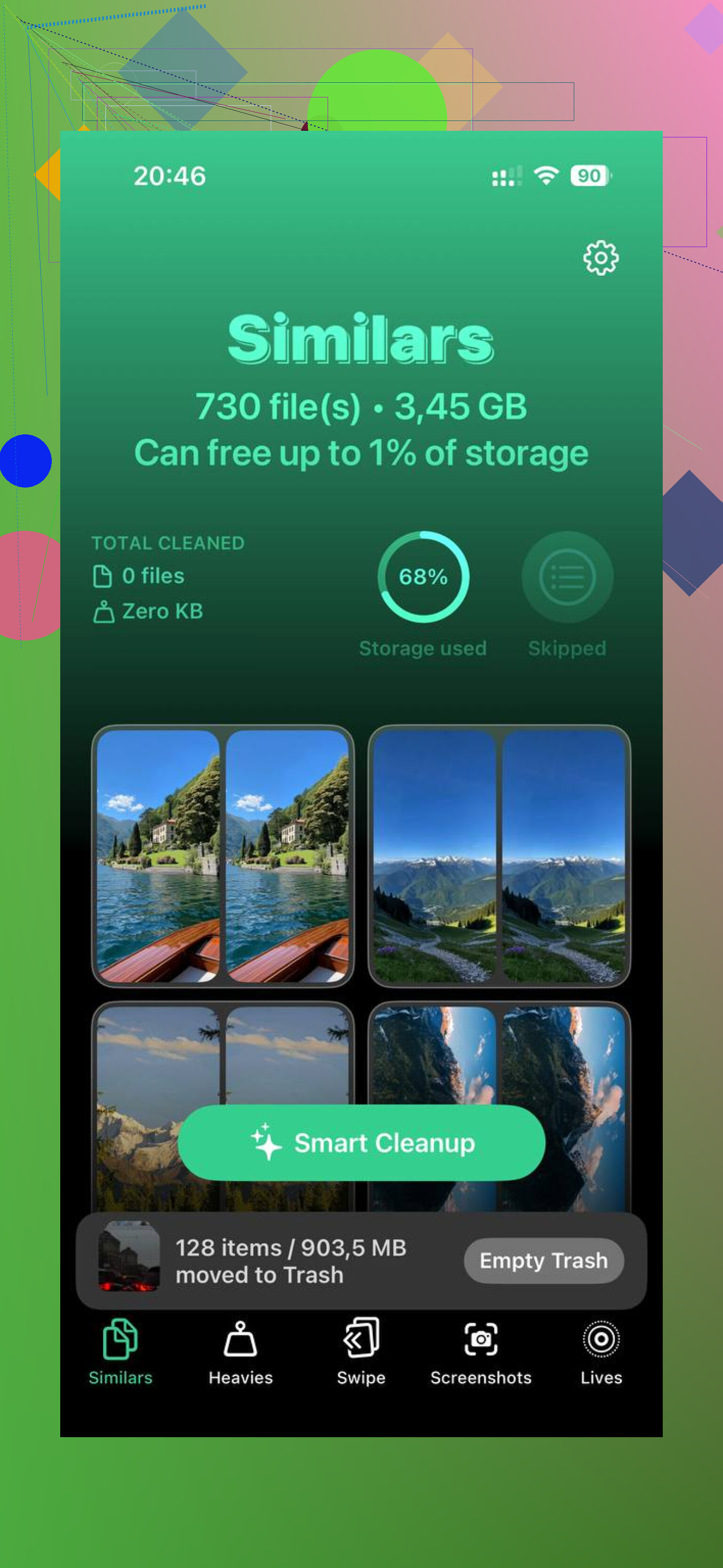
Ik probeerde eerst alles met de hand op te ruimen, app voor app. Dat ging traag, en ik schoot nauwelijks op. Later gebruikte ik Clever Cleaner. Wat ik fijn vond was simpel. Er sprong geen betaalmuur in beeld, geen stortvloed aan pop-ups, en het deed de scan op het apparaat zelf in plaats van dingen ergens anders heen te sturen.
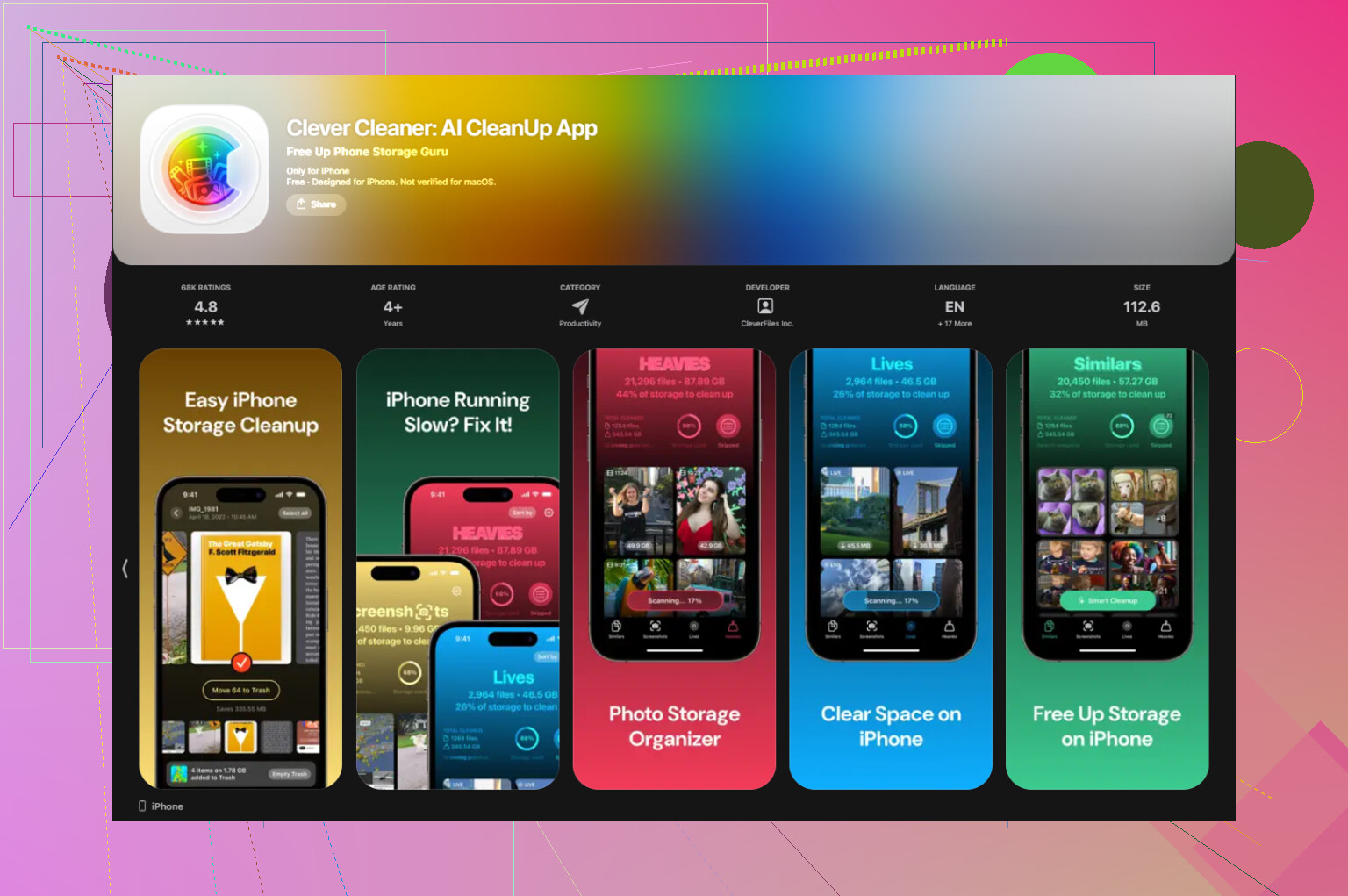
Het onderdeel dat ik handig vond was Heavies. Dat sorteert media op grootte, zodat de grote rommel als eerste verschijnt. Ik vond oude schermopnames, lange video's en downloads die ik was vergeten. Het laat ook bestandsgroottes duidelijk zien, wat het opruimen sneller maakte. De sectie Similars hielp ook. Die groepeerde bijna dubbele foto's, en één goede foto uit een burst kiezen was daar makkelijker dan in Foto's zelf.
Nadat ik ongeveer 20GB had verwijderd en Recent verwijderd had geleegd, voelde mijn telefoon weer normaal aan. Minder vertraging, minder haperingen.
Als je dit probeert op te lossen, zou ik het in deze volgorde doen:
1. Controleer Bestanden.
2. Kijk in Op mijn iPhone, iCloud Drive en eventuele browsermappen.
3. Verwijder de bestanden die je niet nodig hebt.
4. Maak Recent verwijderd leeg in zowel Bestanden als Foto's.
5. Als je bibliotheek een rommeltje is, gebruik dan iets als Clever Cleaner om de grootste items sneller te vinden.
Als je iPhone nu traag aanvoelt, zou ik eerder de opslag controleren dan wat dan ook. Bij mij was dat het hele probleem.
Veel iPhone-downloads staan niet in één map, en ik ben het op één punt niet echt eens met @mikeappsreviewer. Het is niet alleen een speurtocht in de Bestanden-app. Een deel van je overvolle opslag zit ín apps, zonder dat er überhaupt een netjes bestand in Downloads staat.
Controleer dit ook.
Instellingen > Algemeen > iPhone-opslag
Dit scherm vertelt je meer dan Bestanden. Je ziet welke apps de meeste gegevens bewaren. Tik op Safari, Berichten, Chrome, Telegram, Netflix, Spotify, Podcasts, wat je maar gebruikt. Veel apps cachen gedownloade dingen in hun eigen opslag. Je verwijdert het vanuit de app, niet vanuit Bestanden.
Voorbeelden:
Safari, websitegegevens en bestanden van de leeslijst.
Berichten, pdf’s, video’s, spraakmemo’s.
Muziek en Netflix, offline downloads.
Telegram, enorme cache, soms gigabytes.
Podcasts, oude afleveringen stapelen zich snel op.
Controleer ook de downloadlocatie van Safari:
Instellingen > Safari > Downloads
Als daar iCloud Drive staat, kan het verwijderen van het bestand van je telefoon betekenen dat het nog steeds in iCloud blijft staan totdat je het daar ook verwijdert. Dit deel brengt mensen in de war.
Snelle checklist:
- Open iPhone-opslag.
- Zoek de grootste apps.
- Verwijder offline content binnen die apps.
- Wis indien nodig Safari-geschiedenis en websitegegevens.
- Controleer Bestanden pas daarna.
Als je doel een grote schoonmaak is, is Clever Cleaner prima om snel grote mediabestanden te vinden. Voor het vergelijken van tools is deze gids over beste gratis iPhone-opruimapps om opslag vrij te maken een goed startpunt.
Dus, waar worden downloads opgeslagen? Verspreid over Bestanden, iCloud Drive en appspecifieke opslag. Irritant, zeker. Apple heeft het “simpel” gemaakt. soort van.
Niet alle “downloads” op de iPhone zijn echt downloads in de computerzin. Dat is het deel dat Apple vreemd maakt.
@mikeappsreviewer heeft gelijk over Bestanden, en @nachtdromer heeft gelijk over appopslag, maar ik zou nog één invalshoek toevoegen: soms staat het bestand er nog steeds omdat de app die het opende een kopie heeft gemaakt. Dus je verwijdert de pdf uit Bestanden, maar Boeken, Acrobat, WhatsApp of een bewerkersapp heeft nog steeds een eigen versie. Superleuk, lol.
Een paar plekken die mensen vergeten:
- Boeken-app voor pdf’s/epubs die je “ooit hebt gedownload”
- Mail-app-bijlagen die je hebt opgeslagen of herhaaldelijk hebt geopend
- Berichten-bijlagen, die niet aanvoelen als downloads maar absoluut opslagruimte opslokken
- Cloudservices zoals Google Drive of Dropbox met bestanden gemarkeerd als Offline beschikbaar
Controleer ook dit:
Instellingen > [jouw naam] > iCloud > Beheer accountopslag
Als je Safari-downloadlocatie iCloud was, kan het bestand van de telefoon zijn verwijderd maar nog steeds in je cloudopslag staan. Ander probleem, zelfde irritante resultaat.
Eén ding waar ik het niet helemaal mee eens ben in beide reacties: browser-/sitegegevens wissen is niet altijd de moeite waard om als eerste te doen, tenzij Safari zelf enorm groot is in iPhone-opslag. Soms zijn de echte ruimtevreters video’s, bijlagen of offline media.
Als je sneller wilt zien “wat neemt ruimte in”, sorteer dan overal waar dat kan op grootte, in plaats van map voor map te zoeken. En als je foto-/videobibliotheek tussen de rommel staat, helpt Clever Cleaner om grote bestanden sneller zichtbaar te maken dan wanneer je het handmatig doet. Ik vond deze thread ook nuttig voor praktijkvoorbeelden van opschonen: echte gebruikerservaringen met Clever Cleaner om iPhone-opslag vrij te maken.
Dus ja, iPhone-downloads worden meestal opgeslagen in:
- Bestanden
- Appspecifieke opslag
- iCloud/offline cloudmappen
- Kopieën gemaakt door andere apps
Daarom voelt het alsof dingen “niet willen verwijderen.” Soms bestaan ze letterlijk op 2 of 3 plekken.