J’essaie de vider le cache de Facebook sur mon iPhone pour libérer de l’espace et résoudre quelques problèmes de chargement, mais j’ai peur que cela me déconnecte ou supprime les paramètres enregistrés. Est-ce que quelqu’un a déjà vidé le cache de Facebook sur iPhone et peut confirmer ce qui se passe ensuite ?
Si Facebook prend 10 Go ou 15 Go sur votre iPhone, la solution la plus rapide consiste généralement à supprimer l’app puis à la réinstaller. C’est agaçant, mais c’est un peu comme ça qu’iOS fonctionne. Contrairement à Android, il n’existe pas de simple bouton Effacer le cache pour Facebook dans les réglages de l’iPhone.
Vous pouvez toutefois essayer d’abord l’option plus légère. Allez dans Réglages > Général > Stockage iPhone, trouvez Facebook et touchez-le. À partir de là, choisissez Désinstaller l’app. Cela supprime l’app elle-même, mais conserve ses données enregistrées. Après l’avoir réinstallée, une partie des fichiers temporaires peut être supprimée, et vous n’aurez généralement pas besoin de vous reconnecter, car vos informations de connexion restent sur le téléphone.
Cela dit, désinstaller l’app temporairement ne change souvent pas grand-chose lorsque Facebook a pris énormément de place. Le vrai gouffre de stockage se trouve généralement dans Documents et données, où s’accumulent les vidéos en cache, les images, les scripts et d’autres éléments au fil du défilement.
Pour un nettoyage complet, utilisez Supprimer l’app depuis ce même écran Stockage iPhone. Cela supprime Facebook et ses données locales de votre téléphone.
Oui, cela signifie que vous serez déconnecté et devrez vous reconnecter après avoir retéléchargé Facebook depuis l’App Store. Mais cela ne supprimera pas votre compte Facebook, vos publications, vos photos, vos amis, vos messages ni quoi que ce soit de ce genre. Tout cela est stocké sur les serveurs de Facebook. Vous ne faites qu’effacer la copie locale présente sur votre iPhone.
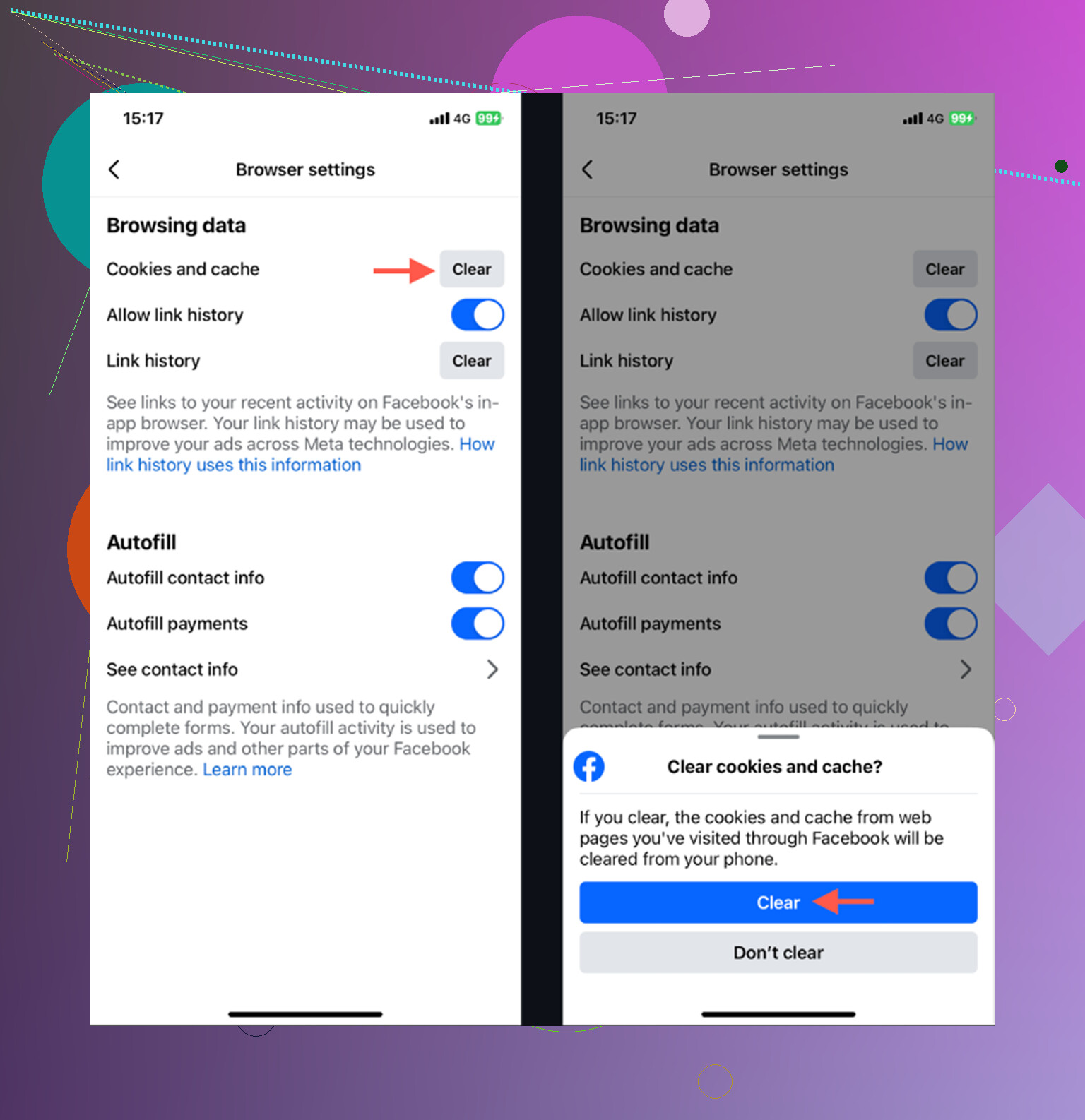
Il existe aussi une petite option de nettoyage dans Facebook lui-même. Ouvrez Facebook et allez dans Menu (les trois lignes) > Paramètres et confidentialité > Paramètres > Navigateur, puis effacez les cookies et le cache du navigateur intégré à l’app. Cela peut aider un peu, surtout si vous ouvrez beaucoup de liens dans Facebook, mais ne vous attendez pas à ce que cela règle à lui seul le problème d’une app de 15 Go.
Le plus frustrant, c’est que c’est temporaire. Facebook recommencera à reconstruire son cache dès que vous l’utiliserez. Regardez des Reels pendant un moment, faites défiler des vidéos et des photos, et l’espace occupé recommencera progressivement à augmenter.
J’ai eu une période où je vérifiais sans cesse la taille des apps et réinstallais tout, parce que je pensais que Facebook était la principale raison pour laquelle mon iPhone de 128 Go manquait toujours d’espace. Finalement, j’ai regardé de plus près et je me suis rendu compte que ma Photothèque était le plus gros problème. Des tonnes de photos presque identiques, d’anciennes captures d’écran et quelques énormes vidéos 4K prenaient bien plus de place que je ne l’imaginais.
C’est là que j’ai fini par essayer Clever Cleaner. Je me méfie généralement des apps de nettoyage parce que beaucoup sont remplies de publicités ou poussent à l’abonnement, mais celle-ci est gratuite et n’a ni paywall ni publicité.
Elle ne supprimera pas le cache de Facebook à votre place, puisque iOS ne permet pas vraiment aux apps de gérer les données d’une autre app de cette manière. En revanche, elle aide très bien à nettoyer votre photothèque. L’onglet Heavies affiche vos plus grandes photos et vidéos par taille de fichier, ce qui permet de repérer facilement la vidéo géante qui prend de la place. L’onglet Similars trouve des séries de photos qui sont pratiquement la même prise et vous permet de supprimer les doublons sans devoir tout parcourir manuellement.
Elle affiche aussi la taille exacte des fichiers pour les captures d’écran, ce qui est utile parce que ces captures d’écran prises au hasard en mode je m’en servirai plus tard s’accumulent vite. Autre point appréciable, le traitement se fait sur l’appareil, donc vos photos ne sont pas envoyées ailleurs pour être triées.
Donc, si Facebook occupe 15 Go, supprimez-le et réinstallez-le d’abord. Cela vous redonnera rapidement un peu d’espace. Mais si votre iPhone continue de manquer de stockage, vérifiez aussi votre photothèque. Supprimer les grosses vidéos et les photos en double a eu un impact bien plus important pour moi que d’effacer sans cesse le cache des apps.
Connaissez d’abord votre mot de passe. Effacer le cache du navigateur intégré de Facebook ne devrait pas vous déconnecter de Facebook lui-même, mais supprimer l’application pour effacer la grosse part de stockage le fera probablement, et c’est là que les gens se retrouvent bloqués s’ils comptent sur Face ID ou sur une ancienne connexion enregistrée. La plupart des réglages liés à votre compte reviennent après la reconnexion, mais les éléments locaux comme les autorisations de l’application, les demandes de notifications et peut-être certains brouillons mis en cache peuvent se comporter différemment. Donc oui, c’est sans danger pour votre compte, mais n’appuyez pas sur Supprimer l’application avant d’avoir vérifié votre connexion, votre méthode 2FA et votre accès à l’e-mail ou au numéro de téléphone du compte.
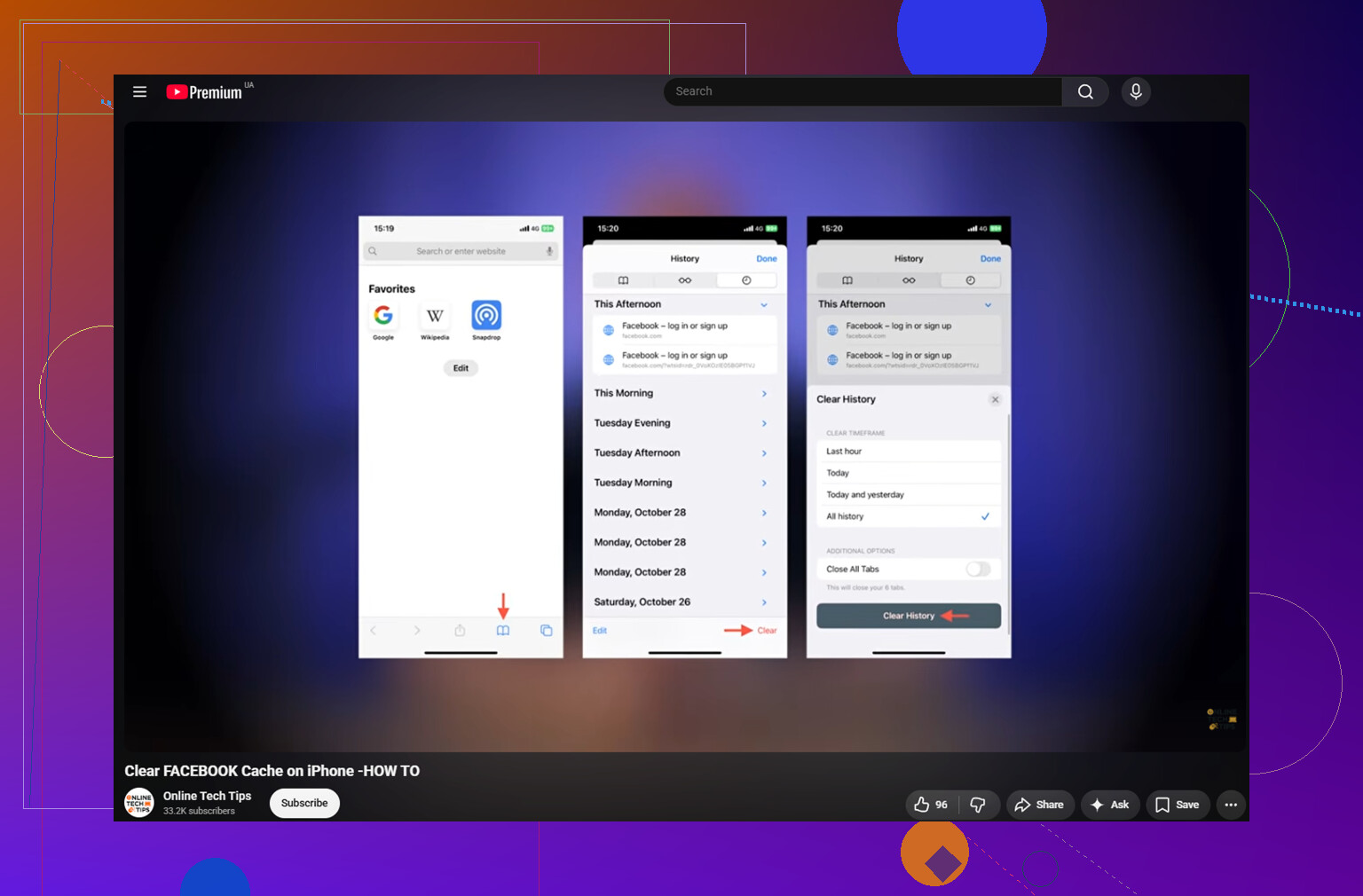
Si vous parlez seulement d’effacer le cache du navigateur dans l’application Facebook, non, normalement cela ne devrait pas vous déconnecter de Facebook.
Ce réglage concerne essentiellement les éléments que le navigateur intégré de Facebook stocke lorsque vous touchez des liens dans des publications, des publicités, des annonces Marketplace, etc. Il peut supprimer les cookies et les pages web en cache pour ces sites. Vous pourriez donc être déconnecté de certains sites web que vous avez ouverts dans Facebook, mais votre session réelle dans l’application Facebook devrait rester active.
Là où les gens sont surpris, c’est qu’ils confondent trois choses différentes :
-
Effacer le navigateur/cache dans Facebook
C’est l’option la moins risquée. Cela peut corriger des problèmes étranges de chargement de liens ou des pages obsolètes. En général, cela ne libère pas beaucoup d’espace. -
Décharger Facebook dans Stockage iPhone
Cela supprime l’application mais conserve ses documents et données. Il est possible que vous restiez connecté lorsque vous la réinstallez, mais ce n’est pas un nettoyage garanti. Si la partie volumineuse correspond aux données enregistrées, le déchargement peut laisser derrière lui la majeure partie du contenu inutile. -
Supprimer complètement Facebook
C’est la vraie réinitialisation. Cela supprime l’application et ses données locales du téléphone. Après réinstallation, attendez-vous à devoir vous reconnecter.
Je serais plus prudent que dire cela ne vous déconnectera probablement pas si vous supprimez l’application. Considérez une suppression complète comme si vous alliez être déconnecté, même si iOS se souvient parfois de certains éléments de votre connexion via le Trousseau ou les mots de passe enregistrés. Avant de le faire, assurez-vous de pouvoir réellement revenir sur votre compte sans dépendre du fait que l’application soit déjà ouverte.
Vérifiez d’abord ceci :
- Vous connaissez le mot de passe Facebook, ou vous pouvez le réinitialiser
- Votre e-mail de récupération ou votre numéro de téléphone fonctionne toujours
- Votre méthode de code à deux facteurs est disponible
- Vous ne dépendez pas d’un ancien numéro de téléphone
- Vous avez accès à une application d’authentification si vous en utilisez une
Un autre petit désagrément que les gens oublient : supprimer l’application peut réinitialiser les autorisations locales de l’application et certains réglages pratiques. Vous devrez peut-être autoriser à nouveau les notifications, autoriser à nouveau l’accès aux photos, choisir à nouveau les autorisations caméra/micro, et peut-être reconfigurer certaines préférences propres à l’appareil. Cela ne devrait pas supprimer les publications, photos, amis, groupes, messages ou paramètres de compte stockés par Facebook, mais tout ce qui est côté téléphone peut sembler à nouveau neuf.
Si votre principal problème est le chargement, essayez d’abord le cache du navigateur intégré à l’application, car c’est rapide et peu risqué. Si votre principal problème est le stockage, n’en attendez pas des miracles. Facebook peut redevenir très volumineux, car l’application continue de mettre en cache des images, des vidéos, des Reels, des miniatures Marketplace et du contenu du fil à mesure que vous l’utilisez.
Pour le stockage, je ferais dans cet ordre :
Effacez d’abord les données du navigateur de Facebook.
Redémarrez l’iPhone.
Vérifiez la taille de Facebook dans Stockage iPhone.
Si l’application est toujours énorme, supprimez-la et réinstallez-la.
Ensuite, vérifiez votre connexion avant de considérer que c’est terminé.
Je ne m’embêterais pas avec des astuces aléatoires de nettoyage de cache pour Facebook en particulier. iOS ne permet pas vraiment à une autre application de nettoyer les données privées de Facebook. Les applications de nettoyage de photos peuvent aider pour le stockage général, mais elles résolvent un problème différent. Pour Facebook lui-même, la réinstallation propre reste l’outil brutal qui fonctionne vraiment.