Dernièrement, mon iPhone est devenu plus lent, les applications mettent plus de temps à s’ouvrir et même les tâches de base semblent un peu saccadées. Je vois souvent en ligne des conseils qui disent de vider le cache pour accélérer l’appareil, mais je ne suis pas sûr de ce qui fonctionne vraiment sur iOS ou de ce qui relève du mythe. Quelqu’un peut-il expliquer si vider le cache sur un iPhone aide réellement les performances, quels caches peuvent être vidés sans risque et quelles sont les meilleures étapes pour le faire sans causer de problèmes ni perdre de données importantes ?
Réponse courte sur les performances d’iPhone. Vider le cache sur iOS fait moins de choses que ce que les gens disent sur TikTok, mais tu as quand même quelques actions utiles.
Point clé. iOS gère tout seul la RAM et le cache. Tu n’as pas besoin de forcer la fermeture des apps tout le temps. Ça ralentit souvent, parce que l’app doit tout recharger depuis zéro.
Voici ce qui vaut le coup d’être essayé, dans l’ordre.
-
Vérifier le stockage d’abord
Si ton stockage est presque plein, l’iPhone ralentit beaucoup.
Va dans Réglages > Général > Stockage iPhone.
Essaie de garder au moins 5 à 10 Go libres.
Supprime les apps inutilisées, les gros jeux, les téléchargements hors ligne Netflix ou Spotify, et les anciennes vidéos. -
Vider le cache par application
Il n’y a pas de bouton unique “nettoyer le cache” sur iOS. Tu gères ça appli par appli.
Safari
Réglages > Safari > Effacer l’historique et les données de site.
Ça aide si les pages web sont lentes ou buggées.
Autres apps
Certaines apps ont un bouton “Vider le cache” ou “Réinitialiser le cache” dans leurs réglages, souvent sous Stockage ou Données.
Si une app utilise énormément de stockage, va dans Réglages > Général > Stockage iPhone > touche l’app.
Tu as deux options :
• Retirer l’app conserve les documents et données, enlève seulement l’app. Réinstalle depuis l’icône sur l’écran d’accueil.
• Supprimer l’app enlève tout. Réinstalle-la proprement si c’était le bazar.
-
Redémarrer le téléphone
Un simple redémarrage règle souvent les lenteurs. iOS vide beaucoup d’éléments mis en cache au redémarrage.
Éteins, attends 20 secondes, rallume. -
Couper les animations inutiles et le fond de tâche
Ça aide les iPhone plus anciens ou avec peu de stockage.
• Réglages > Accessibilité > Mouvement > Réduire les animations activé.
• Réglages > Général > Actualisation en arrière-plan > désactive pour les apps dont tu te fiches.
• Réglages > Général > AirDrop > Réception désactivée si tu n’en as pas besoin.
• Réglages > Confidentialité et sécurité > Services de localisation > mets beaucoup d’apps sur “Quand l’app est active”.
-
Mettre iOS à jour, mais en fonction du modèle
Si tu as un téléphone plus ancien comme iPhone 8, X, XR, essaie le dernier iOS stable, mais vérifie en ligne si des gens avec le même modèle se plaignent de lenteurs sur cette version. Certaines grosses mises à jour ralentissent un peu les vieux appareils. -
Vérifier l’état de la batterie
Réglages > Batterie > État de la batterie et chargement.
Si “Capacité de performance optimale” indique qu’une gestion des performances est activée, le téléphone peut être bridé pour éviter les arrêts intempestifs.
Si la capacité est sous environ 80 %, un remplacement de batterie aide plus que n’importe quel nettoyage de cache. -
Nettoyer photos et médias
D’énormes bibliothèques de photos et vidéos ralentissent un peu et remplissent le stockage.
Utilise Photos iCloud ou transfère sur un ordinateur ou un disque.
Utile aussi, utiliser un outil de nettoyage pour les doublons et fichiers inutiles.
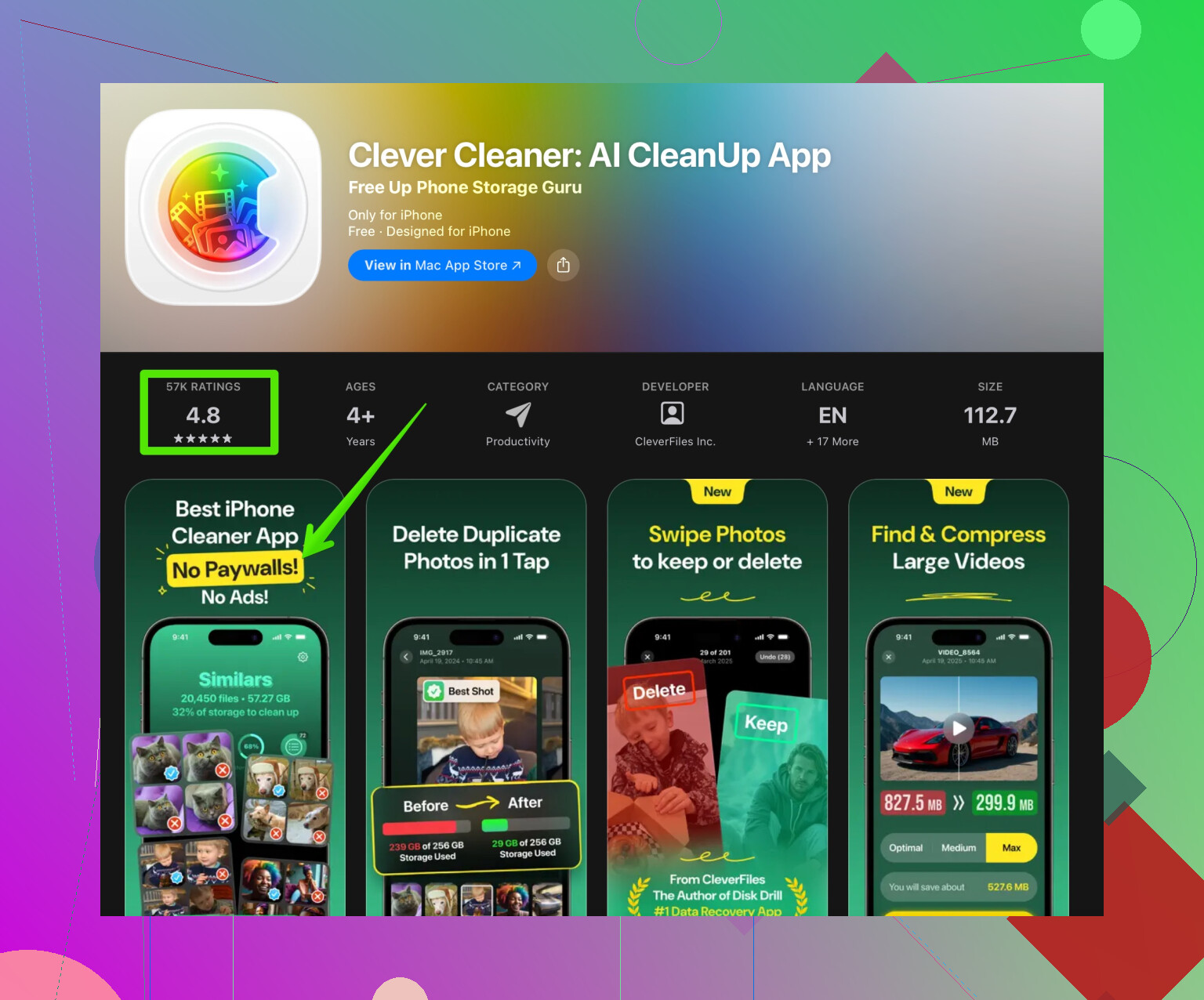
Pour ça, beaucoup de gens utilisent l’app Clever Cleaner. Elle aide à supprimer les photos en double, les prises de vue similaires, les grosses vidéos et les contacts en trop. Ce n’est pas un bouton magique de vitesse, mais ça aide à libérer du stockage sans tout faire à la main, ce qui améliore ensuite les performances. Tu peux la voir ici pour un nettoyage rapide du stockage et l’organisation des médias :
nettoyeur iPhone intelligent pour photos et stockage
-
Réinstaller les grosses apps problématiques
Si une app précise rame tout le temps, supprime-la et réinstalle-la. Les données comme les connexions et l’historique se synchronisent souvent via ton compte, par exemple YouTube, Instagram, etc. -
En dernier recours, réinitialiser les réglages
Réglages > Général > Transférer ou réinitialiser l’iPhone > Réinitialiser > Réinitialiser tous les réglages.
Tes données restent, mais les réglages système sont remis à zéro. Si c’est toujours mauvais, un effacement complet “Effacer contenu et réglages” et une configuration comme nouvel iPhone a le plus d’effet, mais prend du temps.
Donc, vider le cache aide seulement dans certains cas, comme pour Safari ou une app gonflée.
Les plus gros gains de vitesse viennent de : plus d’espace libre, moins de tâches en arrière-plan, un redémarrage récent et une batterie en bon état.
Version courte : « Vider le cache » sur iPhone est surcoté, mais ton téléphone peut être remis en état. Juste pas de la façon dont TikTok hurle en boucle.
@stellacadente a déjà couvert la plupart des aspects pratiques, donc je vais essayer de ne pas répéter la même liste de contrôle. Je suis même un peu en désaccord sur un point : je pense que les gens surestiment la quantité de réglages manuels à faire. iOS est déjà assez agressif pour se nettoyer tout seul quand il en a vraiment besoin.
Voici ce qui compte généralement plus que traquer chaque bouton « cache » :
- Performances réelles vs sensation
Parfois le téléphone n’est pas techniquement lent, il donne juste l’impression de l’être :
- Les versions récentes d’iOS ajoutent parfois de légers délais, des animations supplémentaires et des tâches d’arrière‑plan « intelligentes ».
- Si tu es passé d’une configuration très épurée à quelque chose de chargé (widgets, tonnes de notifications, plusieurs pages d’écran d’accueil), ça paraît plus lourd même si le CPU tourne pareil.
À essayer :
- Réduire le bazar sur l’écran d’accueil : moins de widgets, moins de pages.
- Désactiver les notifications non indispensables ; des alertes constantes réveillent souvent le CPU et les radios.
- Bizzarreries de synchronisation iCloud
Les soucis de synchro peuvent causer des lenteurs, surtout dans Photos, Messages, Notes :
- Si Photos est sans arrêt en train « d’actualiser » ou de « synchroniser avec iCloud », ça peut donner une impression de saccades sur tout le téléphone.
- Idem pour Messages sur iCloud ou de grosses bases Notes.
À tenter :
- Brancher l’iPhone, le connecter au Wi‑Fi, le verrouiller et le laisser tranquille 30 à 60 minutes. Laisser la synchro se terminer.
- Dans Photos, vérifier s’il est encore en train « d’analyser » ou « d’envoyer ». Si oui, ça fait partie de la lenteur.
- Données d’apprentissage du clavier et du système
On n’y pense presque jamais, mais le clavier et les suggestions système accumulent énormément de données apprises. Parfois ça se corrompt et ça rend la saisie et le changement d’apps bizarres ou lents.
Tu peux essayer :
- Réglages > Général > Transférer ou réinitialiser l’iPhone > Réinitialiser > Réinitialiser le dictionnaire clavier.
Il oubliera les corrections perso et le jargon, mais ça peut corriger des lenteurs étranges au clavier.
- Cibler les pires applis, pas tout
Au lieu de tout raser au nom du « cache », regarde quelles apps sont vraiment lentes :
- Les réseaux sociaux comme Instagram, Facebook, TikTok, Reddit gonflent souvent avec le temps.
- Les apps basées sur le cloud (Drive, Dropbox, OneDrive) peuvent paraître lentes si elles gèrent trop de contenu en cache.
Plutôt que seulement désinstaller provisoirement comme @stellacadente l’a proposé :
- Vérifie si ces apps synchronisent d’énormes bibliothèques, téléchargent automatiquement des médias ou gardent trop de fichiers hors ligne.
- Désactive les téléchargements automatiques ou les options « enregistrer sur l’appareil » non nécessaires dans ces apps. Moins de bazar à gérer pour iOS.
- Bruit réseau en arrière‑plan
Beaucoup de lenteurs viennent plus de la saturation réseau que du « cache ». Si une tonne d’apps tapent le réseau en tâche de fond, tout l’iPhone semble à la traîne :
- Désactiver les téléchargements automatiques de l’App Store, des médias et des mises à jour d’apps sur un appareil ancien.
- Désactiver « Assistance Wi‑Fi » s’il bascule sans arrêt entre cellulaire et Wi‑Fi quand le signal est faible ; ça peut provoquer des à‑coups.
- Quand « vider le cache » aide vraiment
Je suis un peu plus radical que @stellacadente : si une app se comporte mal en permanence, je saute souvent les petites étapes et je passe directement à :
- Supprimer complètement l’app.
- Redémarrer l’iPhone.
- La réinstaller proprement.
Pour les grosses apps sociales et les navigateurs autres que Safari, ça peut donner l’impression d’un OS tout neuf sans avoir à tout réinitialiser.
- Nettoyer le stockage avec un vrai impact
Vider le cache en soi n’a rien de magique, mais libérer de l’espace de stockage est crucial. Plutôt que passer une heure à chasser manuellement les doublons de photos et les vieilles captures d’écran, utiliser une application comme Clever Cleaner peut faire gagner beaucoup de temps. Elle est utile pour :
- Supprimer les photos en double et similaires
- Repérer les vidéos énormes et les médias inutiles
- Nettoyer les contacts en désordre
Plus d’espace libre = appareil plus fluide dans la plupart des cas, donc avoir un outil de nettoyage iPhone intelligent à portée de main est vraiment utile ici.
- Quand ce n’est plus un problème logiciel
Si tu as déjà :
- Pas mal d’espace libre
- Redémarré l’appareil
- Réinstallé les apps problématiques
- Une version récente d’iOS qui tourne bien chez d’autres sur le même modèle
…et que tout semble toujours au ralenti, alors :
- La santé de la batterie et la limitation des performances sont souvent de gros facteurs, comme déjà mentionné.
- Et certains anciens modèles finissent juste par être dépassés par le poids des apps modernes. À ce stade, aucun rituel de « vidage de cache » ne pourra changer les lois de la physique.
Pour la partie optimisée SEO que tu demandais, voici une version plus claire et naturelle qui correspond à ce que tu vis vraiment :
Ces derniers temps, mon iPhone est nettement plus lent. Les apps mettent plus de temps à s’ouvrir, les animations sont saccadées, et même des actions simples comme changer d’application ou afficher le clavier deviennent pénibles. Je vois partout des conseils qui disent de « vider le cache sur iPhone » pour le rendre plus rapide, mais iOS ne fonctionne pas comme Android. Il n’y a pas de bouton universel pour nettoyer le cache, et forcer la fermeture des apps tout le temps peut même nuire aux performances au lieu de les améliorer. Ce qui accélère vraiment un iPhone, c’est libérer de l’espace de stockage, gérer les applis lourdes, redémarrer de temps en temps et corriger les vrais problèmes comme l’état de la batterie ou une synchronisation sans fin en arrière‑plan. Des outils qui aident à supprimer rapidement les photos en double, les grosses vidéos et autres fichiers inutiles, comme l’application Clever Cleaner, peuvent faire une vraie différence en libérant de la place et en allégeant le travail du système. Si tu veux une solution plus simple pour désencombrer ton stockage et améliorer les performances au quotidien, tu peux jeter un œil à des outils intelligents pour organiser et nettoyer le stockage de ton iPhone plutôt que de compter uniquement sur les astuces génériques de « vidage de cache ».
Donc oui, vider le cache sur iPhone aide un peu dans certains cas précis, mais si ton appareil rame, ce n’est presque jamais la solution principale.
« Vider le cache » sur iPhone, c’est un peu la malbouffe des conseils high‑tech : agréable à faire, mais ça ne règle presque jamais le vrai problème de fond.
@stellacadente a déjà couvert la plupart des solutions réalistes, donc je vais prendre un angle un peu différent et nuancer un point : iOS se débrouille très bien tout seul pour l’entretien, mais ce n’est pas si magique que ça. Quand le stockage est constamment saturé ou que certaines apps se comportent mal, compter uniquement sur le système peut vous condamner à un état de « un peu lent » en permanence.
Voici comment je le présenterais :
1. Ce qu’est réellement le cache sur iOS (et pourquoi le vider est surestimé)
- La plupart des « caches », ce sont des images, miniatures, fichiers temporaires.
- iOS en supprime déjà une bonne partie automatiquement quand l’espace commence à manquer.
- Chercher un bouton global « vider le cache » ne sert à rien : il n’existe pas sur iPhone.
Là où je suis un peu moins d’accord avec l’idée « ne touche à rien » : si votre appareil est ancien ou que vous vivez avec 5–10 % d’espace libre, iOS devient plus conservateur et plus mou. Dans ce cas, un nettoyage manuel peut avoir un effet très visible.
2. Quand les problèmes de performances ne viennent pas du cache
Les vrais coupables sont souvent :
-
Le bridage thermique
Si le téléphone chauffe, le processeur ralentit. L’utiliser en charge, jouer, ou le garder dans une coque qui retient la chaleur peut tout rendre pâteux. À essayer :- Retirer la coque pendant les usages intensifs.
- Éviter de jouer tout en le laissant charger.
- Le laisser refroidir si les animations deviennent soudain saccadées.
-
L’indexation Spotlight
Après des mises à jour ou de gros changements dans les photos/apps, Spotlight réindexe. Cela peut donner une phase « mon téléphone est devenu nul » pendant quelques heures. Si la recherche rame et que la batterie fond plus vite que d’habitude, laissez‑le branché sur le Wi‑Fi et patientez. -
Le comportement avec peu de RAM
Les anciens modèles avec 2–3 Go de RAM rechargent sans arrêt les apps. On a l’impression que c’est « lent », mais en réalité iOS tue et relance tout le temps. Tripoter le cache ne corrigera pas un manque de mémoire.
3. Ce que les gens font qui aggrave vraiment la situation
Quelques habitudes populaires qui se retournent contre vous :
-
Forcer la fermeture de toutes les apps tout le temps
iOS est conçu pour figer les apps efficacement. Les balayer sans arrêt :- Oblige le système à les recharger de zéro.
- Augmente le travail du CPU et la consommation de batterie.
- Peut donner une impression de lenteur, pas de rapidité.
-
Tourner pendant des semaines avec 1–2 Go libres
À ce stade :- Les mises à jour système galèrent.
- Les caches sont coupés puis reconstruits en boucle.
- Les apps re‑téléchargent sans cesse leurs données.
Donc oui, je rejoins @stellacadente sur le fait que « vider le cache » est survendu, mais pour moi « garder une bonne marge d’espace libre » n’est pas un luxe, c’est indispensable.
4. Où les apps de nettoyage et outils trouvent vraiment leur place
Si trier manuellement des milliers de photos et d’énormes vidéos ne vous enchante pas, une app de nettoyage dédiée peut être pratique. Un exemple est Clever Cleaner App.
Avantages :
- Repère rapidement les photos en double ou très similaires, pour éviter de zoomer et comparer à la main.
- Met en avant les grosses vidéos et médias inutiles qui avalent discrètement des dizaines de gigas.
- Aide à ranger les contacts en bazar, ce qui réduit indirectement certains bugs de synchro/recherche.
- Si vous êtes presque en zone rouge niveau stockage, libérer plusieurs Go de cette façon peut rendre iOS nettement moins saccadé, et assez vite.
Inconvénients :
- Ça n’« optimise » pas magiquement le processeur ni ne contourne les limites d’Apple. Si votre appareil est très vieux, les gains viendront surtout de l’espace libéré.
- Il faut vérifier les suggestions pour ne pas supprimer des photos ou vidéos importantes juste parce qu’elles « se ressemblent ».
- C’est une app de plus à gérer, ce qui peut agacer ceux qui préfèrent n’utiliser que les outils intégrés.
Bien utilisée, une app de ce type est plus utile que les rituels aléatoires de « vider le cache », parce qu’elle s’attaque au vrai problème qui plombe les performances : le manque d’espace libre.
5. Ce que je ferais concrètement à votre place
Sans répéter toute la checklist déjà donnée, je prioriserais ainsi :
-
Vérifier l’espace de stockage.
Si vous êtes sous 10–15 % libres :- Supprimez ou déchargez les plus grosses apps que vous utilisez peu.
- Utilisez Clever Cleaner App ou les outils intégrés de gestion du stockage pour attaquer en premier les doublons, les énormes vidéos et les vieux fichiers inutiles.
-
Repérer des schémas dans les ralentissements.
- Lent uniquement dans certaines apps sociales ou le navigateur : le problème vient probablement de ces apps, pas du système. Supprimez et réinstallez les pires.
- Lenteur générale + chauffe ou grosse consommation : suspectez l’indexation, la synchro ou l’état de la batterie.
-
Vérifier l’état de la batterie et les habitudes qui font chauffer.
- Une batterie très usée peut entraîner un bridage du processeur.
- L’utilisation constante en charge ou dans des environnements chauds plombe la réactivité.
-
Offrir parfois un vrai « reset » doux à iOS.
- Un redémarrage de temps en temps.
- De rares réinstallations ciblées d’apps problématiques, plutôt qu’une obsession du « vider le cache ».
Alors, est‑ce que vider le cache sur iPhone aide vraiment ? De façon ponctuelle et ciblée, oui, pour quelques apps capricieuses. Pour le ressenti global « mon téléphone est fatigué », le cache est surtout un leurre. Ce que vous devez vraiment corriger, ce sont la marge de stockage, les conditions thermiques et quelques apps mal conçues.