Ik probeer de map Prullenmand op mijn iPhone te vinden zodat ik iets kan terugzetten dat ik heb verwijderd, maar ik zie nergens zo’n map. Ik heb Foto’s, Bestanden en Mail gecontroleerd, en elke app lijkt anders te werken. Kan iemand uitleggen waar verwijderde items op de iPhone naartoe gaan en hoe ik ze kan herstellen?
Ja, dit is een van die iPhone-dingen die veel minder duidelijk aanvoelen dan zou moeten. Als je gewend bent aan computers, verwacht je ergens één hoofdprullenbak. iOS werkt eigenlijk niet zo. Er is geen enkele prullenbak voor de hele telefoon. In plaats daarvan bewaren een aantal apps hun eigen verwijderde onderdelen een tijdje, waardoor je iets kunt verwijderen zonder dat je die ruimte meteen echt terugkrijgt.
De belangrijkste om eerst te controleren is Foto's. Open Foto's, ga naar Albums of Collecties en scrol dan omlaag naar Hulpprogramma's en open Recent verwijderd. Op nieuwere iOS-versies vraagt het om Face ID of je toegangscode. Zodra je daar bent, tik je op Selecteer, tik je op de drie puntjes en kies je Verwijder alles als je die opslagruimte echt terug wilt. Anders staan die verwijderde video's en foto's nog ongeveer een maand op de telefoon.
Berichten heeft nu ook iets soortgelijks. Tik in de Berichten-app linksboven op Wijzig en daarna op Toon recent verwijderd. Dit kan verrassend groot worden als oude gesprekken veel foto's, video's of andere bijlagen bevatten. Je moet daar de gesprekken selecteren en ze opnieuw verwijderen om ze volledig weg te halen.
Controleer ook Bestanden en Notities. Ga in Bestanden naar Bladeren en kijk onder Locaties naar Recent verwijderd. Ga in Notities terug naar het hoofdscherm Mappen en zoek daar naar Recent verwijderd. Het is hetzelfde algemene idee: de inhoud is uit je normale weergave verwijderd, maar kan nog ongeveer 30 dagen opgeslagen blijven.
Ik liep hier een paar maanden geleden tegenaan op mijn iPhone 13 Pro. Hij haperde, apps crashten en zelfs de camera opende traag. Weinig opslagruimte bleek uiteindelijk een groot deel van het probleem te zijn. Zodra de telefoon bijna geen vrije ruimte meer heeft, heeft iOS nog maar weinig ruimte over voor tijdelijke bestanden en begint alles traag aan te voelen.
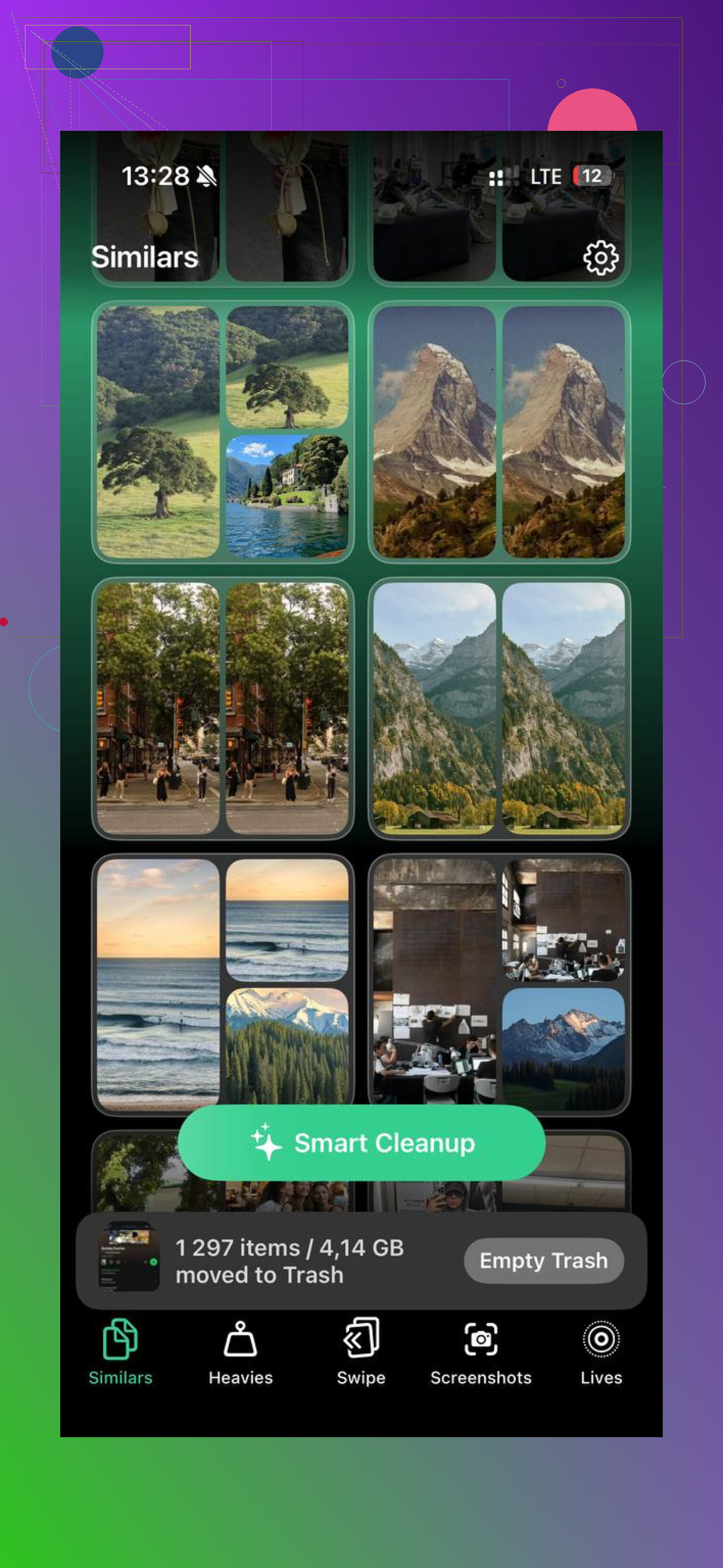
Ik probeerde eerst alles handmatig op te schonen, maar heen en weer gaan tussen Foto's, Berichten, Bestanden, Notities en instellingen werd snel vervelend. Uiteindelijk ben ik Clever Cleaner gaan gebruiken, en dat maakte het opschonen een stuk makkelijker.
De belangrijkste reden waarom ik het prettig vond, is dat het gratis bleef toen ik het gebruikte. Geen advertenties, geen aandringen op een abonnement en geen betaalmuur die halverwege opdook. Het laat ook bestandsgroottes zien voor schermafbeeldingen en video's, wat helpt omdat je meteen ziet wat echt de moeite waard is om te verwijderen.
De sectie Heavies is goed voor het vinden van enorme video's en mediabestanden waarvan je was vergeten dat ze er nog waren. De sectie Similars is ook handig, vooral als je een heleboel bijna identieke foto's maakt en er maar één hoeft te bewaren. Het verwerkt alles op het apparaat, dus je foto's worden niet ergens anders naartoe geüpload alleen om ze te sorteren.
Na het vrijmaken van ongeveer 15 GB voelde mijn telefoon weer normaal aan. Dus als je alleen een paar mappen Recent verwijderd hoeft te legen, doe het dan handmatig. Maar als je opslag een rommeltje is in Foto's, Berichten, Bestanden en willekeurige downloads, dan is een opschoon-app waarschijnlijk de minder irritante route.
Nog één ding: als Systeemgegevens nog steeds enorm lijkt nadat je de prullenbakmappen hebt geleegd, probeer dan een geforceerde herstart. Soms heeft iOS gewoon een herstart nodig voordat gecachte bestanden en logboeken echt goed worden opgeruimd.
Verwijderd uit ‘Recent verwijderd’ betekent meestal dat het van de telefoon weg is, niet verplaatst naar een diepere prullenbakmap op de iPhone. Als je het niet ziet in het eigen verwijderde gebied van de app, is de volgende plek om te controleren een back-up of iCloud-synchronisatie, omdat iOS geen verborgen tweede prullenbak bewaart.
Als je een foto hebt verwijderd, kijk je in Foto’s; als je een e-mail hebt verwijderd uit een Gmail- of Outlook-account, heb je eigenlijk te maken met de prullenbakregels van die maildienst, niet met een iPhone-brede prullenbak.
Dat is het deel waar mensen vaak over struikelen. “Op mijn iPhone” klinkt alsof er één plek zou moeten zijn, maar de iPhone is meer als een stel aparte lades. Foto’s heeft zijn eigen verwijderde onderdeel. Bestanden heeft zijn eigen. Notities heeft zijn eigen. Mail hangt af van het account. Berichten heeft ook een eigen herstelgedeelte. Er is geen hoofdmap Prullenbak in Instellingen of op het beginscherm.
Voor herstel zou ik uitgaan van het type item, niet van de app die je toevallig gebruikte toen je het verwijderde:
Foto’s of video’s: Foto’s-app → Albums → Onlangs verwijderd. Mogelijk heb je Face ID of je toegangscode nodig om het te openen. Als het daar ook is verwijderd, is het meestal voorbij het normale herstelpunt.
Bestanden of downloads: Bestanden-app → Bladeren → Onlangs verwijderd. Controleer zowel “Op mijn iPhone” als iCloud Drive als je beide gebruikt. Veel mensen kijken maar op één locatie.
Notities: Notities-app → ga terug naar het scherm Mappen → Onlangs verwijderd. Dit kan verschillen voor iCloud-notities versus notities van Gmail/Yahoo/andere accounts.
Mail: Open Mail → Postbussen → zoek naar Prullenbak, Bin, Verwijderde berichten of iets vergelijkbaars onder het specifieke account. Gmail kan het Prullenbak noemen, Outlook kan er anders mee omgaan en sommige accounts verwijderen de prullenbak na een bepaalde tijd.
Berichten: Berichten-app → Wijzig of Filters linksboven → Onlangs verwijderd. Dit helpt alleen bij verwijderde gesprekken en er is meestal een tijdslimiet.
Contacten, agenda’s, bladwijzers en iCloud Drive-items zijn iets anders omdat iCloud je mogelijk herstelopties geeft via iCloud op het web. Dat is één plek waar ik zou kijken als het ontbrekende item met iCloud was gesynchroniseerd en niet alleen lokaal op de telefoon was opgeslagen.
Kleine waarschuwing: maak niets anders leeg terwijl je zoekt. Mensen openen soms Onlangs verwijderd, zien een hoop rommel, tikken op Verwijder alles en beseffen dan dat wat ze zochten in die stapel zat. “Onlangs verwijderd” is vaak de laatste halte, niet een wachtruimte voor nog een andere prullenbakmap.
Ik zou ook voorzichtig zijn met opschoon-apps als je doel herstel is. Iets als Clever Cleaner kan logisch zijn wanneer je opslagruimte probeert vrij te maken door grote video’s, duplicaten of screenshots te vinden, maar het is geen magische tool om verwijderde dingen terug te halen. Als het ontbrekende item belangrijk is, herstel het dan eerst en ruim later pas op.
Back-ups zijn de laatste echte optie, maar ze zijn vervelend. Een iPhone-back-up terugzetten betekent meestal dat je de telefoon terugzet naar de staat van die back-up, niet dat je netjes één verwijderd bestand eruit haalt. Voor foto’s en bestanden die via iCloud zijn gesynchroniseerd, bevat een back-up mogelijk niet eens wat je verwacht, omdat synchronisatie en back-up niet hetzelfde zijn.
Dus het korte antwoord is: er is geen enkele Prullenbak-map op de iPhone. Kijk in het gedeelte verwijderd/onlangs verwijderd van de app of dienst waar het item oorspronkelijk stond. Als het daar niet is, controleer dan iCloud-herstel of een oudere back-up voordat je aanneemt dat de telefoon ergens nog een andere verborgen prullenbak heeft.
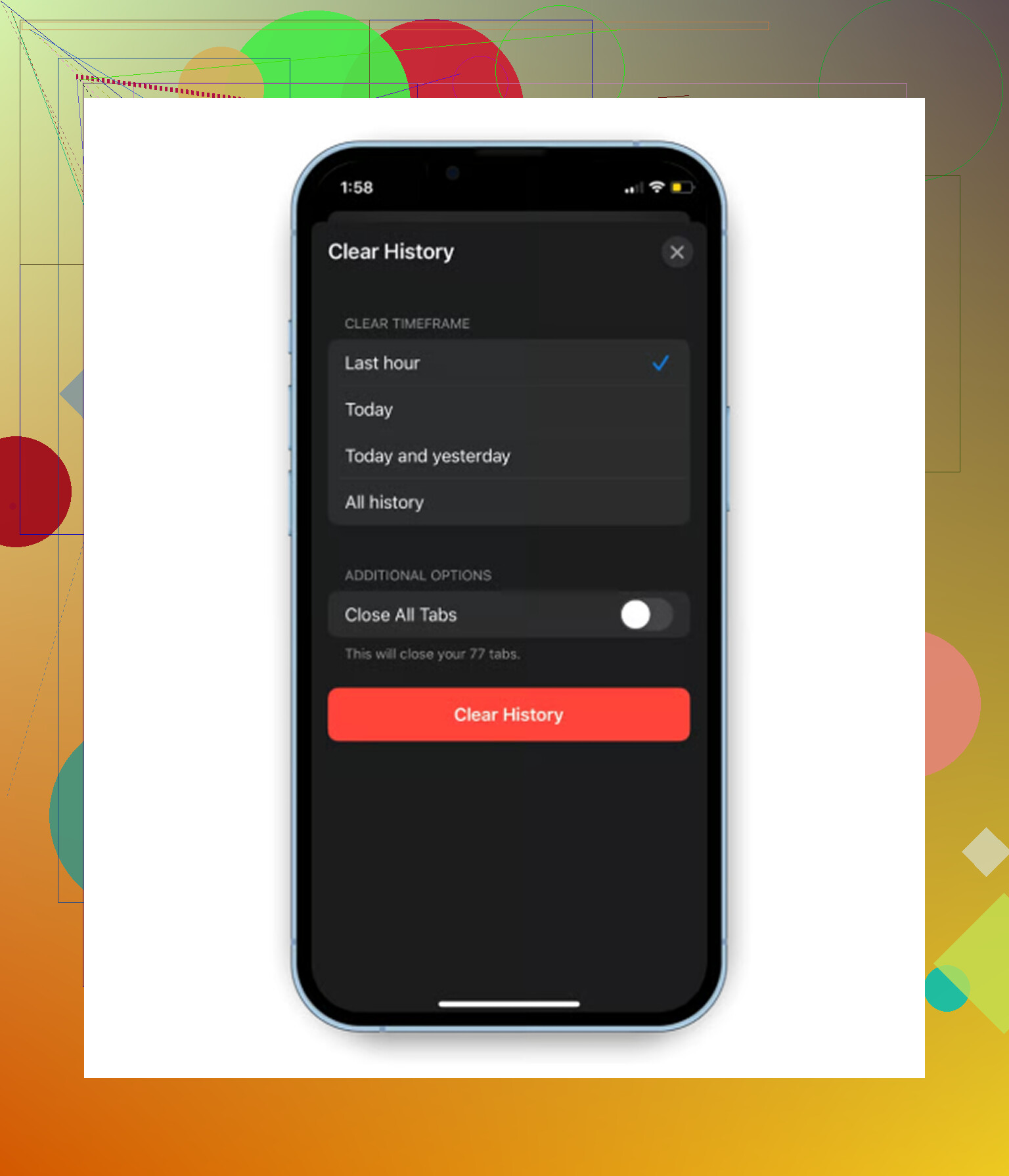
Stop met het zoeken ernaar in Instellingen. Dat is hier een doodlopend spoor, want Apple zet verwijderde spullen niet in één prullenbakmap voor de hele telefoon.
De snelste manier om het te achterhalen is om te bedenken waar het item stond voordat je het verwijderde. Een foto loopt via Foto’s. Een PDF die je hebt opgeslagen loopt via Bestanden. Een notitie loopt via Notities. Een sms-gesprek loopt via Berichten. E-mail is de rommelige categorie, omdat Mail vaak alleen Gmail, Outlook, iCloud Mail, Yahoo, enz. weergeeft, en elk account zijn eigen Prullenbak, Archief, Verwijderde berichten of opschoningsregels aan de serverkant kan hebben.
Een kleine valkuil die mensen vergeten: als het item was gesynchroniseerd, kan het verwijderen ervan op de iPhone het overal hebben verwijderd. Een iCloud-foto die je bijvoorbeeld op je telefoon verwijdert, kan ook van je iPad en uit iCloud verdwijnen, al kan die nog wel beperkte tijd in Recent verwijderd staan. Hetzelfde geldt voor iCloud Drive en Notities. Controleer dus eerst het gedeelte Recent verwijderd van de app en controleer daarna dezelfde dienst op het web als het was gesynchroniseerd. Staat het daar ook niet, dan is er waarschijnlijk niet nog ergens een extra verborgen iPhone-prullenbak eronder.