Mijn externe harde schijf werkte gisteren nog prima, maar vandaag zijn bijna al mijn bestanden verdwenen. Ik heb niets verwijderd en ik heb echt hulp nodig om uit te zoeken of dit gegevensverlies, schijfbeschadiging of iets is dat ik kan herstellen voordat ik belangrijke foto’s en documenten voorgoed kwijtraak.
Bestanden die van een externe schijf verdwijnen zien er slecht uit, ja. Ik ben het meer dan eens tegengekomen, en vaak waren de bestanden niet weg. Windows was de kaart kwijtgeraakt, of het bestandssysteem was beschadigd, of de partitie was raar geworden na een slechte ontkoppeling. De gegevens stonden er nog steeds.
Het eerste wat je moet doen, is stoppen met het gebruiken van de schijf.
Kopieer er geen nieuwe dingen naartoe. Formatteer hem niet. Ik zou ook voorlopig wachten met reparatietools. Als een tool gegevens van het bestandssysteem herschrijft voordat je je bestanden eraf haalt, wordt herstel snel een stuk moeilijker.
Wat ik zou controleren voordat je iets anders doet:
- Schakel in Verkenner Verborgen items in. Ik heb meegemaakt dat mappen ‘weg’ leken terwijl ze alleen maar verborgen waren.
- Kijk naar de gebruikte ruimte op de schijf. Als de schijf nog steeds ongeveer dezelfde hoeveelheid gebruikte ruimte laat zien, ook al lijken de mappen leeg, is dat een goed teken.
- Als Windows de schijf nog steeds detecteert, zou ik hem eerst niet proberen te ‘repareren’ en meteen doorgaan naar een herstelscan.
Wat voor mij werkte, was Disk Drill. Ik heb het een keer gebruikt toen een externe schijf er ineens bijna leeg uitzag, maar de gebruikte ruimte nog steeds in de honderden GB zat. Het haalde de ontbrekende mappen zonder veel gedoe terug.
Zo zou ik het aanpakken:
- Installeer Disk Drill op je interne schijf, of op een andere gezonde schijf. Installeer het niet op de problematische externe schijf.
- Sluit de externe schijf aan en open Disk Drill.
- Kies de getroffen schijf en klik op Zoeken naar verloren gegevens.
- Laat de scan volledig afronden. Breek hem niet voortijdig af tenzij je daar een reden voor hebt.
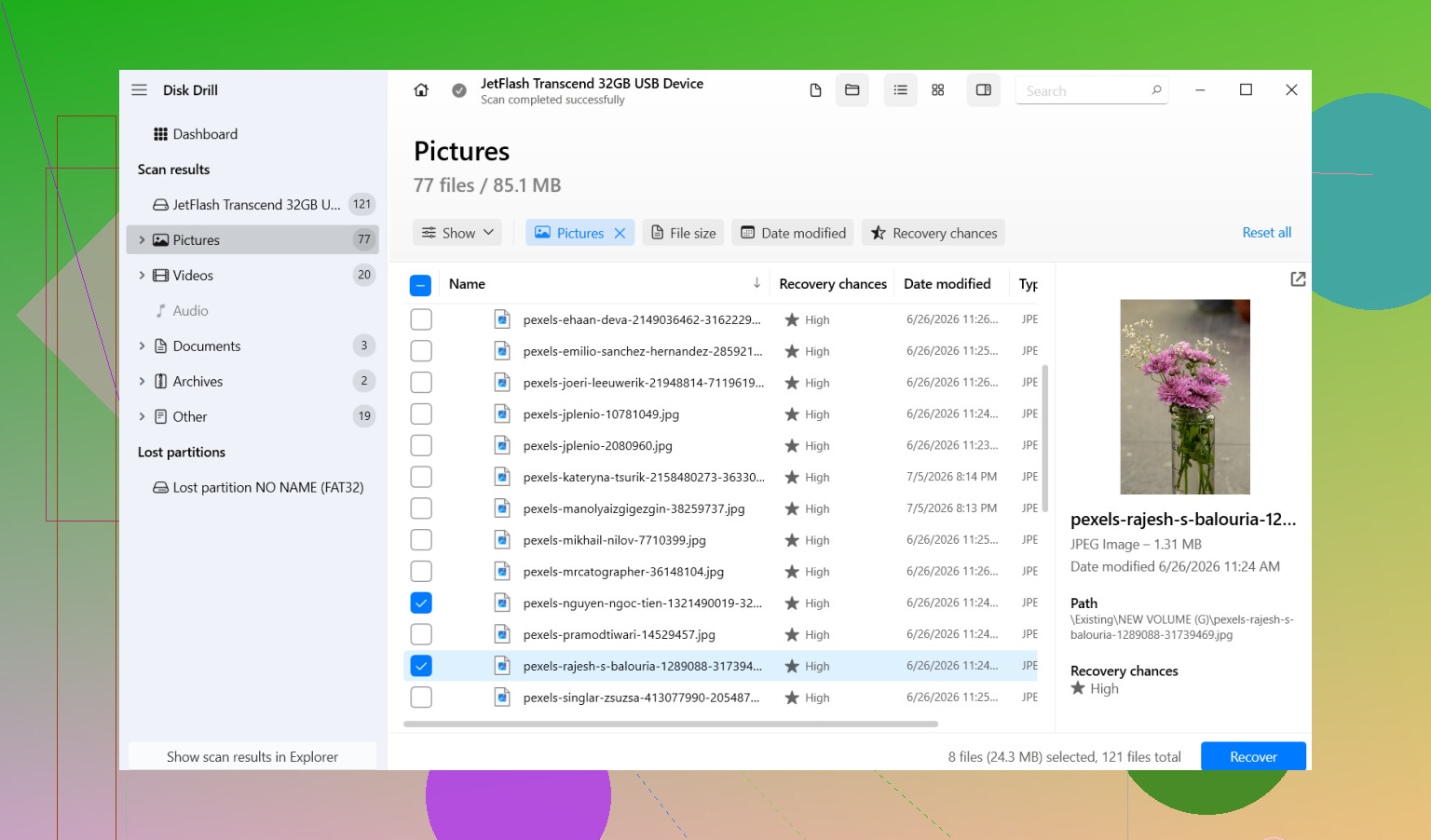
- Bekijk de resultaten. Gebruik filters als je alleen om foto’s, video, documenten of iets anders geeft.
- Bekijk eerst een paar bestanden. Ik doe dit altijd om te zien of de bestanden correct openen.
- Selecteer wat je wilt en klik op Herstellen.
- Sla de herstelde bestanden op een andere schijf op. Nooit terug op dezelfde externe schijf.
Nadat je belangrijke spullen ergens veilig naartoe zijn gekopieerd, kun je je daarna met de oorspronkelijke schijf bezighouden.
Iets wat ik niet meteen zou doen, is CHKDSK uitvoeren omdat Google dat zei. CHKDSK is bedoeld om problemen met het bestandssysteem te repareren. Dat klinkt nuttig, maar het bewerkt ook maprecords en verwijdert soms beschadigde vermeldingen. Als je doel bestandsherstel is en niet het opschonen van de schijf, kan die stap er een puinhoop van maken. Ik herstel eerst. Repareren komt later.
Ook als Windows het bericht geeft “deze schijf moet worden geformatteerd”, klik dan niet uit gewoonte op Formatteren. Ik heb dit zien gebeuren door alleen schade aan het bestandssysteem. Het bewijst niet dat de bestanden weg zijn.
De belangrijkste uitzondering is fysieke schade. Als de schijf klikt, ratelt, om de paar seconden de verbinding verliest, of moeite heeft om op toeren te komen, stop dan. Blijf hem niet steeds opnieuw scannen. Op dat punt zou ik hem met rust laten en naar een herstelbedrijf sturen, omdat extra leesacties een stervende schijf nog verder achteruit kunnen helpen.
Dit soort bestandsverlies komt vaak voor na onveilig uitwerpen, stroomuitval of gewone beschadiging van het bestandssysteem. Als de schijf nog steeds wordt aangekoppeld en geen slechte geluiden maakt, zijn je kansen redelijk goed. De grote fout is willekeurige reparatiestappen proberen voordat je de gegevens veiligstelt.
Herstel eerst de bestanden. Kijk daarna of de schijf gerepareerd moet worden of de prullenbak in kan.
Dit klinkt meer als schade aan het bestandssysteem dan als onmiddellijke massale verwijdering. Bestanden die van de ene op de andere nacht ontbreken op een externe schijf komen vaak door verkeerd uitwerpen, haperingen in de USB-voeding, onbetrouwbare kabels of fouten in de partitietabel. Als de schijf nog steeds de oude gebruikte ruimte toont, zijn je bestanden er vaak nog, zelfs als Windows zich dom gedraagt.
Ik ben het met @mikeappsreviewer eens over één belangrijk punt: stop met schrijven naar de schijf. Ik zou ook de USB-kabel en poort vervangen voordat je iets zwaars doet. Ik heb goedkope kabels gezien waardoor een schijf half kapot wordt aangekoppeld, met ontbrekende mappen of fout weergegeven namen. Test hem ook op een andere pc. Zo sluit je snel een probleem aan de hostzijde uit.
Op één klein punt denk ik er anders over. Ik zou de SMART-status vroeg controleren, vóór een lange scan, met een alleen-lezen-tool zoals CrystalDiskInfo. Als de status er slecht uitziet, of je ziet dat het aantal opnieuw toegewezen sectoren toeneemt, blijf de schijf dan niet belasten. Maak er eerst een kloon van als dat kan. Als de schijf op een SSD is gebaseerd, handel dan snel. TRIM en controllerfouten maken herstel na verloop van tijd moeilijker.
Als het bestandssysteem RAW is, of Windows vraagt om te formatteren, behandel het dan als corruptie tot het tegendeel is bewezen. Vertrouw de lege mapweergave niet. Software voor gegevensherstel is dan de juiste stap. Disk Drill is een goede keuze voor bestandsherstel van een externe harde schijf, omdat het meestal zowel verwijderde vermeldingen als verloren partities in één keer vindt. Sla alles wat is hersteld uiteraard op een andere schijf op.
Open ook Schijfbeheer. Controleer of de partitiegrootte er normaal uitziet, of de stationsletter is veranderd, of dat het volume als niet-toegewezen wordt weergegeven. Die details vertellen je of dit corruptie, een mislukte koppeling of een partitieprobleem is.
Voor mensen die zoeken naar de beste manieren om bestanden van een externe harde schijf te herstellen: begin met alleen-lezen-controles, bevestig de gezondheid van de schijf en scan daarna met herstelsoftware zoals Disk Drill voordat je reparaties probeert.
Als je een visuele uitleg wilt, behandelt deze videogids voor gegevensherstel van externe harde schijven het proces behoorlijk goed.
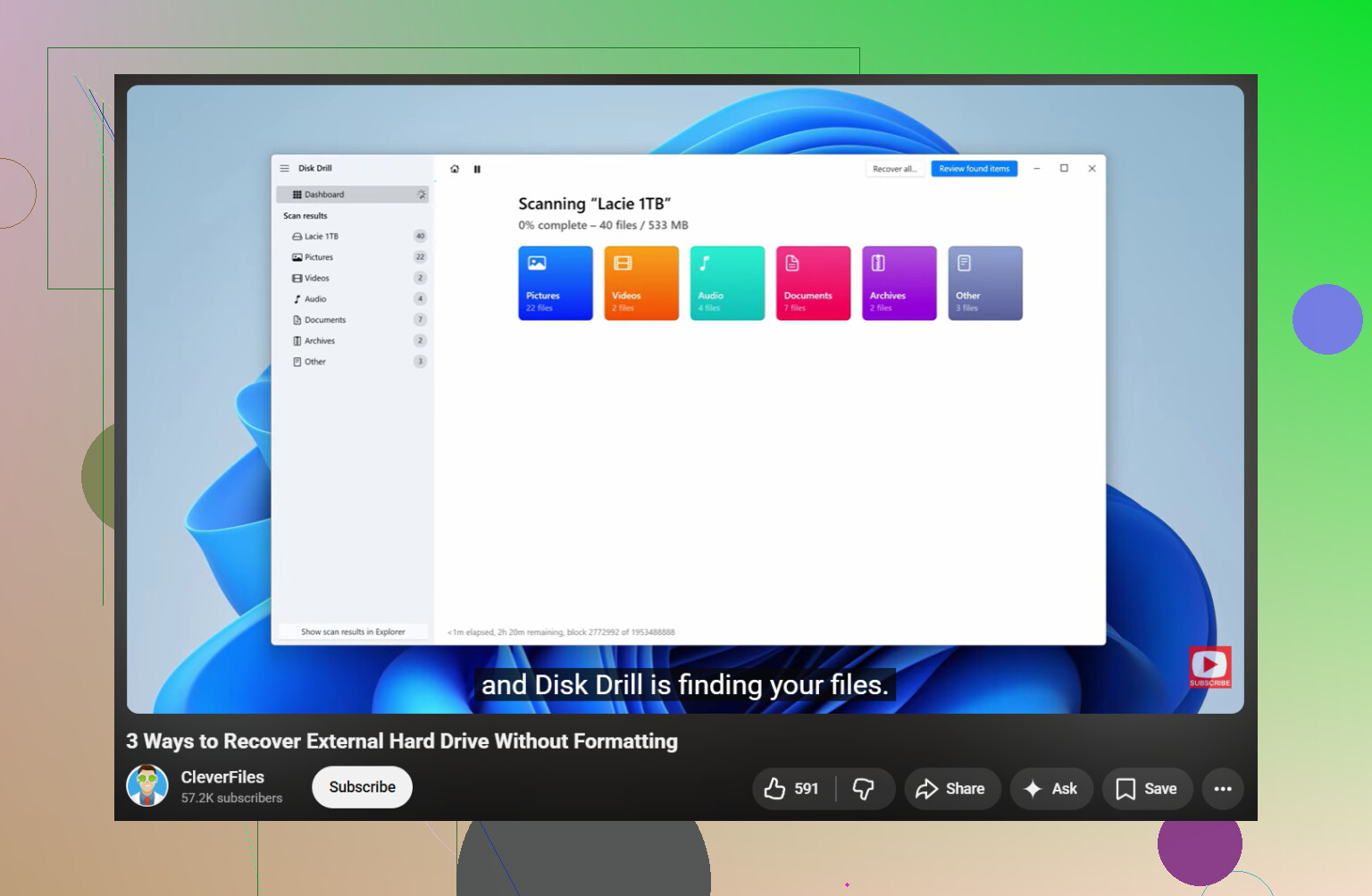
Dit wijst meestal op een van vier dingen, niet op onmiddellijke magische verwijdering:
- De schijf is gekoppeld met onjuiste bestandssysteeminformatie
- De partitietabel is verschoven
- De behuizing, kabel of USB-controller geeft Windows onjuiste informatie
- De schijf begint defect te raken
Ik ben het grotendeels eens met @mikeappsreviewer en @viajeroceleste, maar ik zou nog één ding toevoegen voordat je diep in herstel duikt: controleer of dit een probleem met de behuizing is, en niet met de schijf zelf. Externe schijven gaan op domme manieren kapot. Soms wordt de USB-bridgeprint instabiel terwijl de daadwerkelijke schijf binnenin nog prima is. Als het kan, test dan met een andere kabel, een andere machine en, als het een desktopachtige externe schijf is, een andere voeding. Klinkt basic, maar basisdingen redden mensen voortdurend.
Controleer ook Logboeken in Windows. Kijk onder Systeem naar disk-, ntfs- of volmgr-fouten rond het moment waarop de bestanden zogenaamd verdwenen. Als je herhaalde I/O- of controllerfouten ziet, wijst dat eerder op hardwareproblemen dan op simpel mapverlies.
Op één punt ben ik het niet helemaal eens met de instelling scan onmiddellijk: als de schijf willekeurig opnieuw verbindt, midden in het kopiëren verdwijnt of Verkenner laat vastlopen, zou ik die eerst indien mogelijk image’en of klonen. Herstelscans lezen intensief. Bij een zwakke schijf kan dat een slechte situatie erger maken.
Als de schijf normaal verbonden blijft, dan is herstelsoftware inderdaad de juiste stap. Disk Drill is een legitieme optie voor herstel van externe harde schijven omdat het ontbrekende partities, verwijderde bestandsrecords en ruwe bestandsresultaten in één workflow kan tonen. Herstel alleen naar een andere schijf, niet naar dezelfde. Voor de hand liggend, maar mensen doen het nog steeds.
Daarna, als je bestanden veilig zijn, kun je aan de slag met CHKDSK, herformatteren of de schijf vervangen. Daarvoor? Nee.
Ook is dit een degelijke forumgids voor herstel van harde-schijfbestanden met echte herstelstappen als je nog een andere uitleg wilt.
Als de schijf klikt, zoemt of er eeuwig over doet om herkend te worden, stop dan met eraan zitten. Dat is werk voor een lab, geen doe-het-zelfklus. Soms is de beste herstelstap minder doen, niet meer.
Eén invalshoek die niet vaak genoeg wordt genoemd: controleer of de bestanden door corruptie in een andere mappenstructuur zijn terechtgekomen, en niet echt zijn verwijderd. Ik heb gezien dat externe schijven plotseling nog maar een paar mappen tonen omdat de hoofdmap beschadigd raakte, terwijl de ontbrekende bestanden nog steeds onder found.000, verweesde mappen of vreemd hernoemde mappen stonden.
Ik ben het licht oneens met de aanpak “eerst scannen, wat er ook gebeurt” van @viajeroceleste, @andarilhonoturno en @mikeappsreviewer. Als de schijf stabiel is en normale capaciteit aangeeft, zou ik deze eerst bekijken in een alleen-lezen Linux live-USB-sessie. Soms leest Windows een beschadigd NTFS-volume verkeerd, terwijl Linux de mappenstructuur nog voldoende kan tonen om bestanden normaal te kopiëren. Dat kan een lange herstelscan besparen en bestandsnamen/mappen beter behouden.
Een paar extra controles:
- Vergelijk gebruikte ruimte met zichtbare bestanden
- Controleer of mappen plotseling 0 bytes zijn geworden
- Kijk of de schijf het juiste volumelabel toont
- Let op vreemde dubbele partities of een niet-aangekoppelde partitie
Als normaal bladeren niet werkt, gebruik dan inderdaad Disk Drill of vergelijkbare herstelsoftware.
Voordelen van Disk Drill:
- Goed in het vinden van verloren partities en ontbrekende bestandsvermeldingen
- Duidelijke preview en filtering
- Werkt goed bij gevallen waarin de schijf leeg lijkt maar er wel ruimte in gebruik is
Nadelen van Disk Drill:
- Diepe scans kunnen erg lang duren
- Ruw herstel kan de oorspronkelijke mappenstructuur verliezen
- De beste resultaten hangen af van de staat van de schijf, dus het is geen wondermiddel
Kort gezegd: als de schijf stil en stabiel is, probeer dan eerst toegang via een ander besturingssysteem. Als deze instabiel is, maak dan een kloon. Als geen van beide werkt, herstel dan naar een andere schijf voordat je reparaties probeert.