Meine externe Festplatte funktionierte gestern noch einwandfrei, aber heute sind fast alle meine Dateien verschwunden. Ich habe nichts gelöscht, und ich brauche wirklich Hilfe dabei herauszufinden, ob es sich um Datenverlust, eine Beschädigung des Laufwerks oder etwas handelt, das ich wiederherstellen kann, bevor ich wichtige Fotos und Dokumente für immer verliere.
Dateien, die von einem externen Laufwerk verschwinden, sehen übel aus, ja. Das ist mir mehr als einmal passiert, und oft waren die Dateien nicht weg. Windows hatte die Zuordnung verloren, oder das Dateisystem war beschädigt, oder die Partition wurde nach einem falschen Abziehen merkwürdig. Die Daten lagen immer noch dort.
Als Erstes: Benutze das Laufwerk nicht weiter.
Kopiere keine neuen Dateien darauf. Formatiere es nicht. Ich würde auch mit Reparatur-Tools vorerst warten. Wenn ein Tool Dateisystemdaten überschreibt, bevor du deine Dateien herunterholst, wird die Wiederherstellung schnell deutlich schwieriger.
Was ich prüfen würde, bevor ich irgendetwas anderes mache:
- Aktiviere im Datei-Explorer Ausgeblendete Elemente. Ich habe schon gesehen, dass Ordner als verschwunden wirkten, obwohl sie nur ausgeblendet waren.
- Sieh dir den belegten Speicherplatz auf dem Laufwerk an. Wenn das Laufwerk immer noch ungefähr denselben belegten Speicher anzeigt, obwohl die Ordner leer aussehen, ist das ein gutes Zeichen.
- Wenn Windows das Laufwerk noch erkennt, würde ich es zuerst nicht reparieren, sondern direkt einen Wiederherstellungs-Scan starten.
Was bei mir funktioniert hat, war Disk Drill. Ich habe es einmal verwendet, als ein externes Laufwerk plötzlich fast leer aussah, der belegte Speicherplatz aber immer noch bei mehreren hundert GB lag. Es hat die fehlenden Ordner ohne viel Drama gefunden.
So würde ich vorgehen:
- Installiere Disk Drill auf deinem internen Laufwerk oder einem anderen gesunden Laufwerk. Installiere es nicht auf dem problematischen externen Laufwerk.
- Schließe das externe Laufwerk an und öffne Disk Drill.
- Wähle das betroffene Laufwerk aus und klicke auf Nach verlorenen Daten suchen.
- Lass den Scan vollständig durchlaufen. Brich ihn nicht vorzeitig ab, außer du hast einen Grund dafür.
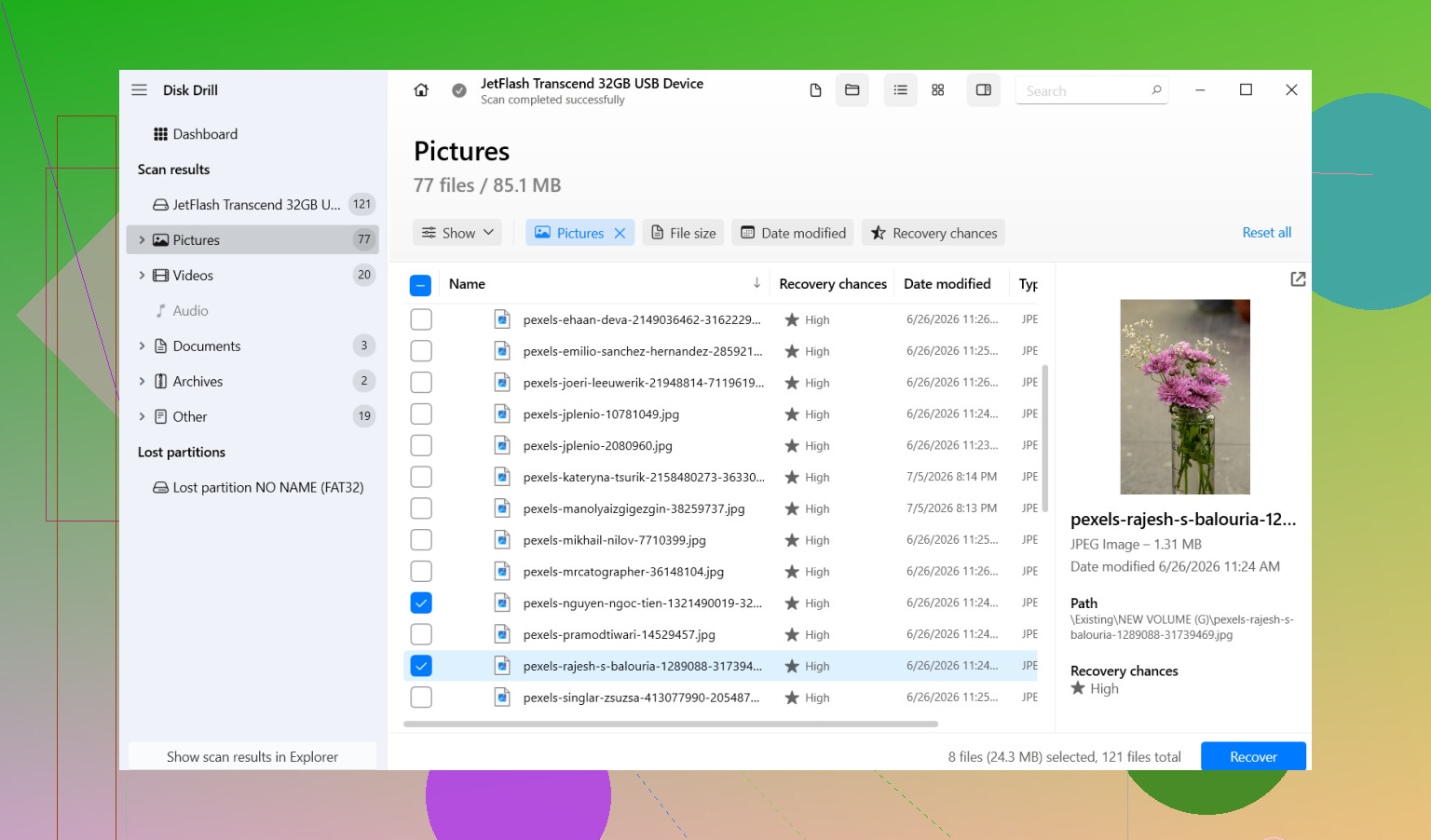
- Geh die Ergebnisse durch. Nutze Filter, wenn du dich nur für Fotos, Videos, Dokumente oder Ähnliches interessierst.
- Sieh dir zuerst eine Vorschau einiger Dateien an. Ich mache das immer, um zu prüfen, ob sich die Dateien sauber öffnen lassen.
- Wähle aus, was du möchtest, und klicke auf Wiederherstellen.
- Speichere die wiederhergestellten Dateien auf einem anderen Laufwerk. Niemals zurück auf dasselbe externe Laufwerk.
Nachdem deine wichtigen Dateien an einem sicheren Ort kopiert wurden, kannst du dich um das ursprüngliche Laufwerk kümmern.
Was ich nicht sofort tun würde, ist CHKDSK auszuführen, nur weil Google es sagt. CHKDSK ist für die Reparatur von Dateisystemfehlern gedacht. Das klingt hilfreich, aber es bearbeitet auch Verzeichniseinträge und entfernt manchmal beschädigte Einträge. Wenn dein Ziel die Dateiwiederherstellung ist und nicht die Bereinigung des Laufwerks, kann dieser Schritt alles durcheinanderbringen. Ich stelle zuerst die Dateien wieder her. Reparieren kann man später.
Auch wenn Windows die Meldung ausgibt, dass dieses Laufwerk formatiert werden muss, klicke nicht aus Gewohnheit auf Formatieren. Ich habe gesehen, dass das allein durch Dateisystemschäden passiert. Das beweist nicht, dass die Dateien weg sind.
Die wichtigste Ausnahme ist ein physischer Defekt. Wenn das Laufwerk klickt, schleift, alle paar Sekunden die Verbindung verliert oder Probleme beim Hochfahren hat, hör auf. Scanne es nicht immer wieder. In so einem Fall würde ich es in Ruhe lassen und an ein Datenrettungslabor schicken, weil zusätzliche Lesevorgänge ein sterbendes Laufwerk noch weiter verschlechtern können.
Diese Art von Dateiverlust tritt oft nach unsicherem Auswerfen, Stromausfällen oder schlichter Dateisystembeschädigung auf. Wenn das Laufwerk noch eingebunden wird und keine schlechten Geräusche macht, stehen die Chancen ganz gut. Der große Fehler ist, irgendwelche zufälligen Reparaturschritte zu versuchen, bevor du die Daten sicherst.
Stell die Dateien zuerst wieder her. Finde danach heraus, ob das Laufwerk repariert werden muss oder in den Müll gehört.
Das klingt eher nach einem Dateisystemschaden als nach einem plötzlichen Massenlöschen. Über Nacht verschwundene Dateien auf einem externen Laufwerk entstehen oft durch fehlerhaftes Auswerfen, USB-Stromaussetzer, schlechte Kabel oder Fehler in der Partitionstabelle. Wenn das Laufwerk noch den alten belegten Speicherplatz anzeigt, sind Ihre Dateien oft noch da, auch wenn Windows sich dumm anstellt.
Ich stimme @mikeappsreviewer in einem wichtigen Punkt zu: Schreiben Sie nichts mehr auf das Laufwerk. Ich würde auch das USB-Kabel und den Port tauschen, bevor Sie etwas Aufwendiges machen. Ich habe schon erlebt, dass billige Kabel ein Laufwerk nur halb defekt einbinden, wobei Ordner fehlen oder Namen falsch angezeigt werden. Testen Sie es auch an einem anderen PC. So lässt sich ein Problem auf der Host-Seite schnell ausschließen.
In einem kleinen Punkt sehe ich es anders. Ich würde den SMART-Zustand früh prüfen, vor einem langen Scan, mit einem Nur-Lese-Tool wie CrystalDiskInfo. Wenn der Zustand schlecht aussieht oder Sie sehen, dass die Zahl neu zugewiesener Sektoren steigt, bearbeiten Sie das Laufwerk nicht weiter. Klonen Sie es zuerst, wenn Sie können. Wenn das Laufwerk auf SSD basiert, handeln Sie schnell. TRIM und Controllerfehler verschlechtern die Wiederherstellung mit der Zeit.
Wenn das Dateisystem RAW ist oder Windows zum Formatieren auffordert, behandeln Sie es als Beschädigung, bis das Gegenteil bewiesen ist. Vertrauen Sie nicht der Ansicht leerer Ordner. Datenrettungssoftware ist hier der richtige Schritt. Disk Drill ist eine gute Wahl für die Dateiwiederherstellung von externen Festplatten, weil es dazu neigt, sowohl gelöschte Einträge als auch verlorene Partitionen in einem Durchgang zu finden. Speichern Sie alles Wiederhergestellte selbstverständlich auf einem anderen Laufwerk.
Öffnen Sie außerdem die Datenträgerverwaltung. Prüfen Sie, ob die Partitionsgröße normal aussieht, ob sich der Laufwerksbuchstabe geändert hat oder ob das Volume als nicht zugeordnet angezeigt wird. Diese Details zeigen Ihnen, ob es sich um eine Beschädigung, eine fehlerhafte Einbindung oder ein Partitionsproblem handelt.
Für Menschen, die nach den besten Wegen suchen, Dateien von einer externen Festplatte wiederherzustellen, gilt: Beginnen Sie mit Nur-Lese-Prüfungen, bestätigen Sie den Zustand des Laufwerks und scannen Sie dann mit einer Wiederherstellungssoftware wie Disk Drill, bevor Sie Reparaturen versuchen.
Wenn Sie eine visuelle Schritt-für-Schritt-Anleitung möchten, behandelt dieser Videoleitfaden zur Datenwiederherstellung externer Festplatten den Prozess ziemlich gut.
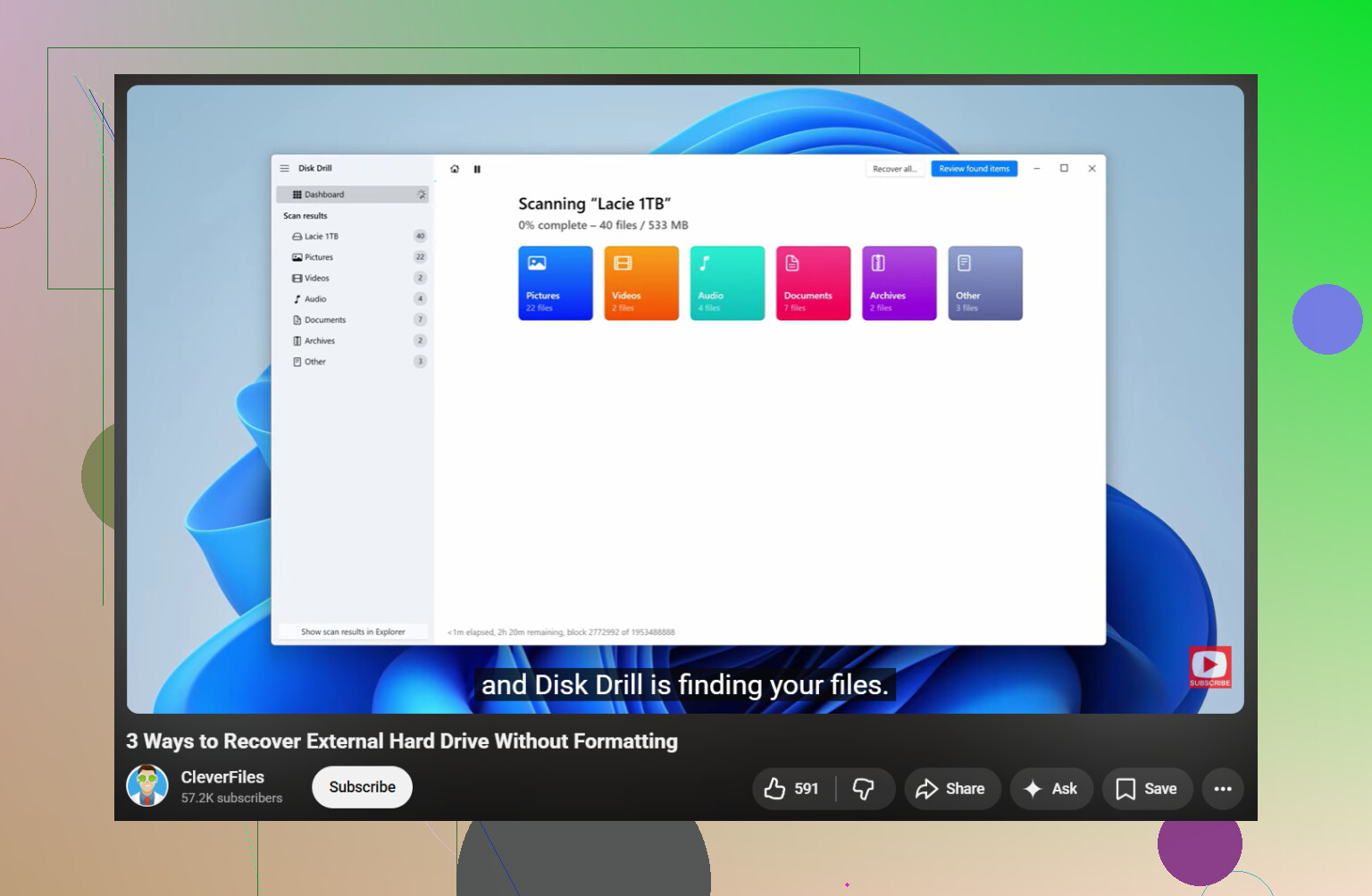
Das schreit normalerweise nach einem von vier Dingen, nicht nach einer sofortigen magischen Löschung:
- Das Laufwerk wurde mit den falschen Dateisysteminformationen eingehängt
- Die Partitionstabelle wurde leicht verändert
- Das Gehäuse, das Kabel oder der USB-Controller meldet Windows falsche Informationen
- Das Laufwerk beginnt auszufallen
Ich stimme @mikeappsreviewer und @viajeroceleste größtenteils zu, würde aber noch eine Sache ergänzen, bevor man tief in die Wiederherstellung einsteigt: Prüfe, ob das ein Gehäuseproblem und kein Festplattenproblem ist. Externe Laufwerke fallen auf dumme Weise aus. Manchmal spinnt die USB-Bridge-Platine und die eigentliche Festplatte im Inneren ist in Ordnung. Wenn möglich, teste mit einem anderen Kabel, einem anderen Rechner und, falls es sich um ein externes Desktop-Laufwerk handelt, mit einem anderen Netzteil. Klingt simpel, aber genau die einfachen Dinge retten ständig den Tag.
Prüfe außerdem die Ereignisanzeige in Windows. Sieh unter System nach Festplatten-, ntfs- oder volmgr-Fehlern ungefähr zu dem Zeitpunkt, als die Dateien verschwunden sind. Wenn du wiederholte I/O- oder Controller-Fehler siehst, deutet das eher auf Hardware-Macken als auf einfachen Ordnerverlust hin.
An einem Punkt bin ich mit der Denkweise Jetzt sofort scannen nicht ganz einverstanden: Wenn das Laufwerk sich zufällig neu verbindet, mitten beim Kopieren verschwindet oder den Datei-Explorer einfrieren lässt, würde ich es nach Möglichkeit zuerst als Image sichern oder klonen. Wiederherstellungsscans sind leseintensiv. Bei einem schwachen Laufwerk kann das eine schlechte Situation noch verschlimmern.
Wenn es normal verbunden bleibt, dann ja, ist Wiederherstellungssoftware der richtige Weg. Disk Drill ist eine legitime Option für die Wiederherstellung externer Festplatten, weil es fehlende Partitionen, gelöschte Dateieinträge und rohe Dateiergebnisse in einem Arbeitsablauf anzeigen kann. Stelle nur auf einem anderen Laufwerk wieder her, nicht auf demselben. Offensichtlich, aber die Leute machen es trotzdem noch.
Danach, wenn deine Dateien sicher sind, kannst du mit CHKDSK, Neuformatierung oder dem Austausch des Laufwerks herumprobieren. Davor? Nein.
Außerdem ist dies ein brauchbarer Leitfaden im Forum zur Wiederherstellung von Festplattendateien mit echten Wiederherstellungsschritten, falls du noch eine andere Aufschlüsselung möchtest.
Wenn das Laufwerk klickt, summt oder ewig braucht, um erkannt zu werden, hör auf, daran herumzustochern. Das ist ein Fall fürs Labor, nicht für Heimwerker. Manchmal besteht der beste Wiederherstellungsschritt darin, weniger zu tun, nicht mehr.
Ein Aspekt, der nicht genug erwähnt wird: Prüfe, ob die Dateien durch eine Beschädigung in einen anderen Ordnerbaum verschoben wurden und nicht tatsächlich gelöscht sind. Ich habe erlebt, dass externe Laufwerke plötzlich nur noch wenige Ordner anzeigen, weil das Stammverzeichnis beschädigt war, während die fehlenden Daten noch unter found.000, in verwaisten Ordnern oder in seltsam umbenannten Verzeichnissen lagen.
Ich bin mit dem Ansatz Scannen zuerst, egal was etwas anderer Meinung als @viajeroceleste, @andarilhonoturno und @mikeappsreviewer. Wenn das Laufwerk stabil ist und normale Kapazität meldet, würde ich es zuerst in einer schreibgeschützten Linux-Live-USB-Sitzung prüfen. Manchmal liest Windows ein beschädigtes NTFS-Volume falsch, während Linux die Verzeichnisstruktur noch gut genug anzeigen kann, um Dateien normal herunterzukopieren. Das kann einen langen Wiederherstellungsscan ersparen und Dateinamen/Ordner besser erhalten.
Ein paar zusätzliche Prüfungen:
- Vergleiche belegten Speicherplatz mit sichtbaren Dateien
- Prüfe, ob Ordner plötzlich 0 Byte groß sind
- Sieh nach, ob das Laufwerk die korrekte Datenträgerbezeichnung anzeigt
- Achte auf seltsame doppelte Partitionen oder eine nicht eingehängte Partition
Wenn normales Durchsuchen fehlschlägt, dann ja, nutze Disk Drill oder eine ähnliche Wiederherstellungssoftware.
Vorteile von Disk Drill:
- Gut beim Finden verlorener Partitionen und fehlender Dateieinträge
- Saubere Vorschau und Filterung
- Funktioniert gut in Fällen, in denen das Laufwerk leer aussieht, aber Speicherplatz belegt ist
Nachteile von Disk Drill:
- Tiefenscans können sehr lange dauern
- Bei der Rohdatenwiederherstellung kann die ursprüngliche Ordnerstruktur verloren gehen
- Die besten Ergebnisse hängen vom Zustand des Laufwerks ab, also ist es kein Wundermittel
Unterm Strich: Wenn das Laufwerk ruhig und stabil ist, versuche zuerst den Zugriff über ein alternatives Betriebssystem. Wenn es instabil ist, erstelle einen Klon. Wenn beides nicht funktioniert, stelle die Daten auf einem anderen Datenträger wieder her, bevor du Reparaturen versuchst.