Ich habe den Speicher meines iPhones überprüft und einen großen Abschnitt mit der Bezeichnung Anwendungen bemerkt, aber ich bin mir nicht sicher, was er tatsächlich umfasst. Er scheint größer zu sein als die Apps, die ich nachvollziehen kann, daher brauche ich Hilfe, um zu verstehen, ob dies App-Daten, Caches oder etwas anderes umfasst und wie ich ihn sicher reduzieren kann.
Ich bin auf meinem iPhone in denselben Schlamassel geraten, also hier die einfache Version.
„Apps“ ist ein größerer Sammelbereich, als es klingt. Dazu gehören die App selbst, plus deine gespeicherten Daten, App-Einstellungen, zwischengespeicherter Müll, temporäre Dateien und einige Dinge, die lokal über Apps gespeichert werden. Auf dem iPhone umfasst das oft auch Dateien in „Auf meinem iPhone“ in Dateien sowie Safari-Downloads und Websitedaten. Wenn du also siehst, dass Apps einen riesigen Teil belegen, ist das meist nicht eine einzige aufgeblähte App-Datei. Es ist der Haufen, der sich mit der Zeit angesammelt hat.
Bei mir wurde es nach Monaten normaler Nutzung schlimm. Soziale Apps, Browser, Streaming-Apps, Spiele – sie alle haben immer mehr zwischengespeicherte Medien angehäuft. Instagram behielt Bilddaten. Safari behielt Website-Reste. Ein paar Video-Apps waren noch schlimmer. Das Handy fühlte sich schon komisch an, bevor ich überhaupt den Speicher geprüft habe. Die Kamera öffnete sich langsam. Apps froren ein. Zufällige Abstürze. Ich hatte nur noch ein paar GB frei.
Nach dem, was ich gesehen habe, werden iPhones komisch, wenn der freie Speicher zu niedrig wird. Ich versuche, ungefähr 6 GB frei zu halten. Einmal habe ich das ignoriert, und die Leistung ist stark eingebrochen.
Wenn du Apps verkleinern willst, ohne deine Sachen zu löschen, nutze App auslagern.
Geh hierhin:
Einstellungen > Allgemein > iPhone-Speicher
Wähle eine App aus, die du selten benutzt, und tippe dann auf „App auslagern“.
Dadurch wird das App-Paket entfernt, aber deine Dokumente und Daten bleiben erhalten. Es funktioniert nicht wie vollständiges Löschen. Das Symbol auf deinem Home-Bildschirm bleibt dort mit dem kleinen Wolkensymbol. Wenn du später darauf tippst, wird sie erneut geladen, und deine alten Daten sind noch da. Ich nutze das für Apps, die ich nur ein paar Mal im Jahr brauche, Airline-Apps, zufällige Shop-Apps, alte Bearbeitungstools und solche Sachen.
Es gibt auch die automatische Version für unbenutzte Apps. Ich habe sie eingeschaltet und dann nicht mehr daran gedacht.
Safari ist noch ein einfacher Ort zum Aufräumen. Öffne in den Speichereinstellungen Safari und entferne die Websitedaten. Allein dadurch habe ich einmal ein paar hundert MB zurückbekommen, und ein anderes Mal war es näher an 1 GB. Hängt davon ab, wie viel du surfst und herunterlädst.
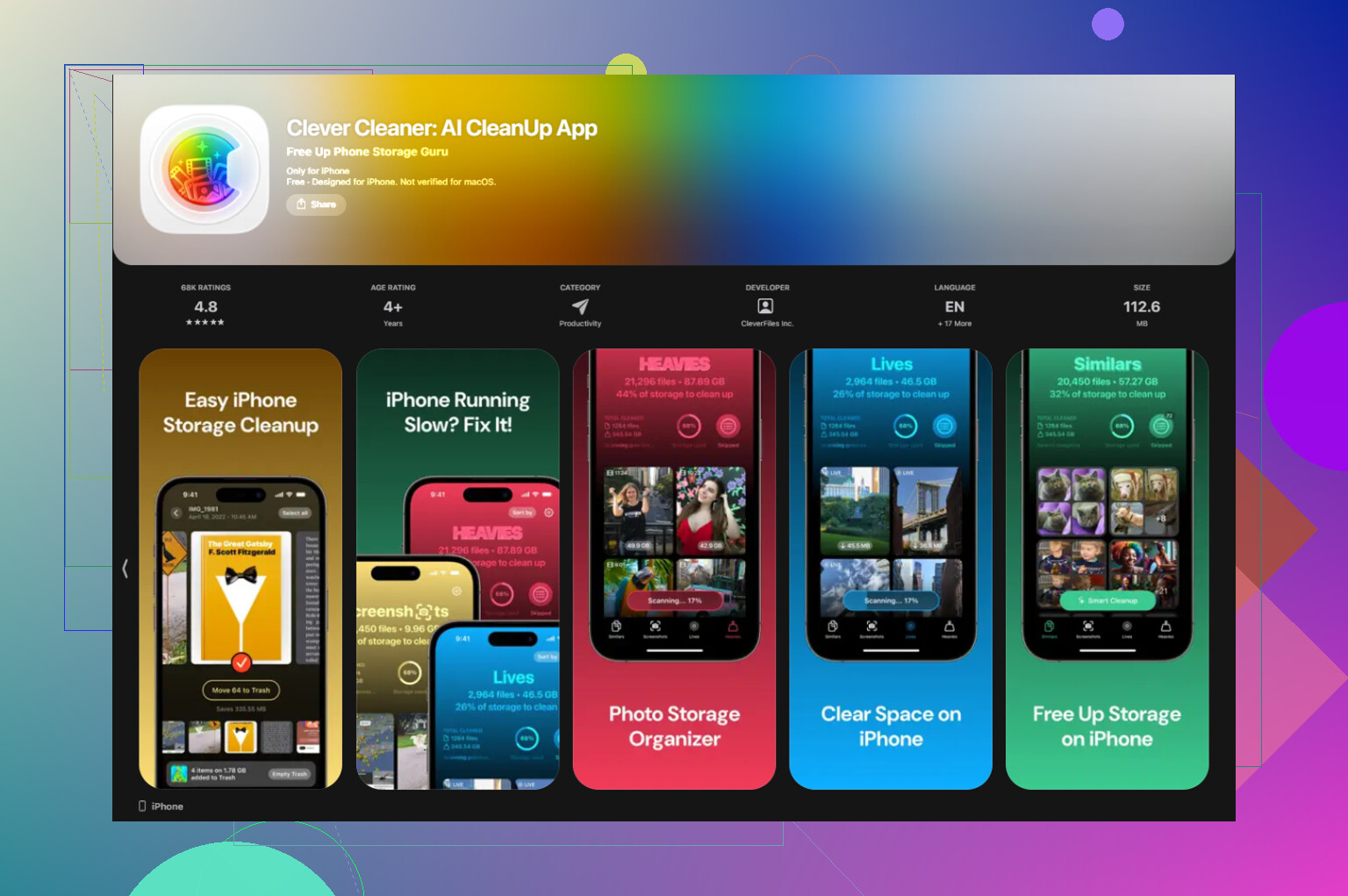
Die integrierten iPhone-Tools haben etwas geholfen, aber sie haben das Foto-Chaos für mich nicht schnell genug angefasst. Meine Mediathek war voll mit doppelten Screenshots, Bildschirmaufnahmen und zehn Kopien desselben verschwommenen Katzenbilds. Ich habe am Ende Clever Cleaner verwendet, nachdem ich ein paar Aufräum-Apps ausprobiert hatte.
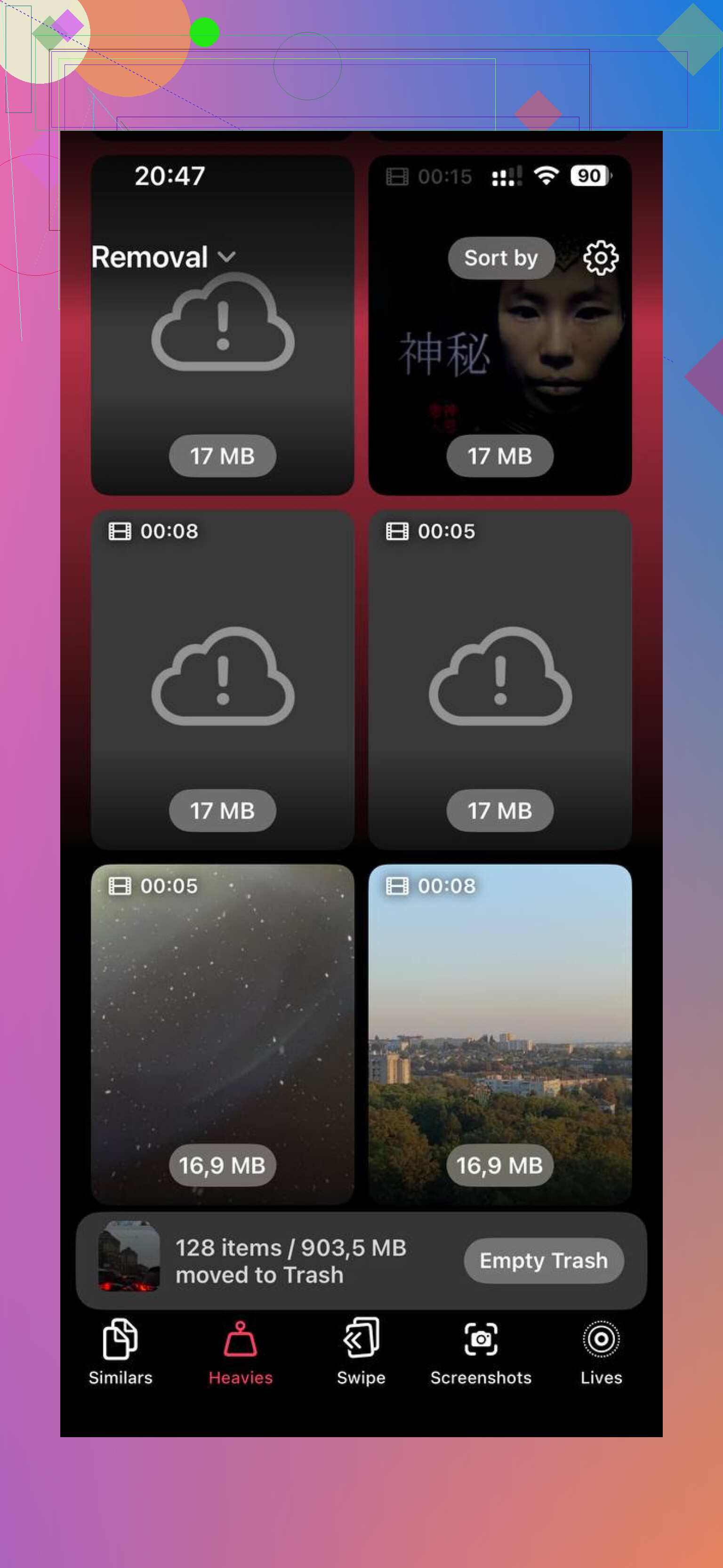
Was mir daran gefiel, war einfach. Es hat die größten Medien zuerst sortiert, sodass ich mich nicht durch Jahre von Müll scrollen musste. Der Bereich Heavies machte sofort klar, was den Speicherplatz auffraß. Die Sortierung ähnlicher Fotos war ebenfalls nützlich. Ich habe die Auswahl trotzdem selbst geprüft, aber es hat mir Zeit gespart.
Ich habe auch auf Datenschutz geachtet, bevor ich es installiert gelassen habe. Dieses hier verarbeitet alles auf dem Gerät, was mir wichtig war, weil ich nicht wollte, dass meine Fotomediathek irgendwohin geschickt wird.
Nachdem ich mehrere GB gelöscht hatte, fühlte sich das Handy nicht mehr so verstopft an. Weniger Verzögerungen. Weniger Aussetzer. Keine Magie, immer noch dasselbe Handy, aber deutlich besser nutzbar.
Wenn dein Speicherbalken immer weiter ansteigt, würde ich Folgendes tun:
Einmal im Monat den iPhone-Speicher prüfen.
Apps auslagern, die du kaum nutzt.
Ab und zu Safari-Websitedaten löschen.
Dateien und „Auf meinem iPhone“ durchsehen.
Große Videos und Bildschirmaufnahmen löschen oder verschieben.
Doppelte oder fast doppelte Fotos bereinigen.
Das hat bei mir gereicht, um die Warnung „Speicher fast voll“ die meiste Zeit fernzuhalten.
„Anwendungen“ im iPhone-Speicher ist der gesamte App-Bereich. Er umfasst normalerweise:
- Die Installationsdateien der App.
- App-Dokumente und -Daten.
- Caches, temporäre Dateien, heruntergeladene Medien.
- Mit Apps verknüpfte Dateien, einschließlich einiger in Dateien unter Auf meinem iPhone gespeicherter Elemente.
Wenn Anwendungen also zu groß wirkt, ist die zusätzliche Größe oft auf App-Daten zurückzuführen, nicht auf die App selbst. Eine App mit 300 MB kann auf 2 GB oder mehr anwachsen, wenn sie Videos, Chats, Offline-Musik, Karten oder Cache speichert. TikTok, Instagram, YouTube, Spotify, Netflix, Chrome und Spiele sind häufige Verursacher.
Ich stimme einem Teil dessen zu, was @mikeappsreviewer gesagt hat, aber ich würde etwas widersprechen, dass Safari für die meisten Menschen ein großer Anteil ist. In vielen Fällen verbrauchen Messaging-Apps und soziale Medien schneller mehr Speicherplatz. Prüfe diese zuerst.
Der beste Weg, das zu bestätigen:
Einstellungen > Allgemein > iPhone-Speicher
App für App nach unten scrollen
Auf App-Größe vs. Dokumente & Daten achten
Wenn Dokumente & Daten riesig ist, deshalb wirkt der Anwendungen-Balken aufgebläht.
Noch etwas: iOS meldet den Speicher manchmal etwas seltsam, bis es ihn nach einem Neustart oder Update neu berechnet. Daher ist die Zahl nicht immer ganz exakt.
Wenn dein Foto-Chaos Teil des Problems ist, ist Clever Cleaner einen Blick wert. Diese vollständige Clever Cleaner iPhone-Bereinigungsbewertung hier lesen bietet eine klare Übersicht.
„Anwendungen“ ist im Grunde der Sammelbegriff für appbezogenen Speicher, nicht nur für die kleine Installationsgröße, die du im App Store siehst. Also ja, damit ist normalerweise gemeint:
- App-Binärdateien
- von Apps erstellte Dokumente/Daten
- zwischengespeicherte Medien
- Offline-Downloads innerhalb von Apps
- Protokolle/temporäre Dateien
- einige lokal gespeicherte Dateien, die Apps verwalten
Worin ich mich etwas von @mikeappsreviewer und @nachtschatten unterscheide, ist Folgendes: Leute gehen oft davon aus, dass iOS die Dinge super sauber zählt. Das ist nicht immer so. Speicherkategorien können hinterherhinken, sich seltsam vermischen oder aufgebläht wirken, bis das Telefon neu berechnet. Wenn die Zahl also absurd aussieht, kann ein Neustart oder etwas Warten nach dem Löschen von Dingen sie verändern.
Außerdem ist „Anwendungen“ nicht dasselbe wie Systemspeicher. Anderer Bereich.
Die größten Übeltäter sind meist Nachrichten-Anhänge, Streaming-Apps, Podcast-Apps, Karten-Downloads und soziale Apps. Spiele auch, offensichtlich.
Wenn du die Wahrheit herausfinden willst, vergleiche bei jeder App „App-Größe“ mit „Dokumente & Daten“. Das entlarvt die Speicherhamster schnell. Wenn Fotos Teil des Chaos sind, ist Clever Cleaner tatsächlich nützlich, um Duplikate und große Mediendateien zu reduzieren, ohne den Prozess nervig zu machen.
Wenn du eine solide Videoanleitung zum Aufräumen des iPhone-Speichers willst, ist das hier ziemlich nützlich: beste Tipps zum Aufräumen des iPhone-Speichers in dieser vollständigen Videobewertung
„Anwendungen“ ist im Grunde der Oberbegriff für alles App-bezogene, das nicht unter Fotos, Medien oder iOS selbst gezählt wird. Ich würde eine Nuance zu dem hinzufügen, was @nachtschatten, @chasseurdetoiles und @mikeappsreviewer gesagt haben: Die Zahl ist nützlich, aber nicht immer präzise genug, um sie wie einen forensischen Bericht zu behandeln. Die iOS-Speicherkategorien verschwimmen stärker miteinander, als die Leute erwarten.
Was sie normalerweise umfasst:
- installierte App-Dateien
- von Apps erstellte Datenbanken
- in Apps heruntergeladene Inhalte
- Caches
- lokale Dateien, die über Apps zugänglich sind
- übrig gebliebene Unterstützungsdateien nach Updates
Was sie normalerweise nicht bedeutet:
- deine iPhone-Systemdateien
- iCloud-Speicher
- immer die exakt sichtbare Größe jeder App, sauber zusammengezählt
Was viele übersehen, sind App-Container. Eine App mag im App Store klein wirken, aber riesige lokale Indizes, Vorschaubilder, Chat-Anhänge oder Offline-Ressourcen speichern. Dieser Umfang landet unter Anwendungen.
Ich widerspreche der Idee ein wenig, dass Safari für die meisten Nutzer ein Hauptverursacher ist. Manchmal, klar. Aber Nachrichten, WhatsApp, Telegram, Podcast-Apps und Spiele mit zusätzlichen Ressourcen sind oft schlimmer.
Ein guter Realitätscheck ist dieser:
Wenn das Löschen einiger Fotos „Anwendungen“ kaum verändert, dann steckt die Aufblähung wahrscheinlich in Apps und nicht in deiner Kamerarolle.
Auch gut zu wissen: Das Löschen einer App und erneute Installieren kann manchmal veralteten Cache besser beseitigen, als auf iOS zu warten.
Wenn Fotos Teil des allgemeinen Speicherengpasses sind, ist Clever Cleaner ganz ordentlich, um Duplikate zu entfernen.
Vorteile:
- schneller Scan
- einfache Massenbereinigung
- gut zum Aufspüren von Duplikaten und großen Mediendateien
Nachteile:
- meist nur hilfreich bei Foto-/Video-Unordnung, nicht bei tiefem App-Cache
- du musst die Ergebnisse trotzdem sorgfältig prüfen
- behebt nicht auf magische Weise seltsame iOS-Speicherberichte
Also ja, „Anwendungen“ ist mehr als nur Apps. Es ist der gesamte lokale Fußabdruck, den Apps hinterlassen.