Meine iPhone-Fotos belegen mehr Speicherplatz als erwartet, obwohl ich mehrere Bilder gelöscht und das Album „Zuletzt gelöscht“ geleert habe. Was ist die sicherste und einfachste Methode, den Foto-Cache zu leeren, ohne Bilder zu verlieren, die ich behalten möchte?
Die Zahl unter Einstellungen > Allgemein > iPhone-Speicher > Fotos kann leicht missverstanden werden. Dabei handelt es sich nicht um einen riesigen Cache, den du leeren kannst. Sie gibt den Speicherplatz an, den deine eigentliche Fotomediathek belegt, einschließlich Fotos, Videos, Live Photos, Bildschirmfotos, Bearbeitungen, Miniaturansichten, Indizes und anderer Mediatheksdaten.
iOS verwaltet temporäre Dateien der Fotos-App selbstständig, und Apple bietet keine separate Schaltfläche zum Leeren des Fotocaches an. Wenn Fotos Dutzende oder Hunderte Gigabyte belegt, besteht die praktische Lösung darin, die Mediathek selbst zu verkleinern.
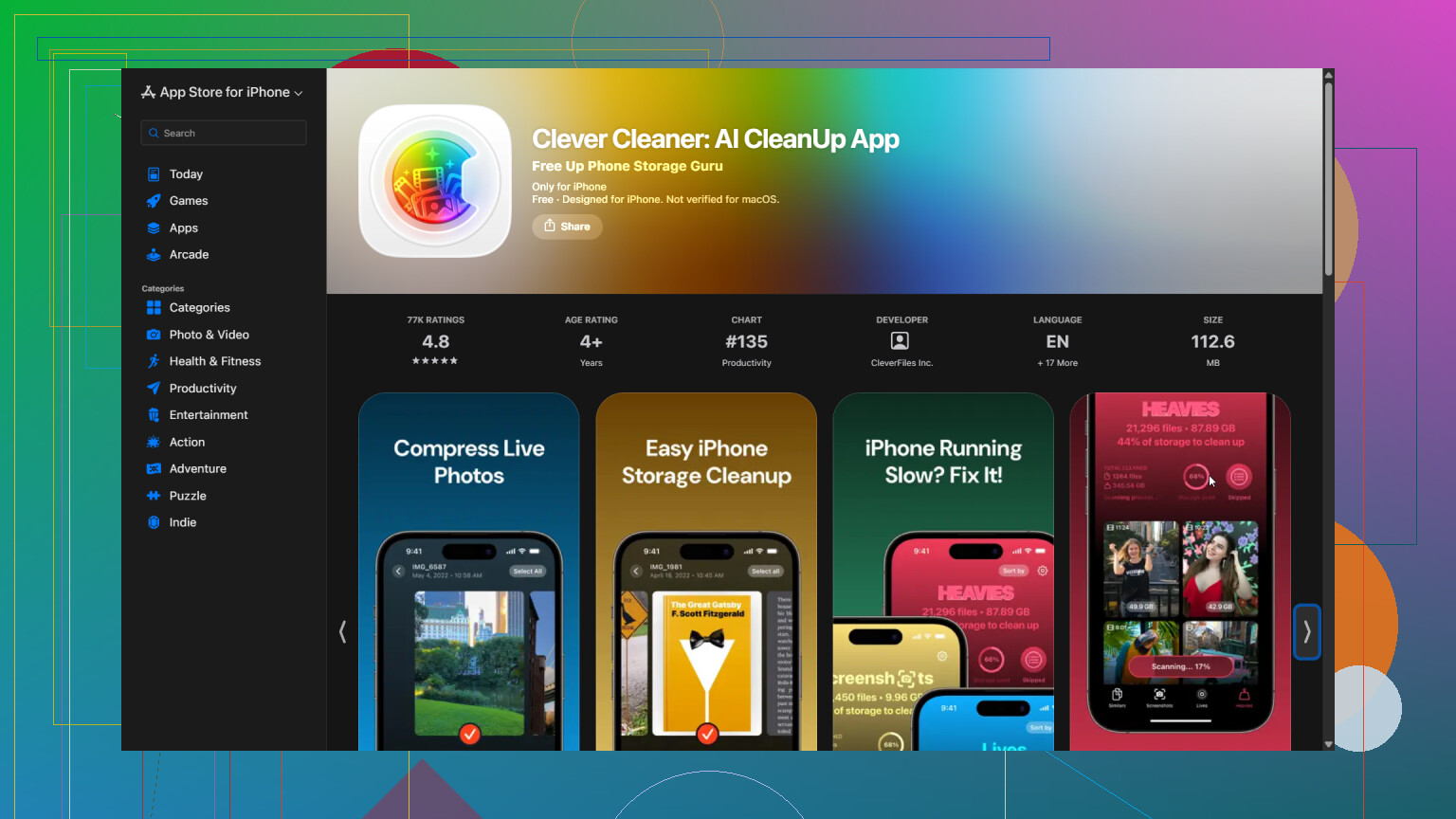
Tausende Dateien manuell durchzugehen, kann ewig dauern. Deshalb verwende ich normalerweise Clever Cleaner. Die App kann doppelte oder ähnliche Fotos, doppelte Videos, Live Photos und Bildschirmfotos erkennen. Das Tool Komprimieren ist praktisch, wenn du große Fotos verkleinern möchtest, statt sie zu löschen. Du kannst auch Intelligente Bereinigung verwenden, um mehrere Kategorien gleichzeitig zu bearbeiten, oder Wischen, wenn du lieber alles einzeln überprüfen möchtest.
Der Vorgang ist ganz einfach:
- Öffne Clever Cleaner und erlaube der App den Zugriff auf deine Fotomediathek.
- Warte, bis die Galerie gescannt wurde.
- Überprüfe die gefundenen Dateien und lösche oder komprimiere alles, was du nicht benötigst.
- Gehe zurück zur App Fotos und leere das Album Zuletzt gelöscht. Bis du das erledigst, können die gelöschten Dateien weiterhin Speicherplatz belegen.
Wenn du iCloud-Fotos aktiviert hast, schalte unter Einstellungen > Fotos die Option iPhone-Speicher optimieren ein. Dadurch werden die Originale in voller Auflösung in iCloud aufbewahrt und bei knappem Speicherplatz kleinere Versionen auf dem iPhone gespeichert. So behältst du deine Bilder und reduzierst gleichzeitig den lokalen Speicherbedarf.
Hierbei gibt es einen wichtigen Unterschied. Wenn mit Fotocache Bilder und Videos gemeint sind, die in WhatsApp, Telegram, Messenger, Instagram, Discord oder einer anderen App heruntergeladen wurden, ist dieser Speicher von der Fotos-Mediathek getrennt. Normalerweise musst du heruntergeladene Medien über die Einstellungen der jeweiligen App löschen. Wenn die App keine Optionen zum Leeren des Caches bietet, bleibt möglicherweise nur, sie zu löschen und neu zu installieren.
Prüfe daher, was den Speicherplatz tatsächlich belegt. Unter Fotos aufgeführter Speicherplatz erfordert in der Regel, dass du deine Galerie bereinigst oder optimierst. Von Messaging- und Social-Media-Apps gespeicherte Medien müssen dagegen direkt in diesen Apps verwaltet werden.
Wenn du „Zuletzt gelöscht“ erst vor wenigen Minuten geleert hast, warte, bevor du etwas installierst oder weitere Dateien löschst. Die Speicherangabe für Fotos kann verzögert aktualisiert werden, während iOS die Mediathek neu indiziert und die Speichernutzung neu berechnet. Starte das iPhone neu, lasse es eine Weile mit dem WLAN verbunden aufladen und überprüfe anschließend erneut den iPhone-Speicher.
Ich würde eine Cleaner-App nicht als ersten Schritt verwenden. Clever Cleaner kann das Überprüfen von Duplikaten und großen Dateien beschleunigen, entfernt dabei aber weiterhin Elemente aus deiner eigentlichen Mediathek, anstatt einen versteckten Fotos-Cache zu leeren. Vergewissere dich, dass die iCloud-Synchronisierung abgeschlossen ist, oder lege eine separate Sicherung an, bevor du einer umfangreichen Bereinigung zustimmst.
Wenn die Zahl ungewöhnlich hoch bleibt, nachdem iOS genügend Zeit zur Aktualisierung hatte, überprüfe Videos, Live Photos, RAW-Bilder und bearbeitete Clips. Diese sind häufig die eigentlichen Speicherfresser. In Fotos gibt es keinen unbedenklichen, manuell löschbaren Cache-Ordner, bei dessen Leerung garantiert alle Originale unverändert erhalten bleiben.
Wahrscheinlich wird der belegte Speicherplatz nicht sofort sinken, selbst wenn du alles richtig gemacht hast. Die Fotos-App kann Stunden benötigen, um den Speicher neu zu berechnen, und „iPhone-Speicher optimieren“ entfernt lokale Kopien in voller Auflösung erst, wenn iOS entscheidet, dass Speicherplatz benötigt wird.
Ich würde die integrierten Werkzeuge verwenden, bevor ich eine Bereinigungs-App installiere. Öffne in der Fotos-App die Sammlung „Duplikate“ und führe bestätigte Duplikate zusammen. Überprüfe anschließend Videos nach Größe oder Dauer. Bildschirmaufnahmen, 4K-Clips, Zeitlupenvideos und lange Live Photos geben normalerweise deutlich mehr Speicherplatz frei als das Löschen gewöhnlicher Bilder.
Das größte Sicherheitsrisiko ist die iCloud-Synchronisierung. Wenn iCloud-Fotos aktiviert ist, wird ein auf dem iPhone gelöschtes Bild auch von deinen anderen synchronisierten Geräten gelöscht. iCloud-Fotos sollte für diese Aufgabe nicht als separates Backup betrachtet werden. Kopiere vor einer umfangreichen Bereinigung alle wichtigen Dateien auf einen Computer, ein externes Laufwerk oder zu einem anderen Cloud-Dienst und vergewissere dich, dass sich die Dateien dort tatsächlich öffnen lassen.
Clever Cleaner kann praktisch sein, um ähnliche Aufnahmen zu finden, die Apple nicht als exakte Duplikate einstuft. Die App kann jedoch nicht gefahrlos einen geheimen Cache löschen. Alles, was du zum Löschen freigibst, wird weiterhin aus der Mediathek entfernt. Ich würde eine automatische Massenbereinigung vermeiden, solange du die Auswahl nicht überprüft hast.
Leere nach der Bereinigung das Album „Zuletzt gelöscht“, starte das iPhone neu und lasse es über Nacht mit dem WLAN verbunden aufladen. Deaktiviere und aktiviere iCloud-Fotos nicht, melde dich nicht von iCloud ab und setze das iPhone nicht zurück, nur um die angezeigte Zahl zu senken. Solche „Lösungen“ erhöhen das Risiko und beheben das zugrunde liegende Speicherproblem normalerweise nicht.
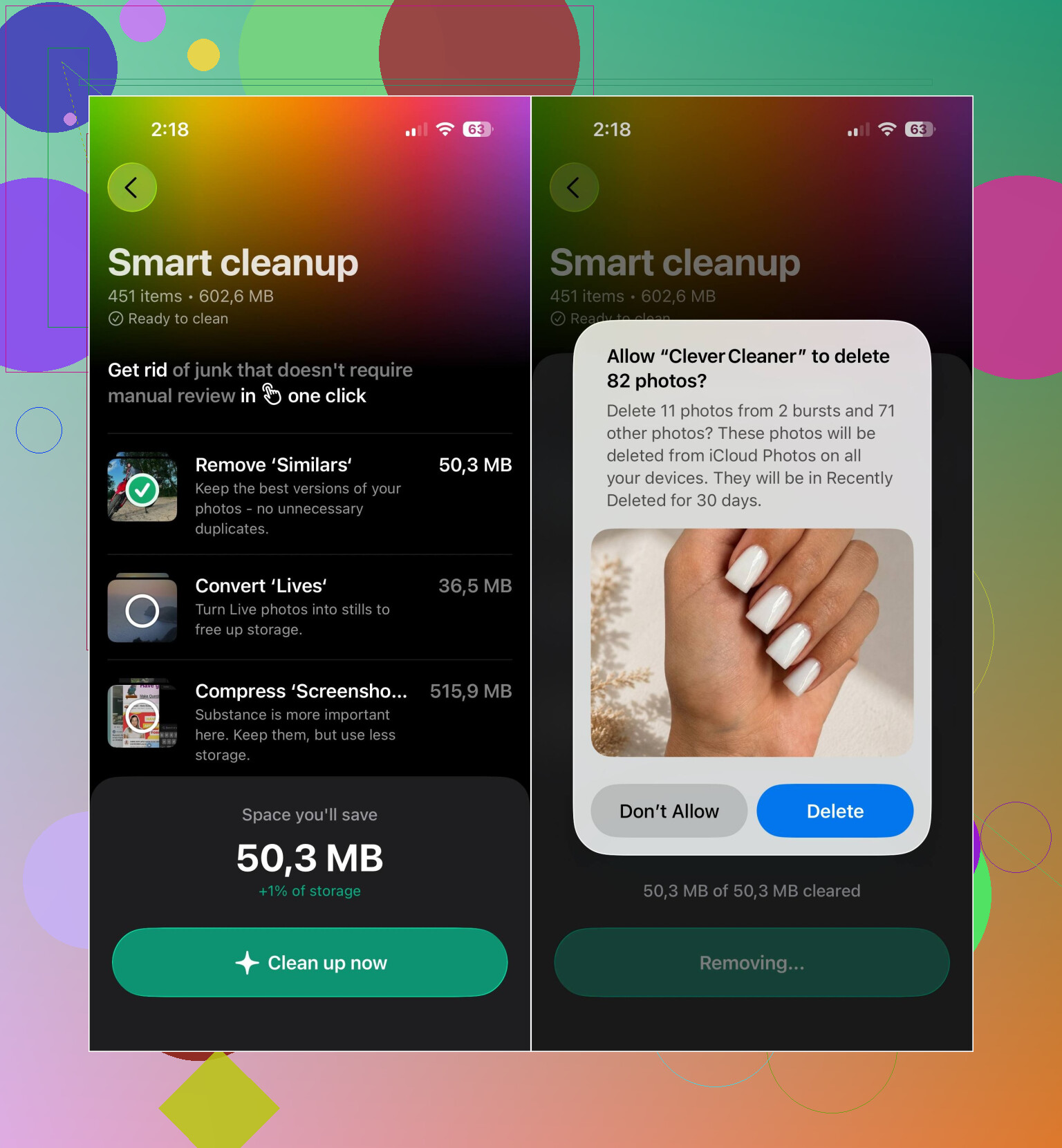
Fotos zu komprimieren, um Speicherplatz zu sparen, kostet dich unbemerkt die Originale, wenn du sie anschließend löschst – und dieser Nachteil wird nur selten erwähnt. Wenn du in Clever Cleaner oder einer ähnlichen App die Option „Komprimieren“ verwendest, verkleinerst du die eigentliche Datei und entfernst nicht bloß Datenmüll. Für beliebige Screenshots oder Memes ist das in Ordnung. Für alles, was du später vielleicht noch in voller Qualität haben möchtest, ist es eine schlechte Idee. Wenn du dich also dafür entscheidest, sichere die Originale irgendwo, bevor du sie überschreibst.
@mystic_cache711 hat recht damit, dass Videos normalerweise den meisten Speicherplatz belegen. Ein paar 4K-Clips oder Zeitlupenaufnahmen können mehr Speicher beanspruchen als Hunderte Fotos zusammen, und viele scrollen einfach an ihnen vorbei, weil sie im Gegensatz zu doppelten Selfies nicht wie Datenmüll wirken. Sortiere in der Fotos-App oder in einer Cleaner-App nach Größe, dann findest du die Übeltäter schnell. Das bringt mit dem geringsten Aufwand wirklich am meisten, und du riskierst nicht, etwas zu verlieren, das dir wichtig ist, da bei einem riesigen Video offensichtlich ist, worum es sich handelt.
In einem Punkt würde ich dem gesamten Thread allerdings etwas widersprechen: Alle behandeln die Speicherangabe für Fotos so, als wäre sie das eigentliche Problem. In der Hälfte der Fälle kommt der Schock über den belegten Speicherplatz aus einem ganz anderen Bereich, und Fotos wirken im Vergleich nur besonders groß. Sieh dir die vollständige Aufschlüsselung im iPhone-Speicher an, bevor du irgendetwas anfasst. Eine Cleaner-App eignet sich gut für die langweilige Suche nach Duplikaten, aber sie kann nichts verkleinern, was sich von Anfang an nie in deiner Mediathek befunden hat.