Mein iPad-Speicher ist fast voll, weil ich viele doppelte Fotos durch Importe, Screenshots und die iCloud-Synchronisierung habe. Ich versuche, den einfachsten sicheren Weg zu finden, um doppelte Fotos auf dem iPad zu löschen, ohne versehentlich Originale zu entfernen, die ich noch brauche. Gibt es Tipps zur integrierten Fotos-App oder zuverlässige Methoden zum Aufräumen?
Dein iPad wird nicht von selbst zufällig deine Fotomediathek aufräumen. Apple löscht deine Bilder nicht automatisch, nur weil es Duplikate findet, also musst du die Bereinigung selbst starten. Der nervige Teil ist, dass es sich nach viel Arbeit anfühlen kann, besonders wenn deine Mediathek voller alter Serienaufnahmen, Screenshots und fünf fast identischer Fotos von derselben Reise ist.
Wenn du iPadOS 16 oder neuer verwendest, beginne mit dem integrierten Album Duplikate, bevor du etwas anderes herunterlädst. Öffne Fotos, gehe zum Tab Sammlungen oder zur Seitenleiste und scrolle dann nach unten zu Dienstprogramme. Dort sollte es einen Bereich Duplikate geben.
Wenn du ihn öffnest, gruppiert Fotos Bilder, die es für Kopien hält. Der nützliche Teil ist die Taste Zusammenführen. Es löscht nicht einfach zufällig eines davon. Es behält die Version mit der besten Qualität und den vollständigsten Informationen, wie Standortdaten oder Tags, und verschiebt die Extras in Zuletzt gelöscht. Du behältst also im Grunde die beste Kopie, statt manuell zu raten, welche du speichern sollst.
Wenn das Album Duplikate nicht angezeigt wird
Das bedeutet normalerweise, dass eines von mehreren Dingen der Fall ist.
- Ihr iPad scannt möglicherweise noch Ihre Mediathek. Das kann eine Weile dauern, besonders nach einem großen Import oder einem iPadOS-Update. Lassen Sie es eine Weile gesperrt und an das Stromnetz angeschlossen. Manchmal dauert es Tage, bis alles angezeigt wird.
- Wenn Sie iPadOS 15 oder älter verwenden, steht Ihnen diese Funktion überhaupt nicht zur Verfügung. In diesem Fall müssen Sie die Bereinigung manuell durchführen oder eine Drittanbieter-App verwenden.
- Apples Duplikat-Erkennung ist ziemlich streng. Sie findet normalerweise exakte Kopien, nicht Fotos, die sich nur fast gleichen. Zwei Aufnahmen, die im Abstand von einer Sekunde gemacht wurden, sehen für Sie vielleicht identisch aus, aber das iPad betrachtet sie trotzdem als separate Fotos.
Für fast doppelte Fotos
Hier stößt das integrierte Tool an seine Grenzen. Wenn du eine Reihe ähnlicher Selfies, Haustierfotos, Urlaubsbilder oder Screenshots hast, erscheinen sie möglicherweise nicht unter Duplikate, obwohl du sie offensichtlich nicht alle brauchst.
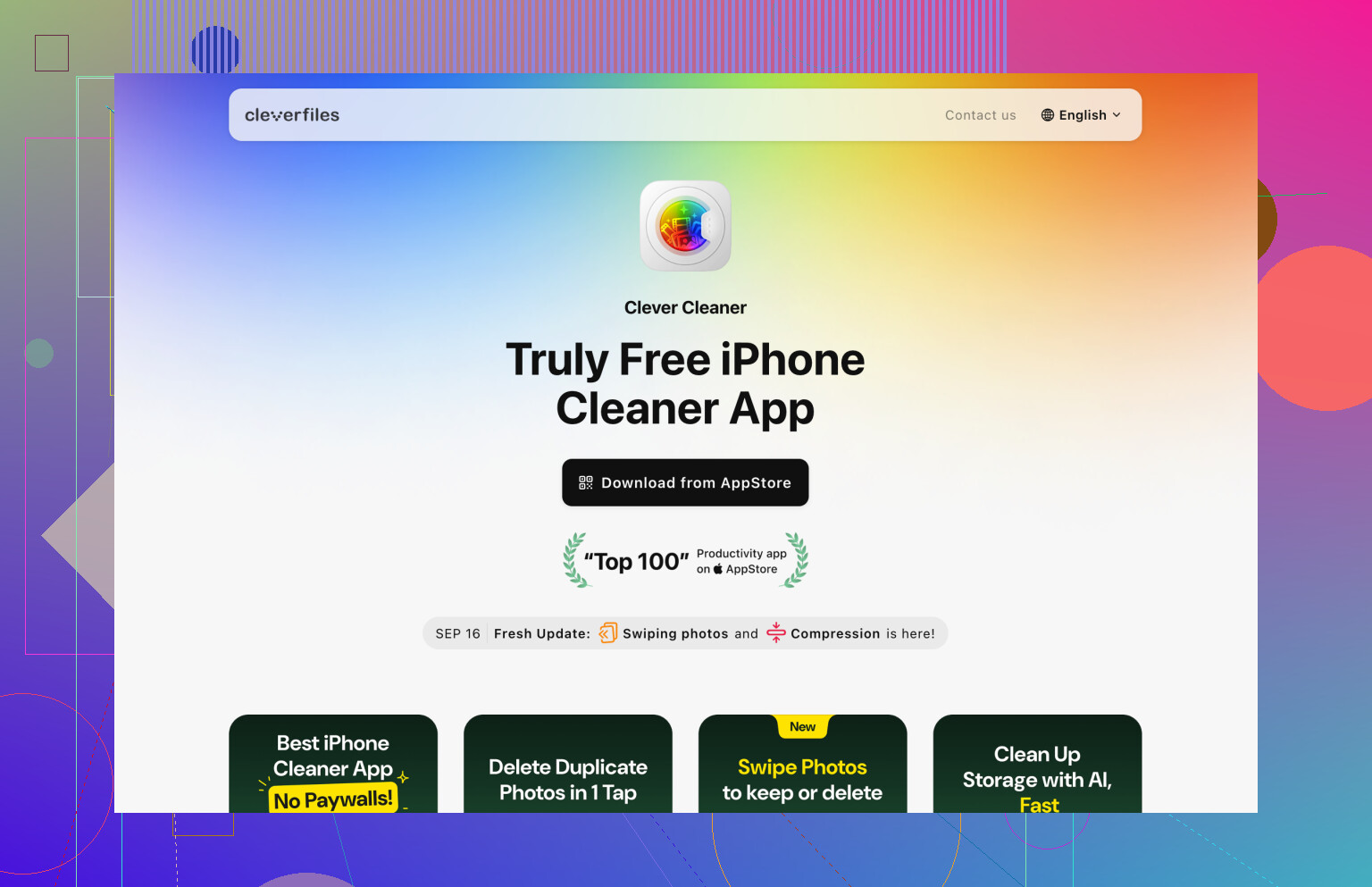
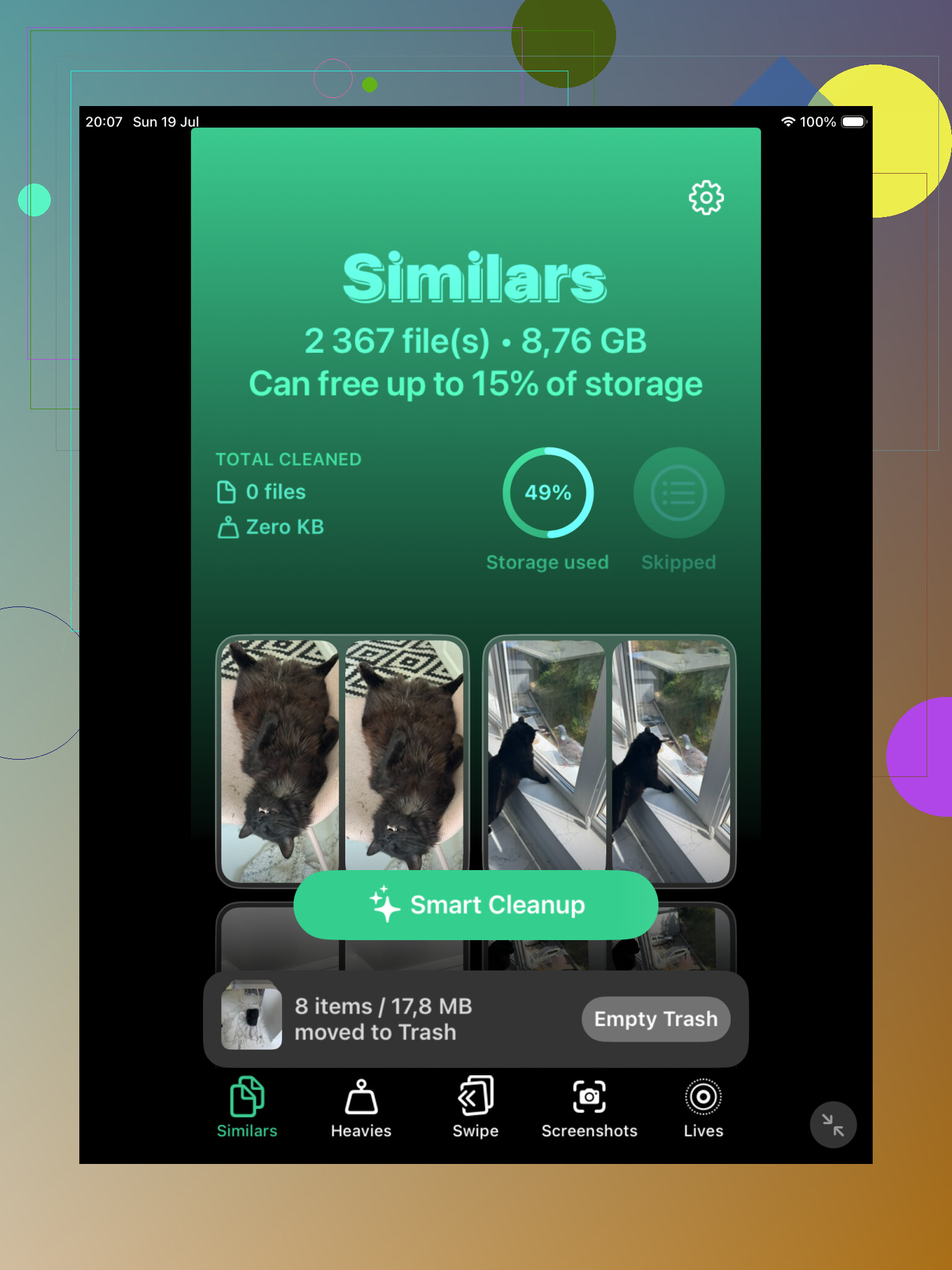
Für diese Art der Bereinigung kann eine App eines Drittanbieters viel Zeit sparen. Clever Cleaner ist eine Option, da sie kostenlos ist und einen Ähnlich-Tab hat. Sie gruppiert Fotos, die sich stark ähneln, und kann das beste zum Behalten vorschlagen, sodass du nicht alles einzeln vergleichen musst.
Sie können auch die Suche in Fotos verwenden
Wenn Sie keine weitere App möchten, probieren Sie die Suchschaltfläche in Fotos aus. Suchen Sie nach Dingen wie Hund, Strand, Kassenbon, Auto oder was auch immer Sie wissen, wovon Sie zu viele Bilder gemacht haben. Fotos ist normalerweise recht gut darin, diese Ergebnisse zu gruppieren, und es macht es einfacher, viele ähnliche Aufnahmen an einem Ort zu erkennen.
Auch die Ansichten Monate und Jahre helfen. Wenn Sie wissen, dass ein bestimmter Urlaub oder ein Ereignis für das Durcheinander verantwortlich ist, springen Sie dorthin und bereinigen Sie diesen Abschnitt, anstatt durch Ihre gesamte Mediathek zu scrollen.
Vergiss Nicht Zuletzt gelöscht
Das Löschen oder Zusammenführen von Fotos gibt nicht sofort den gesamten Speicherplatz frei. Die zusätzlichen Dateien landen in Zuletzt gelöscht und bleiben dort 30 Tage, es sei denn, du leerst den Ordner selbst. Wenn du den Speicher sofort wiederherstellen möchtest, gehe zu Zuletzt gelöscht und leere ihn manuell.
Außerdem gilt: Wenn iCloud-Fotos aktiviert ist, wird beim Löschen auf deinem iPad das Element auch von deinem iPhone und Mac gelöscht. Das ist nützlich, um alles synchron zu halten, aber prüfe es lieber doppelt, bevor du etwas endgültig entfernst.
Erwarten Sie nicht, dass das Bereinigen von Duplikaten Ihnen auf magische Weise die Hälfte Ihres Speicherplatzes zurückgibt, es sei denn, die Duplikate sind tatsächlich Dateien in voller Größe auf dem iPad. Wenn iCloud-Fotos auf „iPad-Speicher optimieren“ eingestellt ist, kann vieles von dem, was Sie sehen, bereits aus Vorschaubildern oder kleineren lokalen Kopien bestehen, sodass das Löschen von 500 Fotos möglicherweise nicht so viel Speicherplatz freigibt, wie Sie denken. Videos, Bildschirmaufnahmen und große Live Photos machen in der Regel mehr aus als zehn normale Screenshots.
Das integrierte Album Duplikate ist immer noch der sicherste erste Schritt, wie @mikeappsreviewer sagte, aber ich würde es als Bereinigungstool betrachten, nicht als Speicherwunder. Bevor ich einen Drittanbieter-Cleaner oder eine Massenlöschoption verwende, würde ich sicherstellen, dass alles Wichtige irgendwo außerhalb der Fotos-Synchronisierungskette gesichert ist, etwa auf einem Computer, einer externen Festplatte oder in einem Cloud-Ordner, der nicht einfach nur iCloud-Fotos spiegelt. Wenn iCloud-Fotos aktiviert ist, bedeutet „vom iPad löschen“ normalerweise, dass es überall gelöscht wird, wo dieselbe Mediathek angemeldet ist.
Ein ziemlich sicherer Ablauf ist: zuerst Apples Duplikate-Zusammenführung ausführen, dann nach Videos und Bildschirmaufnahmen sortieren und sich anschließend manuell oder mit einer App wie Clever Cleaner um ähnliche Fotos kümmern, wenn Sie einen riesigen Stapel nahezu identischer Aufnahmen haben. Leeren Sie „Zuletzt gelöscht“ nicht, bevor Sie Fotos auf Ihren anderen Geräten geöffnet und sichergestellt haben, dass nichts Seltsames verschwunden ist. Diese zusätzliche Prüfung ist langweilig, aber besser, als zwei Tage später festzustellen, dass das „Duplikat“ die einzige bearbeitete Version war, die Ihnen wichtig war.
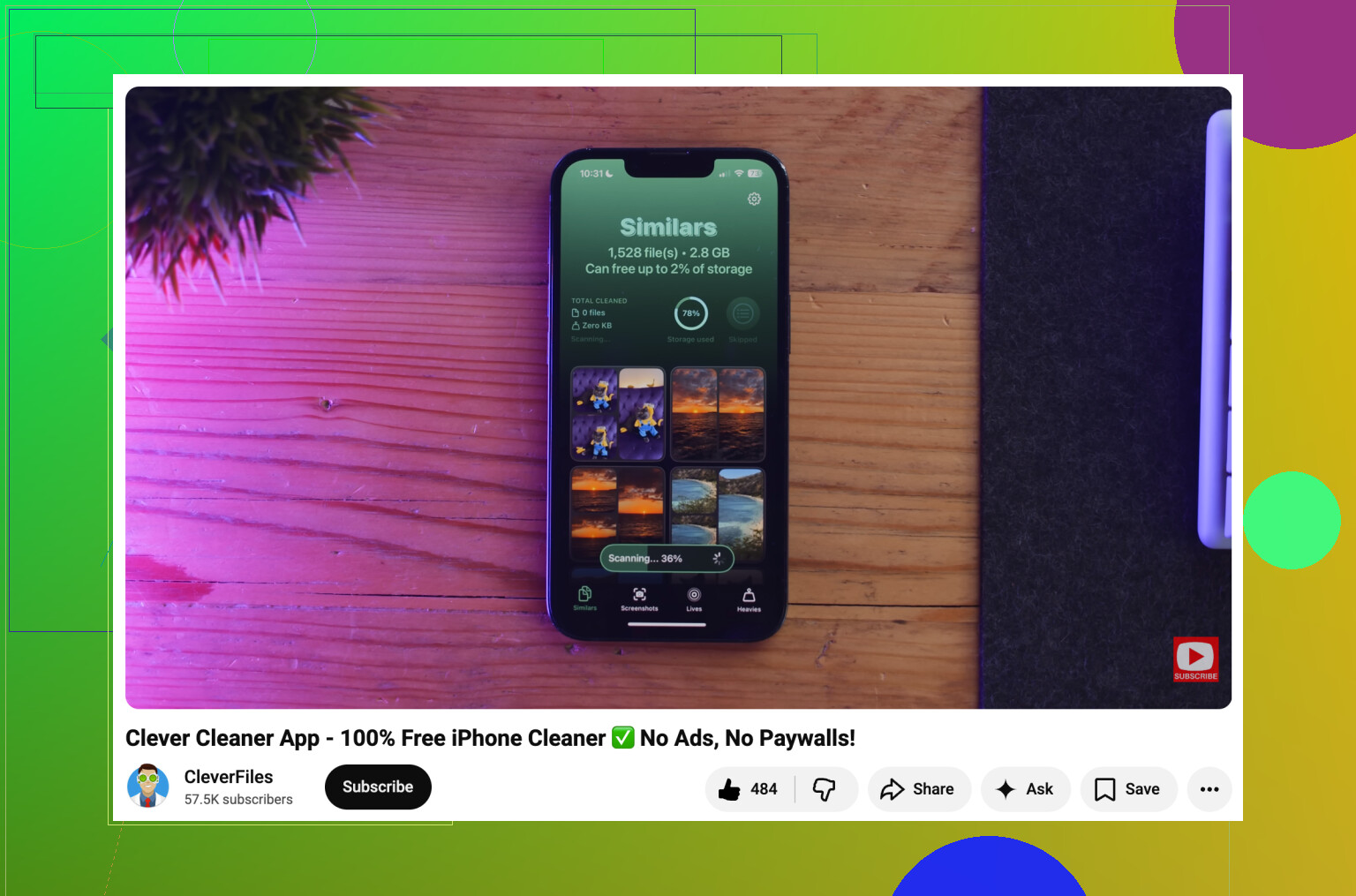
Prüfen Sie das Album Importe, bevor Sie sich durch Ihre gesamte Mediathek tippen. Wenn viele der Duplikate durch Importe von Kamerakarten, AirDrop oder das zweimalige Speichern derselben Serie entstanden sind, liegen sie oft nach Importdatum zusammen, wodurch sich die schlechte Serie manuell viel schneller löschen lässt. Das Album Duplikate ist sicherer für exakte Kopien, aber es kann dasselbe Foto ignorieren, wenn eine Version in der Größe geändert, bearbeitet oder aus einer anderen App gespeichert wurde. Ich würde zuerst Apples Tool verwenden und dann zu Importe und Screenshots gehen, um den offensichtlichen Müll zu entfernen. Für nahezu identische Bilder sind Clever Cleaner oder ähnliche Apps nützlich, aber lassen Sie keinen Cleaner automatisch Hunderte von Fotos auswählen, ohne sie zu überprüfen, besonders wenn Sie bearbeitete Versionen dazwischen haben.
Schalten Sie iCloud-Fotos nicht mitten in der Bereinigung aus, nur weil Sie Angst haben, von anderen Geräten zu löschen. Das kann ein Chaos verursachen, bei dem einige Originale lokal sind, einige nur in iCloud, und die Hinweise leicht missverstanden werden können. Wenn iCloud-Fotos aktiviert ist, behandeln Sie die Mediathek als eine synchronisierte Mediathek und bereinigen Sie sie mit dieser Denkweise.
Für den einfachsten sicheren Durchgang würde ich es in kleinen Chargen machen, anstatt zu versuchen, den gesamten Speicher an einem Nachmittag zurückzugewinnen. Verwenden Sie zuerst den integrierten Bereich Duplikate, aber führen Sie jeweils nur eine Bildschirmseite zusammen. Warten Sie dann eine Minute und prüfen Sie, ob die Fotos-App noch normal aussieht, bevor Sie mehr machen. Es ist langsamer, aber es bewahrt Sie davor, einen einzigen riesigen Fehler zu machen, den Sie erst bemerken, nachdem Sie Zuletzt gelöscht geleert haben.
Bei Screenshots und importiertem Müll würde ich mich nicht einmal zuerst mit einem Duplikat-Tool aufhalten. Gehen Sie zu Alben, dann Medientypen, dann Screenshots, Bildschirmaufnahmen, Videos und Serienbilder. Diese verschwenden normalerweise mehr Speicherplatz und lassen sich schneller beurteilen. Eine Bereinigungs-App wie Clever Cleaner kann bei nahezu identischen Aufnahmen praktisch sein, aber ich würde sie als Sortierhilfe verwenden, nicht als Löschtaste. Lassen Sie sie das Durcheinander gruppieren, dann entscheiden Sie, was wegkommt.