Ich habe versehentlich mehrere Bilder mit aktivierter Live Photo-Funktion aufgenommen, und jetzt verbrauchen sie mehr Speicherplatz als erwartet. Ich versuche herauszufinden, wie ich den Live Photo-Effekt auf meinem iPhone am einfachsten entfernen kann, ohne die Originalfotos zu verlieren. Ich brauche Hilfe mit den schnellsten Schritten in der Fotos-App.
Es ist nicht schwer.
Wenn du Live Photos loswerden willst und es dir egal ist, das Bild selbst zu behalten, habe ich das in der Fotos-App gemacht. Öffne Fotos, gehe zu Medientypen > Live Photos, wähle aus, was du entfernen möchtest, und lösche es dann. Danach leere Zuletzt gelöscht. Wenn du diesen Schritt überspringst, bleibt dein Speicherplatz noch bis zu 30 Tage belegt, das ist mir einmal passiert.
Wenn du das Bild behalten und den Bewegungsteil loswerden willst, ist die Sache anders. Du brauchst zuerst eine Standbild-Version. Apple erlaubt dir das, indem du jedes Live Photo in Fotos als Standbild duplizierst. Ich habe es ausprobiert. Gut für fünf Fotos. Schlecht für 200. Ich war schnell genervt.
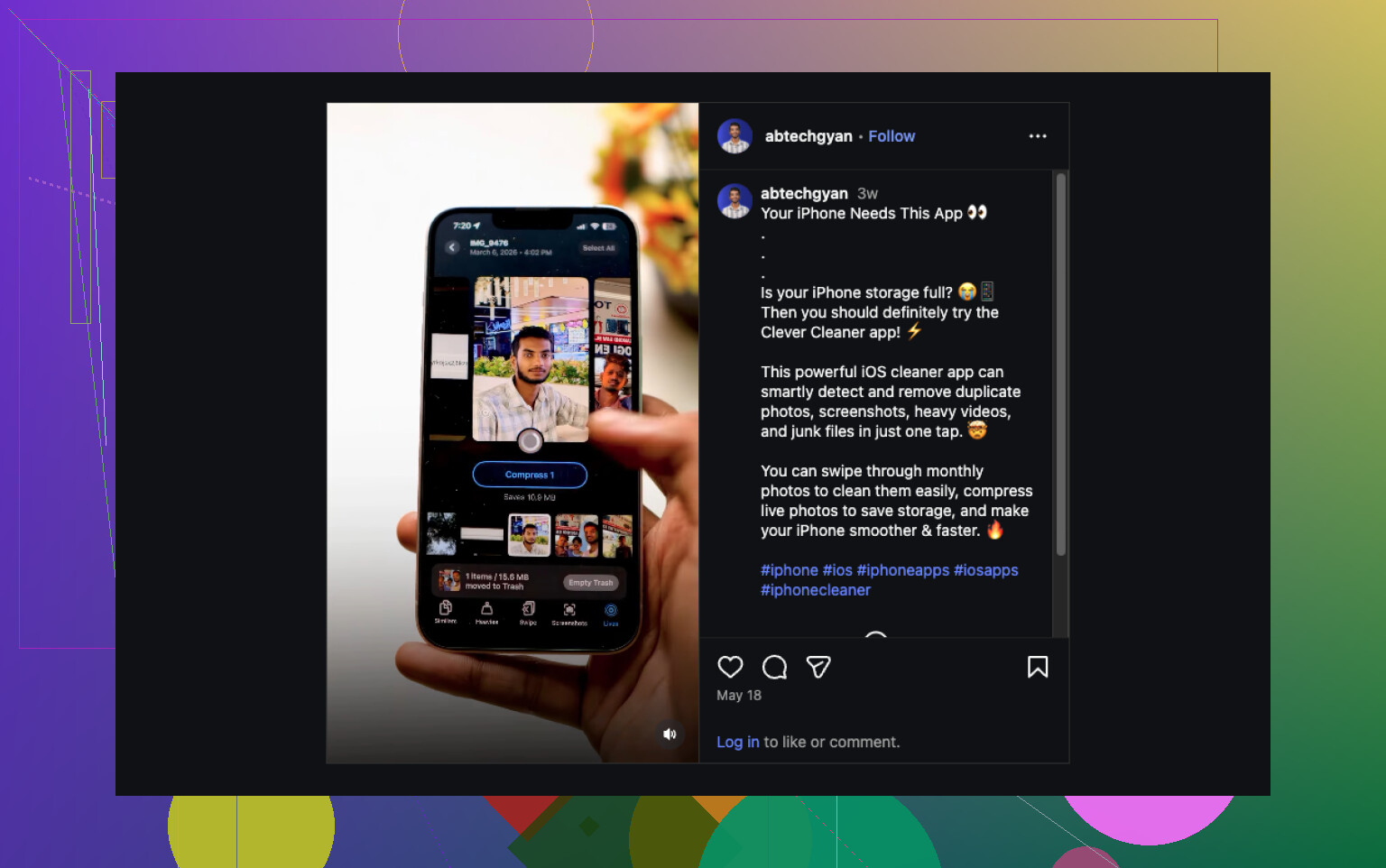
Am Ende habe ich Clever Cleaner verwendet. Auf meinem Handy wurden alle Live Photos in einem Bereich Lives zusammengefasst, sodass ich nicht eins nach dem anderen in der Mediathek suchen musste. Ich habe sie ein paar Mal nach Datum sortiert, dann nach Größe, einen Stapel ausgewählt und Komprimieren verwendet. Der Name ist etwas irreführend, weil in diesem Fall Standbild-Kopien erstellt wurden und ich dann gefragt wurde, ob ich die ursprünglichen Live-Versionen behalten oder entfernen möchte.
Warum ich dabei geblieben bin:
- Massenumwandlung. Ich musste nicht immer wieder dieselbe Tippfolge wiederholen.
- Vor der Bestätigung wurden die Speicherplatzeinsparungen angezeigt.
- Ich konnte wählen, ob ich die Originale behalten oder nach dem Erstellen der Standbild-Kopien löschen wollte.
- Es ging schneller, als Duplikate manuell in Fotos zu erstellen.
- Es gab auch andere Bereinigungsfunktionen, was hilfreich war, weil ich ohnehin schon Speicherplatz freimachen wollte.
Ich habe auch einige der anderen Bereiche verwendet. Ähnlich gruppierte Duplikate und fast identische Aufnahmen. Heavies zeigte große Videos an und bot eine Größenreduzierung an. Screenshots sammelte all die zufälligen Aufnahmen, die ich vergessen hatte. Swipe war eher ein schnelles Prüftool zum manuellen Sortieren von Fotos. Irgendwie dummer Name, aber es funktionierte gut.
Wenn du die Kurzfassung willst:
- Lösche die Live Photos direkt, wenn du sie vollständig loswerden willst.
- Erstelle zuerst Standbild-Kopien, wenn du das Bild ohne den Bewegungseffekt behalten möchtest.
- Wenn deine Mediathek voller Live Photos ist, wird es schnell mühsam, das von Hand zu machen, deshalb spart ein Tool wie Clever Cleaner Zeit.
Wenn du auf dem iPhone den einfachsten unkomplizierten Weg willst, bearbeite jedes Live Photo, anstatt es zu löschen.
Öffne das Foto in Fotos, tippe auf Bearbeiten, tippe auf das Live-Symbol, schalte dann Live aus und speichere. Dein Hauptbild bleibt erhalten. Der Bewegungsteil stoppt. Für eine kleine Menge ist das schneller, als Kopien zu erstellen und später zu sortieren. Viele Leute überspringen das und machen es unnötig kompliziert.
Wo ich mich ein wenig von @mikeappsreviewer unterscheide: Ich würde nicht mit dem Löschen anfangen, es sei denn, du willst, dass diese Bilder für immer weg sind. Wenn dir die Aufnahme noch gefällt, ist es sicherer, zuerst den Live-Effekt auszuschalten. Weniger Aufräumen, weniger Reue.
Wenn du Dutzende oder Hunderte hast, wird die manuelle Bearbeitung schnell lästig. Hier ergibt Clever Cleaner mehr Sinn. Es funktioniert gut als Massenkonverter von Live Photos zu Standfotos für das iPhone, sodass du das Bild behältst und die zusätzlichen Bewegungsdaten entfernst. Diese kurze Demo zeigt die Idee besser als Text, sieh dir an, wie du Live Photos in normale Fotos umwandelst und Speicherplatz sparst.
Noch etwas. Damit das nicht wieder passiert, öffne die Kamera und tippe auf das Live-Symbol, um es auszuschalten. Wenn du möchtest, dass es standardmäßig aus ist, gehe zu Einstellungen, Kamera, Einstellungen beibehalten, und sorge dann dafür, dass die Live Photo-Einstellung gespeichert bleibt. Dieser Teil erspart eine Menge nerviger wiederholter Korrekturen.
Ich würde den Weg mit „zuerst löschen“, den @mikeappsreviewer erwähnt hat, tatsächlich vermeiden, es sei denn, du bist mit diesen Aufnahmen zu 100 % fertig. Und obwohl @vrijheidsvogel recht hat, dass das Deaktivieren von Live in der Bearbeitung funktioniert, gibt es einen Haken, den viele übersehen: Bei manchen Fotos kann die Bearbeitung die ursprünglichen Live-Daten behalten, es sei denn, du konvertierst/exportierst vollständig eine Standbild-Version. Wenn dein Ziel also echte Speicherersparnis ist und nicht nur das Verstecken des Effekts, ist das wichtig.
Was für mich besser funktioniert hat, war das hier:
- Foto behalten
- Das Live Photo in ein normales Standbild umwandeln
- Dann die ursprüngliche Live-Version entfernen
Wenn es nur ein paar Bilder sind, kannst du sie als normale Bilder teilen/speichern und dann die Live-Originale löschen. Etwas umständlich, aber leicht genug.
Wenn es eine große Menge ist, ist Clever Cleaner ehrlich gesagt die weniger nervige Option. Es gruppiert Live Photos zusammen, sodass du sie gesammelt in Standbilder umwandeln und dann auswählen kannst, ob du die Live-Originale behalten oder löschen möchtest. Das ist viel nützlicher, wenn du schnell iPhone-Speicher freigeben willst, ohne das Hauptbild zu verlieren.
Wenn du eine klarere Anleitung möchtest, erklärt dieser Leitfaden zur Verwendung von Clever Cleaner, um Live Photos in normale Fotos umzuwandeln und iPhone-Speicher zu sparen es ziemlich gut.
Außerdem kannst du verhindern, dass es wieder passiert:
Einstellungen > Kamera > Einstellungen beibehalten > Live Photo
Aktiviere das, damit sich die Kamera-App deine Wahl merkt. Dieser Teil spart viel wiederholtes Nachbessern.
Kleine Korrektur zu einigen der Antworten oben: Das Deaktivieren des Live-Badges in „Bearbeiten“ ist großartig für das Aussehen des Fotos, aber es ist nicht immer dasselbe, wie tatsächlich Speicherplatz zurückzugewinnen. An diesem Punkt widerspreche ich @vrijheidsvogel teilweise.
Als Erstes würde ich prüfen, ob es sich überhaupt lohnt, diese Live Photos einzeln zu bearbeiten. Auf dem iPhone gehst du zu Alben > Medientypen > Live Photos, tippst auf „Auswählen“ und nutzt dann das Infofeld, um Daten zu sehen und den Müll schnell herauszupicken. Wenn die Hälfte davon versehentliche Aufnahmen aus der Hosentasche sind, ist Löschen die einfachste Antwort, was eher dem Ansatz von @mikeappsreviewer entspricht.
Wenn du das Bild behalten möchtest, ist mein bevorzugter Weg mit wenig Aufwand dieser:
- wähle das Live Photo aus
- nutze „Teilen“
- speichere/exportiere es als normales Bild
- bestätige, dass die Standbild-Kopie vorhanden ist
- lösche die ursprüngliche Live-Version
Das vermeidet einen Teil der Verwirrung rund um Bearbeitungen im Vergleich zu echten Dateieinsparungen, auf die @himmelsjager hingewiesen hat.
Für große Mengen ist Clever Cleaner praktischer.
Vorteile:
- findet Live Photos an einem Ort
- konvertiert stapelweise schneller als Fotos
- zeigt mögliche Platzeinsparungen
- nützlich, wenn du auch Duplikate bereinigst
Nachteile:
- du musst vor dem Löschen trotzdem alles prüfen
- Massenwerkzeuge können es leichter machen, etwas zu entfernen, das du eigentlich behalten wolltest
- zusätzliche App, falls du lieber vollständig in Apples eigenen Werkzeugen bleiben möchtest
Prüfe nach dem Aufräumen auch Einstellungen > Allgemein > iPhone-Speicher, denn der von Fotos belegte Speicherplatz kann eine Weile brauchen, um neu berechnet zu werden.