Ik controleerde de opslag van mijn iPhone en merkte een grote sectie op met het label Applicaties, maar ik weet niet zeker wat daar precies onder valt. Het lijkt groter dan de apps die ik kan verklaren, dus ik heb hulp nodig om te begrijpen of dit appgegevens, caches of iets anders omvat en hoe ik dit veilig kan verminderen.
Ik liep tegen precies dezelfde rommel aan op mijn iPhone, dus hier is de simpele versie.
“Apps” is een grotere categorie dan het klinkt. Het omvat de app zelf, plus je opgeslagen gegevens, app-instellingen, gecachete rommel, tijdelijke bestanden en wat lokaal via apps is opgeslagen. Op de iPhone vallen hier vaak ook bestanden onder die in “Op mijn iPhone” in Bestanden staan, plus Safari-downloads en websitedata. Dus als je ziet dat Apps een enorm deel inneemt, is dat meestal niet één opgeblazen appbestand. Het is de stapel die zich in de loop van de tijd heeft opgebouwd.
Bij mij werd het erg na maanden normaal gebruik. Sociale apps, browsers, streamingapps, games, allemaal bleven ze gecachete media opstapelen. Instagram bewaarde afbeeldingsdata. Safari hield websiteresten vast. Een paar video-apps waren nog erger. De telefoon voelde al traag aan voordat ik überhaupt de opslag controleerde. Camera opende langzaam. Apps liepen vast. Willekeurige crashes. Ik had nog maar een paar GB over.
Voor zover ik heb gezien, gaan iPhones vreemd doen wanneer de vrije ruimte te laag wordt. Ik probeer ongeveer 6 GB vrij te houden. Eén keer negeerde ik het en kelderde de prestaties hard.
Als je Apps kleiner wilt maken zonder je gegevens te wissen, gebruik dan Ruim app op.
Ga hierheen:
Instellingen > Algemeen > iPhone-opslag
Kies een app die je zelden gebruikt en tik dan op “Ruim app op”.
Hiermee wordt het app-pakket verwijderd, maar blijven je documenten en gegevens bewaard. Het werkt niet zoals volledig verwijderen. Je beginschermpictogram blijft staan met het kleine wolk-icoon. Tik er later op, dan wordt het opnieuw gedownload en staan je oude gegevens er nog steeds. Ik gebruik dit voor apps die ik maar een paar keer per jaar nodig heb, airline-apps, willekeurige winkel-apps, oude bewerkingstools, dat soort dingen.
Er is ook de automatische versie voor ongebruikte apps. Die heb ik aangezet en daarna vergeten.
Safari is nog een makkelijke plek om op te ruimen. Open in de opslaginstellingen Safari en verwijder websitedata. Ik kreeg hier alleen al eens een paar honderd MB mee terug, en een andere keer was het dichter bij 1 GB. Hangt ervan af hoeveel je browst en downloadt.
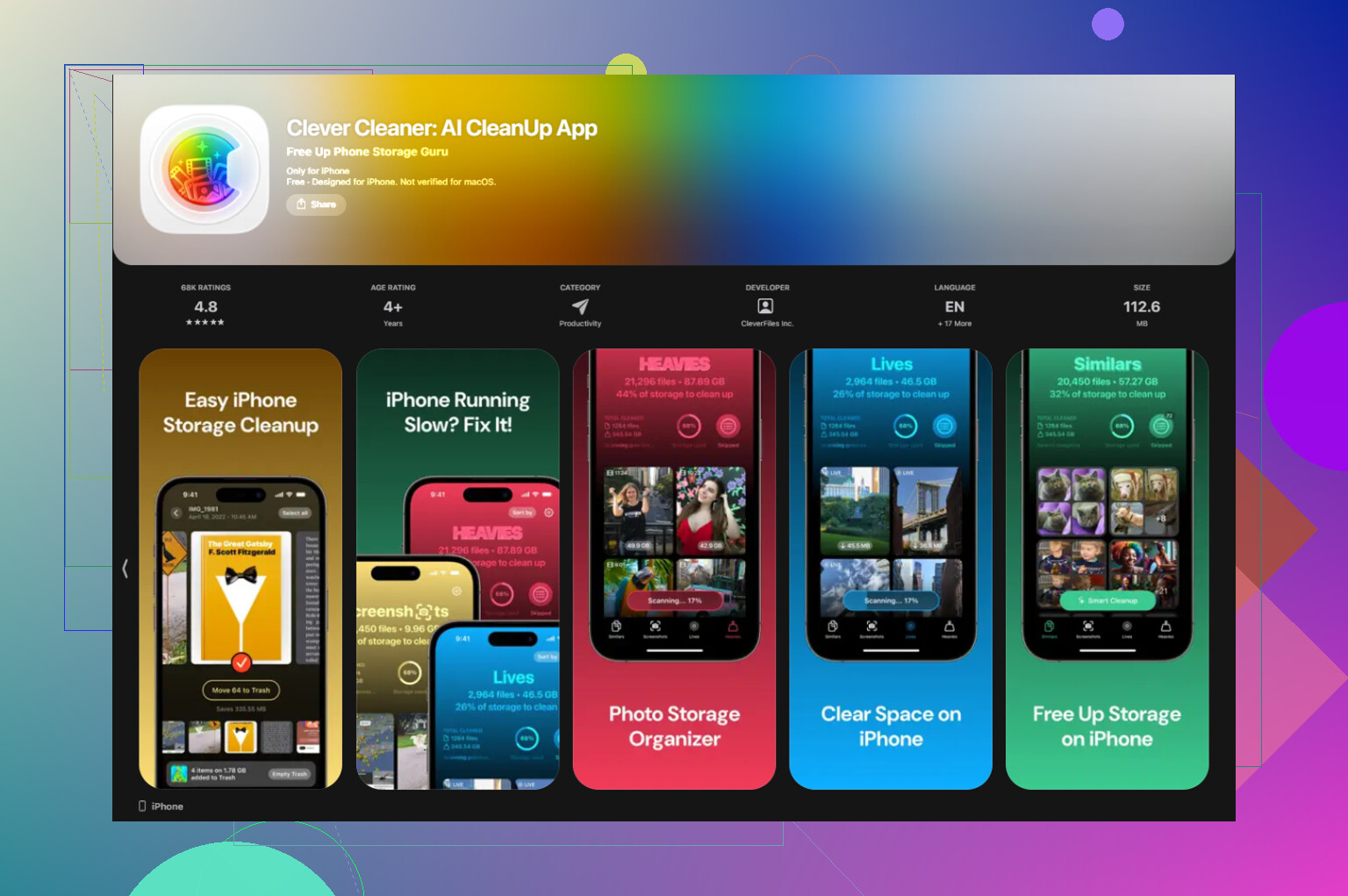
De ingebouwde iPhone-tools hielpen wel een beetje, maar ze ruimden de fotobende niet snel genoeg op voor mij. Mijn bibliotheek zat vol met dubbele screenshots, schermopnames en tien kopieën van dezelfde wazige kattenfoto. Uiteindelijk ben ik Clever Cleaner gaan gebruiken nadat ik een paar opruimapps had geprobeerd.
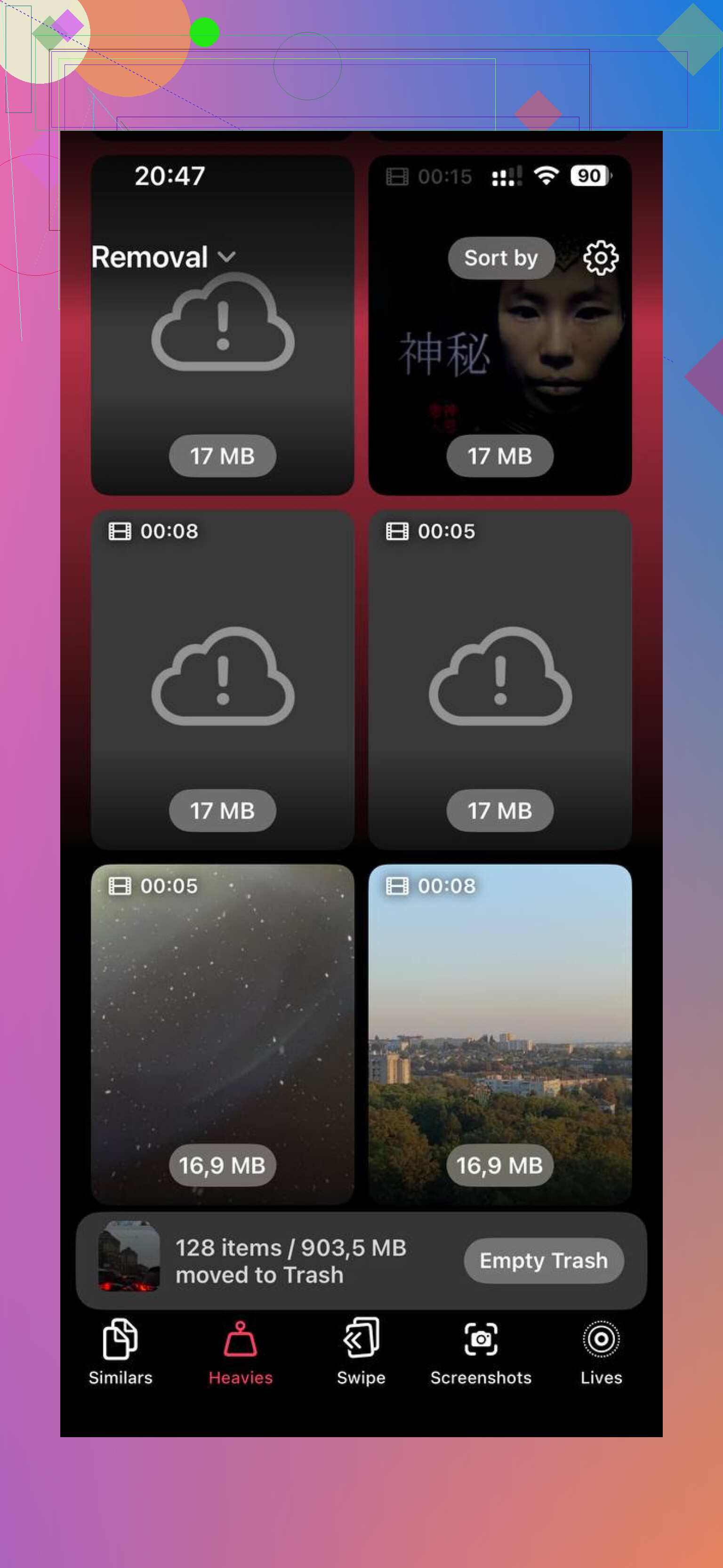
Wat ik fijn vond, was simpel. Het sorteerde eerst de grootste media, zodat ik niet door jaren aan rommel hoefde te scrollen. De sectie Heavies maakte meteen duidelijk wat ruimte opslokte. Het sorteren van vergelijkbare foto’s was ook handig. Ik controleerde de keuzes nog steeds zelf, maar het scheelde me tijd.
Ik lette ook op privacyzaken voordat ik het geïnstalleerd hield. Deze verwerkt alles op het apparaat, wat voor mij belangrijk was omdat ik niet wilde dat mijn fotobibliotheek ergens naartoe werd verstuurd.
Nadat ik meerdere GB had vrijgemaakt, voelde de telefoon niet meer zo dichtgeslibd aan. Minder vertraging. Minder haperingen. Geen magie, nog steeds dezelfde telefoon, maar veel bruikbaarder.
Als je opslagbalk steeds verder oploopt, zou ik dit doen:
Controleer iPhone-opslag één keer per maand.
Ruim apps op die je nauwelijks gebruikt.
Wis af en toe Safari-websitedata.
Kijk door Bestanden en “Op mijn iPhone”.
Verwijder of verplaats grote video’s en schermopnames.
Ruim dubbele of bijna dubbele foto’s op.
Dat was voor mij genoeg om de waarschuwing “Opslag bijna vol” meestal weg te houden.
“Applicaties” in iPhone-opslag is de volledige app-categorie. Dit omvat meestal:
- De installatiebestanden van de app.
- Appdocumenten en gegevens.
- Cache, tijdelijke bestanden, gedownloade media.
- Bestanden die aan apps zijn gekoppeld, inclusief sommige items die in Bestanden onder Op mijn iPhone zijn opgeslagen.
Dus als Applicaties te groot lijkt, is de extra omvang vaak appgegevens, niet de app zelf. Een app van 300 MB kan groeien tot 2 GB of meer als deze video’s, chats, offline muziek, kaarten of cache opslaat. TikTok, Instagram, YouTube, Spotify, Netflix, Chrome en games zijn veelvoorkomende boosdoeners.
Ik ben het eens met een deel van wat @mikeappsreviewer zei, maar ik zou Safari voor de meeste mensen niet echt als een heel groot onderdeel zien. In veel gevallen nemen berichtenapps en sociale media sneller meer ruimte in. Controleer die eerst.
Beste manier om dit te bevestigen:
Instellingen > Algemeen > iPhone-opslag
Scroll per app
Kijk naar Appgrootte vs. Documenten en gegevens
Als Documenten en gegevens enorm is, is dat de reden waarom de balk Applicaties opgeblazen lijkt.
Nog iets: iOS rapporteert opslag soms een beetje vreemd totdat het opnieuw berekent na een herstart of update. Dus het getal is niet altijd perfect.
Als je fotowarboel een deel van het probleem is, is Clever Cleaner het bekijken waard. Deze lees hier de volledige Clever Cleaner iPhone-opruimreview geeft een duidelijke uitleg.
“Applicaties” is eigenlijk de verzamelcategorie voor app-gerelateerde opslag, niet alleen de kleine installatiesize die je in de App Store ziet. Dus ja, het betekent meestal:
- app-binaries
- documenten/data aangemaakt door apps
- gecachte media
- offline downloads binnen apps
- logs/tijdelijke bestanden
- sommige lokaal opgeslagen bestanden die apps beheren
Waar ik enigszins afwijk van @mikeappsreviewer en @nachtschatten is dit: mensen nemen vaak aan dat iOS alles heel netjes telt. Dat doet het niet altijd. Opslagcategorieën kunnen achterlopen, vreemd samenvloeien of opgeblazen lijken totdat de telefoon opnieuw berekent. Dus als het getal absurd lijkt, kan een herstart of even wachten na het verwijderen van dingen het veranderen.
Ook is “Applicaties” niet hetzelfde als systeemopslag. Andere categorie.
De grootste boosdoeners zijn meestal bijlagen in Berichten, streaming-apps, podcast-apps, kaartdownloads en sociale apps. Games ook, natuurlijk.
Als je de waarheid wilt achterhalen, vergelijk dan per app de “App-grootte” met “Documenten en data”. Daarmee ontmasker je de hamsteraars snel. Als foto’s deel uitmaken van de rommel, is Clever Cleaner eigenlijk handig om duplicaten en grote mediabestanden op te ruimen zonder het proces irritant te maken.
Als je een degelijke video-uitleg wilt over het opschonen van iPhone-opslag, dan is dit best nuttig: beste tips voor het opschonen van iPhone-opslag in deze volledige videoreview
“Programma’s” is in feite de overkoepelende term voor alles wat met apps te maken heeft en niet onder Foto’s, Media of iOS zelf valt. Ik wil één nuance toevoegen aan wat @nachtschatten, @chasseurdetoiles en @mikeappsreviewer zeiden: het getal is nuttig, maar niet altijd precies genoeg om het als een forensisch rapport te behandelen. iOS-opslagcategorieën lopen meer door elkaar dan mensen verwachten.
Wat het meestal omvat:
- geïnstalleerde appbestanden
- door apps gemaakte databases
- gedownloade inhoud binnen apps
- caches
- lokale bestanden die via apps toegankelijk zijn
- achtergebleven ondersteuningsbestanden na updates
Wat het meestal niet betekent:
- je iPhone-systeembestanden
- iCloud-opslag
- altijd de exact zichtbare grootte van elke app netjes bij elkaar opgeteld
Het deel dat mensen missen, zijn appcontainers. Een app kan er in de App Store klein uitzien, maar enorme lokale indexen, miniaturen, chatbijlagen of offline middelen bewaren. Die omvang komt terecht onder Programma’s.
Ik ben het enigszins oneens met het idee dat Safari voor de meeste gebruikers een hoofdschuldige is. Soms, zeker. Maar Berichten, WhatsApp, Telegram, podcast-apps en games met extra middelen zijn vaak erger.
Een goede realiteitscheck is deze:
Als het verwijderen van een paar foto’s “Programma’s” nauwelijks verandert, dan zit de opgeblazen opslag waarschijnlijk in apps, niet in je camerarol.
Ook goed om te weten: een app verwijderen en opnieuw installeren kan soms verouderde cache beter opruimen dan wachten tot iOS het beheert.
Als foto’s deel uitmaken van de algemene opslagdruk, is Clever Cleaner best geschikt om duplicaten op te schonen.
Voordelen:
- snelle scan
- eenvoudige bulkopschoning
- goed voor het opsporen van duplicaten en zware mediabestanden
Nadelen:
- vooral nuttig voor foto-/videorommel, niet voor diepe appcache
- je moet de resultaten nog steeds zorgvuldig controleren
- lost rare iOS-opslagrapportage niet op magische wijze op
Dus ja, “Programma’s” is meer dan alleen apps. Het is de volledige lokale voetafdruk die apps achterlaten.