Mijn iPhone-foto’s nemen meer opslagruimte in dan verwacht, zelfs nadat ik meerdere afbeeldingen heb verwijderd en het album Recent verwijderd heb geleegd. Wat is de veiligste en eenvoudigste manier om de fotocache te wissen zonder foto’s kwijt te raken die ik wil behouden?
Dat getal onder Instellingen > Algemeen > iPhone-opslag > Foto's kan gemakkelijk verkeerd worden geïnterpreteerd. Het is geen enorme cache die je kunt wissen. Het is de ruimte die door je daadwerkelijke fotobibliotheek wordt gebruikt, waaronder foto's, video's, Live Photos, schermafbeeldingen, bewerkingen, miniaturen, indexen en andere bibliotheekgegevens.
iOS beheert tijdelijke bestanden van Foto's zelf en Apple biedt geen aparte knop om de fotocache te wissen. Als Foto's tientallen of honderden gigabytes gebruikt, is de praktische oplossing om de bibliotheek zelf te verkleinen.
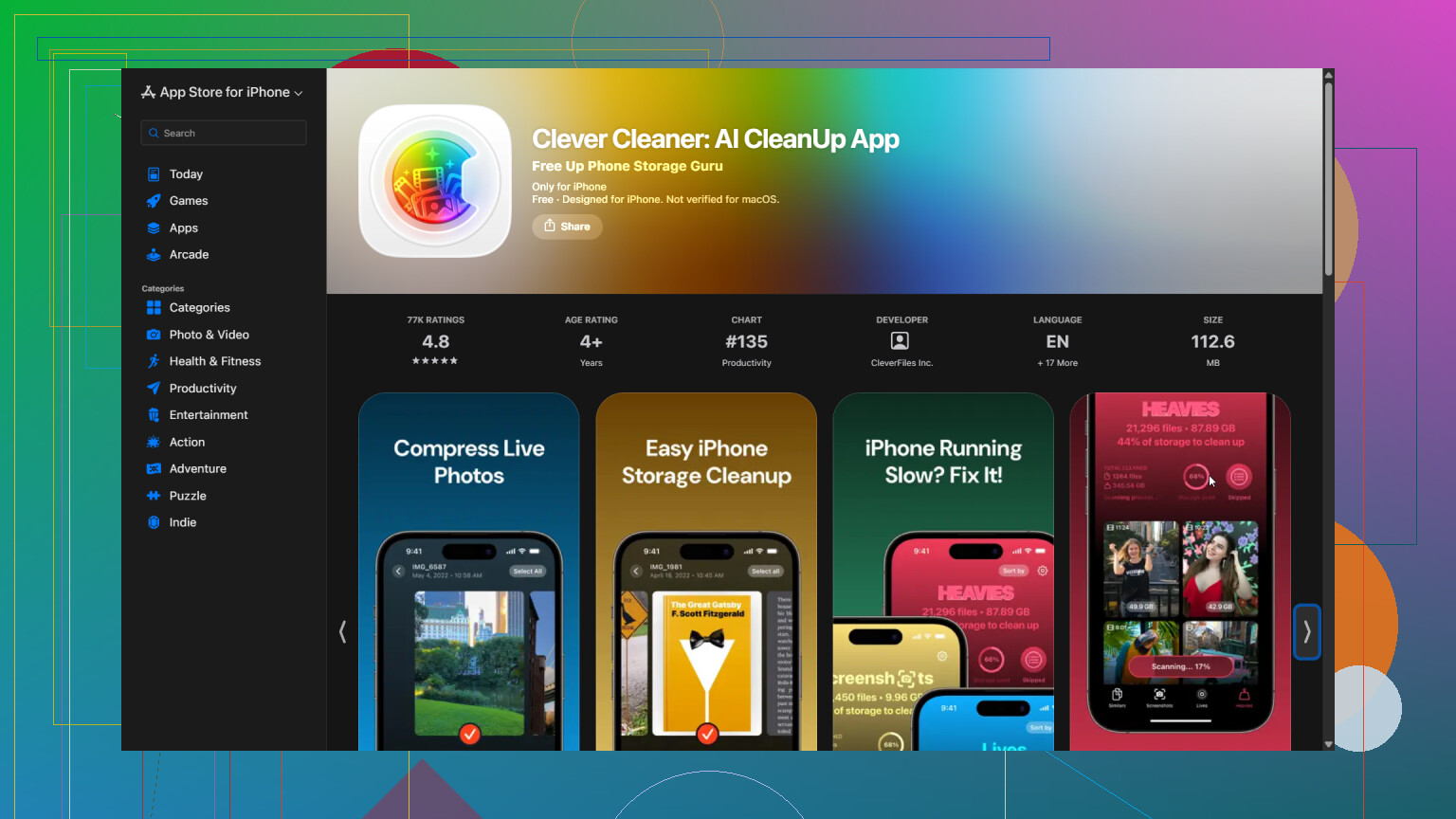
Duizenden bestanden handmatig doornemen kan enorm lang duren, dus gebruik ik meestal Clever Cleaner. Deze app kan dubbele of vergelijkbare foto's, dubbele video's, Live Photos en schermafbeeldingen vinden. De tool Comprimeren is handig wanneer je grote foto's wilt verkleinen in plaats van ze te verwijderen. Je kunt ook Slim opschonen gebruiken voor meerdere categorieën tegelijk, of Vegen als je liever alles afzonderlijk beoordeelt.
Het proces is vrij eenvoudig:
- Open Clever Cleaner en geef de app toegang tot je fotobibliotheek.
- Wacht tot de app de galerij heeft gescand.
- Controleer wat er is gevonden en verwijder of comprimeer vervolgens alles wat je niet nodig hebt.
- Ga terug naar de app Foto's en leeg Recent verwijderd. Totdat je dat doet, kunnen de verwijderde bestanden opslagruimte blijven innemen.
Als je iCloud-foto's hebt ingeschakeld, schakel dan Optimaliseer iPhone-opslag in onder Instellingen > Foto's. Hierdoor worden de originelen met volledige resolutie in iCloud bewaard en kleinere versies op de telefoon opgeslagen wanneer er weinig ruimte beschikbaar is. Je behoudt je foto's terwijl je minder lokale opslagruimte gebruikt.
Hierbij is één belangrijk onderscheid van belang. Als met fotocache afbeeldingen en video's worden bedoeld die zijn gedownload in WhatsApp, Telegram, Messenger, Instagram, Discord of een andere app, staat die opslag los van de Foto's-bibliotheek. Meestal moet je gedownloade media wissen via de instellingen van die app. Als de app geen opties heeft om de cache te beheren, is verwijderen en opnieuw installeren mogelijk de enige optie.
Controleer dus wat de ruimte daadwerkelijk gebruikt. Opslag die onder Foto's wordt vermeld, vereist doorgaans dat je de galerij opschoont of optimaliseert. Media die door berichten- en sociale-media-apps worden opgeslagen, moeten daarentegen binnen die apps worden beheerd.
Als je ‘Recent verwijderd’ pas een paar minuten geleden hebt geleegd, wacht dan even voordat je iets installeert of nog meer verwijdert. Het opslagcijfer van Foto’s kan met vertraging worden bijgewerkt terwijl iOS de bibliotheek opnieuw indexeert en het gebruik herberekent. Start de iPhone opnieuw op, laat hem een tijdje via wifi opladen en controleer daarna opnieuw de iPhone-opslag.
Ik zou niet als eerste stap een opschoonapp gebruiken. Clever Cleaner kan het sneller maken om dubbele en grote bestanden te bekijken, maar verwijdert nog steeds onderdelen uit je daadwerkelijke bibliotheek in plaats van een verborgen cache van Foto’s te legen. Zorg ervoor dat iCloud volledig is gesynchroniseerd of bewaar een aparte reservekopie voordat je een grote opschoonactie goedkeurt.
Als het getal ongewoon hoog blijft nadat iOS voldoende tijd heeft gehad om het bij te werken, controleer dan video’s, Live Photos, RAW-afbeeldingen en bewerkte clips. Dat zijn vaak de echte opslagvreters. Er is in Foto’s geen veilige cachemap die je handmatig kunt legen met de garantie dat alle originelen onaangetast blijven.
Waarschijnlijk zie je niet meteen een afname van de gebruikte opslagruimte, zelfs niet nadat je alles correct hebt gedaan. Het kan uren duren voordat Foto’s alles opnieuw heeft berekend, en ‘Optimaliseer iPhone-opslag’ verwijdert lokale kopieën in volledige resolutie alleen wanneer iOS bepaalt dat er ruimte nodig is.
Ik zou de ingebouwde hulpmiddelen gebruiken voordat je een opschoonapp installeert. Controleer de verzameling Dubbele onderdelen in Foto’s en voeg bevestigde dubbele foto’s samen. Bekijk vervolgens video’s op basis van grootte of duur. Schermopnamen, 4K-fragmenten, slowmotionvideo’s en lange Live Photos maken doorgaans veel meer ruimte vrij dan het verwijderen van gewone foto’s.
Het grootste veiligheidsrisico is iCloud-synchronisatie. Als iCloud-foto’s is ingeschakeld, wordt een foto die je op de telefoon verwijdert ook van je andere gesynchroniseerde apparaten verwijderd. iCloud-foto’s moet voor deze taak niet als een afzonderlijke back-up worden beschouwd. Kopieer vóór een grote opschoonactie alles wat belangrijk is naar een computer, externe schijf of andere cloudservice en controleer of de bestanden daar daadwerkelijk kunnen worden geopend.
Clever Cleaner kan handig zijn om vergelijkbare opnamen te vinden die Apple niet als exacte dubbele exemplaren classificeert, maar de app kan niet zonder gevolgen een verborgen cache wissen. Alles wat je goedkeurt voor verwijdering, wordt nog steeds uit de bibliotheek verwijderd. Ik zou automatische opschoning van grote aantallen bestanden vermijden, tenzij je de selecties hebt gecontroleerd.
Leeg na het opschonen de map Recent verwijderd, start de telefoon opnieuw op en laat hem ’s nachts met wifi ingeschakeld aan de oplader liggen. Schakel iCloud-foto’s niet uit en weer in, log niet uit bij iCloud en stel de telefoon niet opnieuw in alleen om het getal omlaag te krijgen. Zulke ‘oplossingen’ brengen extra risico’s met zich mee en verhelpen het onderliggende opslagprobleem meestal niet.
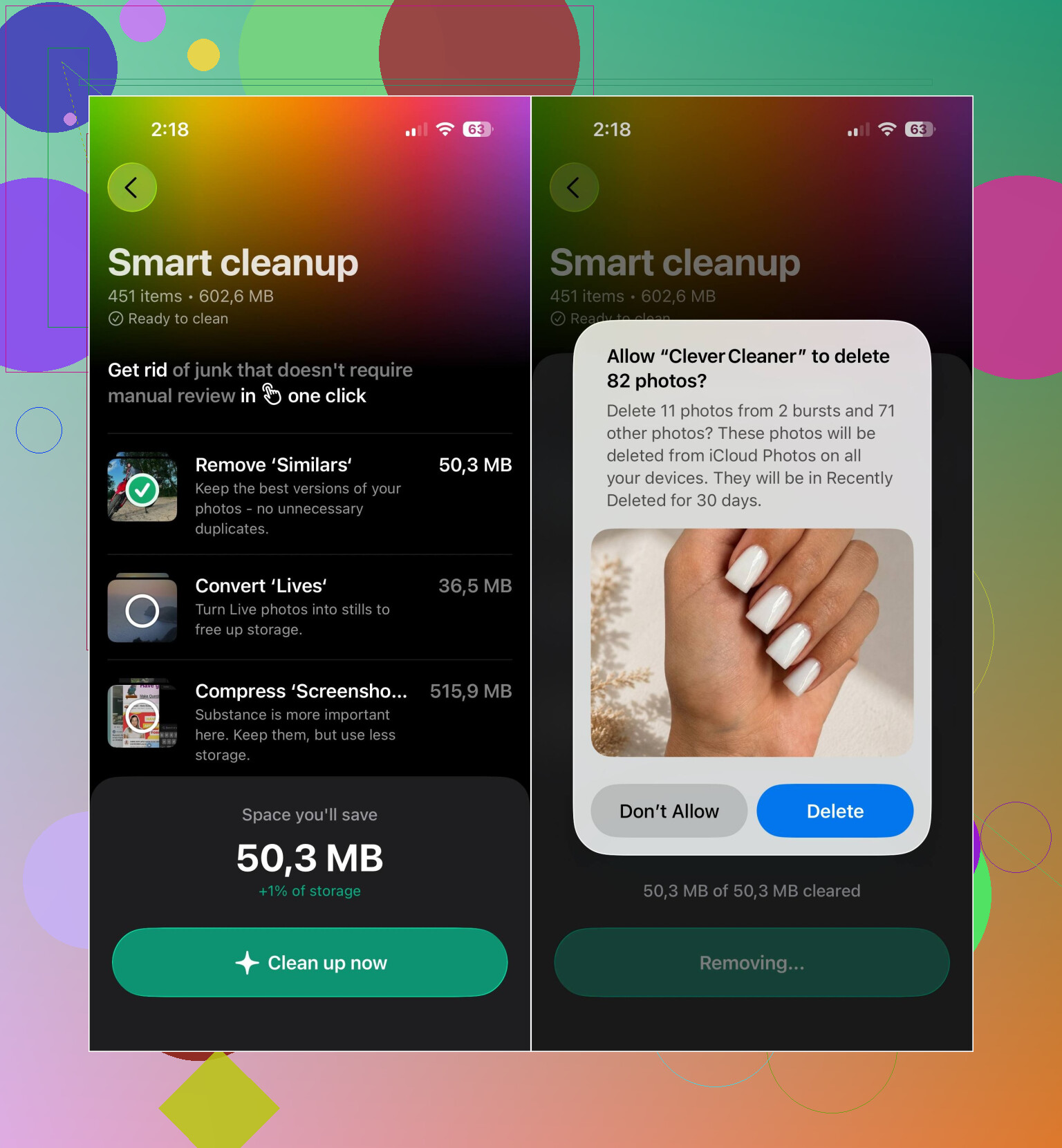
Foto’s comprimeren om ruimte te besparen kost je ongemerkt de originelen als je ze daarna verwijdert, en die afweging wordt zelden genoemd. Als je de optie Comprimeren in Clever Cleaner of een vergelijkbare app gebruikt, verklein je het daadwerkelijke bestand en ruim je geen rommel op. Prima voor willekeurige screenshots of memes. Geen goed idee voor iets dat je later misschien nog in volledige kwaliteit wilt hebben. Dus als je daarvoor kiest, bewaar de originelen dan ergens voordat je ze overschrijft.
@mystic_cache711 heeft gelijk dat video’s meestal de echte ruimtevreters zijn. Een paar 4K-fragmenten of slowmotionopnamen kunnen meer ruimte innemen dan honderden foto’s bij elkaar, en mensen scrollen eraan voorbij omdat ze niet als rommel aanvoelen zoals dubbele selfies dat doen. Sorteer op grootte in de Foto’s-app of in een opschoonapp en je hebt de boosdoeners snel gevonden. Dat levert eerlijk gezegd het meeste op met de minste moeite, en je loopt geen risico iets te verliezen waar je om geeft, omdat het meteen duidelijk is wat een enorme video is.
Waar ik wel een kleine kanttekening bij de hele discussie zou plaatsen: iedereen behandelt de hoeveelheid opslagruimte van Foto’s als het probleem dat moet worden opgelost. De helft van de tijd komt de schrik over het opslaggebruik ergens heel anders vandaan en lijkt Foto’s alleen in vergelijking groot. Bekijk het volledige overzicht in iPhone-opslag voordat je iets aanraakt. Een opschoonapp is prima voor het saaie opsporen van duplicaten, maar kan niets verkleinen dat überhaupt nooit in je bibliotheek stond.