Mijn iPad-opslag is bijna vol omdat ik veel dubbele foto’s heb van importbewerkingen, schermafbeeldingen en iCloud-synchronisatie. Ik probeer de eenvoudigste veilige manier te vinden om dubbele foto’s op de iPad te verwijderen zonder per ongeluk originelen te verwijderen die ik nog nodig heb. Zijn er tips voor de ingebouwde Foto’s-app of betrouwbare opruimmethoden?
Je iPad gaat niet zomaar vanzelf willekeurig je fotobibliotheek opschonen. Apple verwijdert je foto's niet automatisch alleen omdat er duplicaten zijn gevonden, dus je moet zelf met het opruimen beginnen. Het vervelende is dat het als veel werk kan voelen, vooral als je bibliotheek vol staat met oude burstfoto's, schermafbeeldingen en vijf bijna identieke foto's van dezelfde reis.
Als je iPadOS 16 of nieuwer gebruikt, begin dan met het ingebouwde album Duplicaten voordat je iets anders downloadt. Open Foto's, ga naar het tabblad Collecties of de zijbalk en scrol vervolgens omlaag naar Hulpprogramma's. Daar zou een onderdeel Duplicaten moeten staan.
Wanneer je dat opent, groepeert Foto's afbeeldingen waarvan het denkt dat het kopieën zijn. Het handige deel is de knop Voeg samen. Die verwijdert niet zomaar willekeurig één exemplaar. De versie met de beste kwaliteit en de meest volledige informatie, zoals locatiegegevens of tags, blijft behouden en de extra exemplaren worden naar Recent verwijderd verplaatst. Je bewaart dus in feite de beste kopie in plaats van handmatig te moeten raden welke je moet bewaren.
Als het album Duplicaten niet verschijnt
Dat betekent meestal dat er een van een paar dingen aan de hand is.
- Je iPad is mogelijk nog steeds je bibliotheek aan het scannen. Dit kan even duren, vooral na een grote import of een iPadOS-update. Laat hem een tijdje vergrendeld en aangesloten liggen. Soms duurt het dagen voordat alles verschijnt.
- Als je iPadOS 15 of ouder gebruikt, heb je deze functie helemaal niet. In dat geval moet je dingen handmatig opschonen of een app van derden gebruiken.
- Apple's duplicaatzoeker is vrij streng. Meestal vindt hij exacte kopieën, geen foto's die er alleen bijna hetzelfde uitzien. Twee opnamen die met één seconde ertussen zijn gemaakt, kunnen er voor jou identiek uitzien, maar de iPad ziet ze nog steeds als aparte foto's.
Voor bijna dubbele fotos
Hier schiet de ingebouwde tool tekort. Als je een hoop vergelijkbare selfies, fotos van huisdieren, vakantiekiekjes of screenshots hebt, verschijnen ze mogelijk niet in Duplicaten, ook al heb je ze duidelijk niet allemaal nodig.
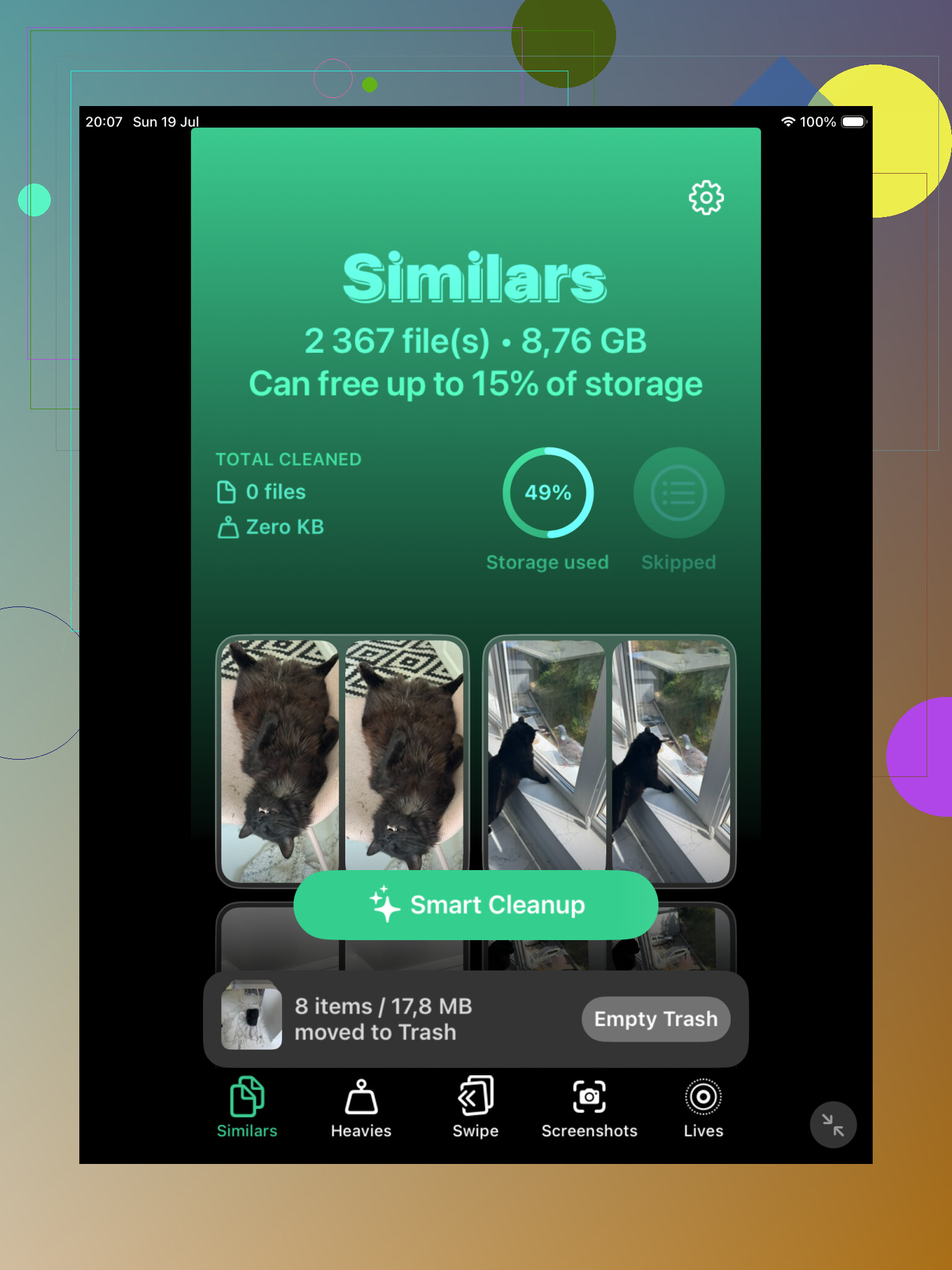
Voor dat soort opschoning kan een app van derden veel tijd besparen. Clever Cleaner is een optie, omdat het gratis is en een tabblad Vergelijkbaar heeft. Het groepeert fotos die sterk op elkaar lijken en kan voorstellen welke je het best kunt bewaren, zodat je niet alles één voor één hoeft te vergelijken.
Je kunt ook Zoeken in Foto’s gebruiken
Als je geen andere app wilt, probeer dan de zoekknop in Foto’s. Zoek naar dingen zoals “hond”, “strand”, “bonnetje”, “auto” of waar je maar van weet dat je er te veel foto’s van hebt gemaakt. Foto’s is meestal behoorlijk goed in het groeperen van die resultaten, en dat maakt het makkelijker om op één plek een heleboel vergelijkbare opnamen te zien.
De weergaven Maanden en Jaren helpen ook. Als je weet van welke specifieke vakantie of gebeurtenis de rommel afkomstig is, ga daar dan naartoe en ruim dat gedeelte op in plaats van door je hele bibliotheek te scrollen.
Vergeet Recent verwijderd niet
Het verwijderen of samenvoegen van foto’s maakt niet meteen al die ruimte vrij. De extra’s gaan naar Recent verwijderd en blijven daar 30 dagen staan, tenzij je het zelf leegt. Als je meteen opslagruimte wilt terugwinnen, ga dan naar Recent verwijderd en maak het handmatig leeg.
Ook als iCloud-foto’s is ingeschakeld, zorgt het verwijderen van iets van je iPad ervoor dat het ook van je iPhone en Mac wordt verwijderd. Dat is handig om alles gesynchroniseerd te houden, maar controleer het goed voordat je iets definitief verwijdert.
Verwacht niet dat het opruimen van duplicaten je ineens de helft van je opslagruimte teruggeeft, tenzij de duplicaten daadwerkelijk bestanden op volledige grootte op de iPad zijn. Als iCloud-foto’s is ingesteld op Optimize iPad Storage, dan is veel van wat je ziet mogelijk al een miniatuur of een kleinere lokale kopie, dus het verwijderen van 500 foto’s levert misschien niet zoveel ruimte op als je denkt. Video’s, schermopnamen en grote Live Photos tellen meestal zwaarder mee dan tien normale screenshots.
Het ingebouwde album Duplicaten is nog steeds de veiligste eerste stap, zoals @mikeappsreviewer al zei, maar ik zou het zien als een opruimhulpmiddel, niet als een opslagwonder. Voordat je een externe opschoonapp of een bulkverwijderoptie gebruikt, zou ik ervoor zorgen dat alles wat belangrijk is ergens buiten de synchronisatieketen van Foto’s is geback-upt, zoals op een computer, externe schijf of in een cloudmap die niet alleen iCloud-foto’s spiegelt. Als iCloud-foto’s is ingeschakeld, betekent verwijderen van iPad meestal verwijderen van overal waar met diezelfde bibliotheek is ingelogd.
Een redelijk veilige werkwijze is: voer eerst Apple’s samenvoegen van Duplicaten uit, sorteer daarna op Video’s en Schermopnamen, en pak vervolgens vergelijkbare foto’s handmatig aan of met een app zoals Clever Cleaner als je een enorme stapel bijna identieke opnamen hebt. Maak Recent verwijderd pas leeg nadat je Foto’s op je andere apparaten hebt geopend en hebt gecontroleerd dat er niets vreemds is verdwenen. Die extra controle is saai, maar beter dan twee dagen later beseffen dat het duplicaat de enige bewerkte versie was waar je om gaf.
<img src=‘upload://2hq3b3OEEwOAAehpVl1jOiHE2s2.jpeg’ alt=‘Wat is de makkelijkste manier om dubbele foto’s op iPad te verwijderen?’ width=‘’ height=‘’>
Controleer het album Importen voordat je door je hele bibliotheek begint te tikken. Als veel van de duplicaten afkomstig zijn van import van camerakaarten, AirDrop of het twee keer opslaan van dezelfde reeks, staan ze vaak samen op importdatum, waardoor het veel sneller is om de slechte reeks handmatig te verwijderen. Het album Duplicaten is veiliger voor exacte kopieën, maar het kan dezelfde foto negeren als één versie is verkleind, bewerkt of vanuit een andere app is opgeslagen. Ik zou eerst Apple’s hulpmiddel gebruiken en daarna naar Importen en Screenshots gaan voor de duidelijke rommel. Voor bijna-overeenkomsten zijn Clever Cleaner of vergelijkbare apps handig, maar laat een opschoonapp niet automatisch honderden foto’s selecteren zonder ze te controleren, vooral niet als je bewerkte versies ertussen hebt.
Schakel iCloud-foto’s niet uit midden in het opruimen alleen omdat je bang bent iets van andere apparaten te verwijderen. Dat kan een rommelige situatie veroorzaken waarbij sommige originelen lokaal staan, sommige alleen in iCloud, en de meldingen makkelijk verkeerd te begrijpen zijn. Als iCloud-foto’s aan staat, beschouw de bibliotheek dan als één gesynchroniseerde bibliotheek en ruim op vanuit die gedachte.
Voor de makkelijkste veilige aanpak zou ik het in kleine batches doen in plaats van te proberen alle opslag in één middag terug te winnen. Gebruik eerst de ingebouwde sectie Duplicaten, maar voeg slechts één scherm tegelijk samen. Wacht daarna een minuut en controleer of de Foto’s-app er nog normaal uitziet voordat je meer doet. Het gaat langzamer, maar het voorkomt dat je één gigantische fout maakt die je pas opmerkt nadat je Recent verwijderd hebt geleegd.
Voor schermafbeeldingen en geïmporteerde rommel zou ik niet eens eerst een duplicaattool gebruiken. Ga naar Albums, dan Mediatypen, dan Schermafbeeldingen, Schermopnamen, Video’s en Reeksen. Die verspillen meestal meer ruimte en zijn sneller te beoordelen. Een opschoon-app zoals Clever Cleaner kan handig zijn voor bijna identieke opnamen, maar ik zou die gebruiken als sorteermiddel, niet als verwijderknop. Laat de app de rommel groeperen, en daarna beslis jij wat weggaat.