Ik heb per ongeluk verschillende foto’s gemaakt terwijl Live Photo was ingeschakeld en nu nemen ze meer opslagruimte in dan ik had verwacht. Ik probeer uit te zoeken wat de eenvoudigste manier is om het Live Photo-effect op mijn iPhone te verwijderen zonder de originele foto’s te verliezen. Ik heb hulp nodig met de snelste stappen in de Foto’s-app.
Het is niet moeilijk.
Als je Live Photos weg wilt hebben en het je niet uitmaakt om de afbeelding zelf te bewaren, heb ik dit in de Foto's-app gedaan. Open Foto's, ga naar Mediatypen > Live Photos, kies wat je wilt verwijderen en verwijder het daarna. Maak vervolgens Onlangs verwijderd leeg. Als je die stap overslaat, blijft je opslag tot 30 dagen lang bezet, en daar ben ik ooit door verrast.
Als je de foto wilt bewaren en het bewegende deel wilt verwijderen, is het een ander verhaal. Je hebt eerst een stilstaande versie nodig. Apple laat je dit doen door elke Live Photo in Foto's te dupliceren als een stilstaande afbeelding. Ik heb het geprobeerd. Prima voor vijf foto's. Niet best voor 200. Ik was er snel klaar mee.
Wat ik uiteindelijk heb gebruikt, was Clever Cleaner. Op mijn telefoon zette die alle Live Photos onder een sectie Lives, dus ik hoefde niet één voor één door de bibliotheek te zoeken. Ik heb ze een paar keer op datum gesorteerd, daarna op grootte, een batch geselecteerd en Comprimeren gebruikt. De naam klopt niet helemaal, want in dit geval maakte het stilstaande kopieën van foto's en vroeg het me daarna of ik de originele Live-versies wilde behouden of verwijderen.
Waarom ik ermee ben doorgegaan:
- Bulkconversie. Ik hoefde niet steeds opnieuw dezelfde reeks tikken te herhalen.
- Het liet de opslagbesparing zien voordat ik iets bevestigde.
- Ik kreeg de keuze om de originelen te bewaren of ze te verwijderen nadat de stilstaande kopieën waren gemaakt.
- Het was sneller dan handmatig dupliceren in Foto's.
- Er zat ook andere opschoonfunctionaliteit in, wat hielp omdat ik toch al ruimte probeerde vrij te maken.
Ik heb ook enkele van de andere secties gebruikt. Similars groepeerde dubbele en bijna dubbele opnamen. Heavies bracht grote video's naar voren en bood groottevermindering aan. Screenshots verzamelde alle willekeurige schermafbeeldingen die ik was vergeten. Swipe was meer een snelle beoordelingsfunctie om foto's handmatig te sorteren. Een beetje een domme naam, maar het werkte prima.
Als je de korte versie wilt:
- Verwijder de Live Photos direct als je wilt dat ze volledig weg zijn.
- Maak eerst stilstaande kopieën als je de afbeelding wilt behouden zonder het bewegingseffect.
- Als je bibliotheek vol staat met Live Photos, wordt het snel vervelend om het met de hand te doen, dus een hulpmiddel zoals Clever Cleaner bespaart tijd.
Als je de makkelijkste probleemloze manier op iPhone wilt, bewerk dan elke Live Photo in plaats van die te verwijderen.
Open de foto in Foto’s, tik op Wijzig, tik op het Live-pictogram, zet Live vervolgens uit en sla op. Je hoofdafbeelding blijft behouden. Het bewegende deel stopt. Voor een kleine reeks is dit sneller dan kopieën maken en later sorteren. Veel mensen slaan dit over en maken het onnodig ingewikkeld.
Waar ik een beetje verschil van @mikeappsreviewer, is dat ik niet met verwijderen zou beginnen tenzij je wilt dat die foto’s voorgoed weg zijn. Als je de opname nog steeds mooi vindt, is het veiliger om eerst het Live-effect uit te schakelen. Minder opruimwerk, minder spijt.
Als je tientallen of honderden hebt, wordt handmatig bewerken snel vervelend. Dan is Clever Cleaner logischer. Het werkt goed als een bulkconverter van Live Photo naar stilstaande foto voor iPhone, zodat je de afbeelding behoudt en de extra bewegingsgegevens verwijdert. Deze snelle demo laat het idee beter zien dan tekst, bekijk hoe je Live Photos omzet in gewone foto’s en opslagruimte bespaart.
Nog één ding. Om te voorkomen dat dit opnieuw gebeurt, open je Camera en tik je op het Live-pictogram om het uit te zetten. Als je wilt dat het standaard uit staat, ga dan naar Instellingen, Camera, Bewaar instellingen en zorg dat de instelling voor Live Photo bewaard blijft. Dat scheelt een hoop vervelende herhaalde correcties.
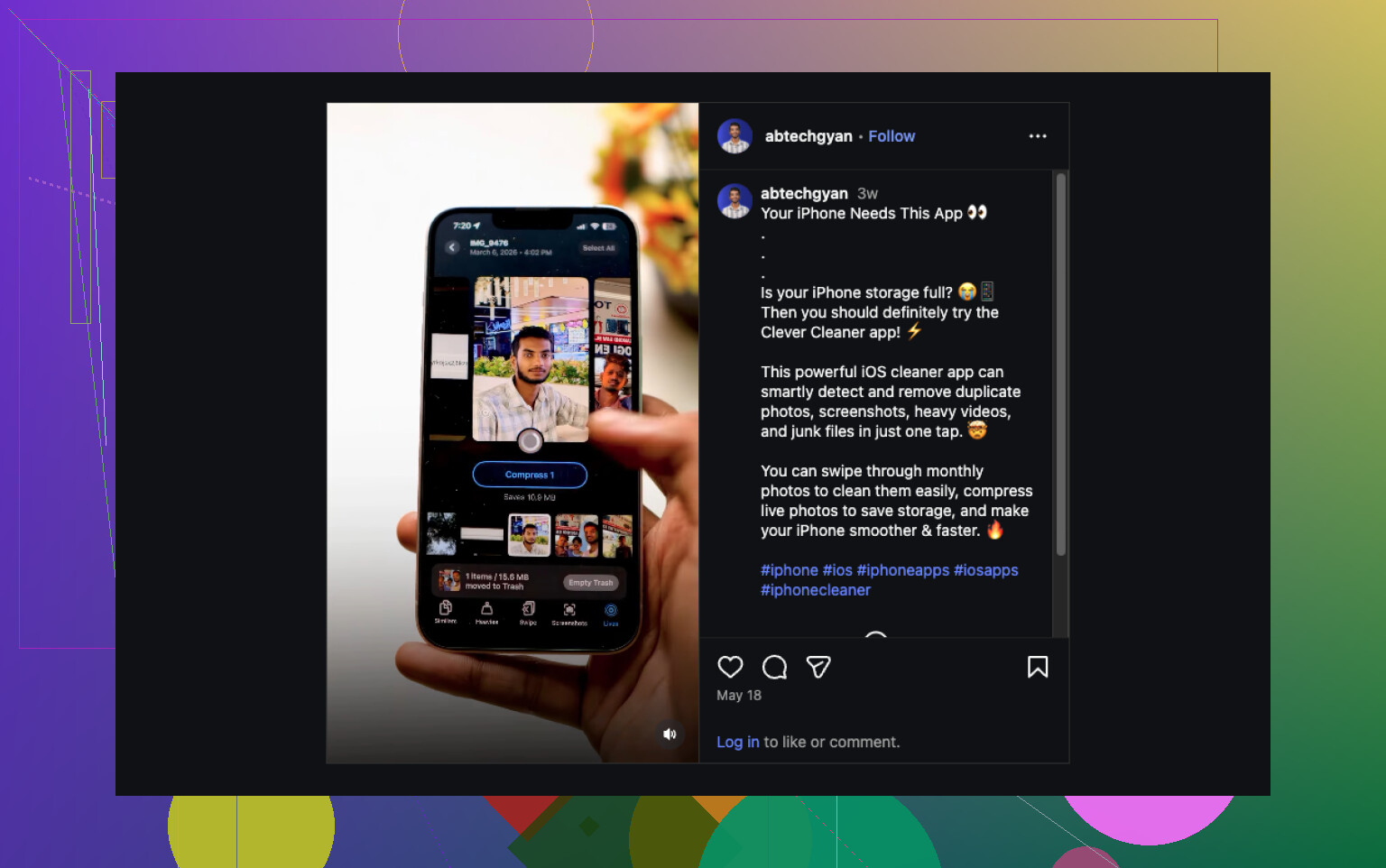
Ik zou de route verwijder eerst die @mikeappsreviewer noemde eigenlijk vermijden, tenzij je 100% klaar bent met die foto’s. En hoewel @vrijheidsvogel gelijk heeft dat Live uitschakelen in bewerken werkt, is er één addertje onder het gras dat mensen missen: bij sommige foto’s kan bewerken de oorspronkelijke Live-gegevens behouden, tenzij je ze volledig converteert of exporteert naar een stilstaande versie. Dus als je doel echte opslagbesparing is, en niet alleen het effect verbergen, dan is dat belangrijk.
Wat voor mij beter werkte was dit:
- Bewaar de foto
- Converteer de Live Photo naar een normale stilstaande afbeelding
- Verwijder daarna de originele Live-versie
Als het maar om een paar foto’s gaat, kun je ze delen of opslaan als normale afbeeldingen en daarna de Live-originelen verwijderen. Een beetje omslachtig, maar eenvoudig genoeg.
Als het om een grote batch gaat, is Clever Cleaner eerlijk gezegd de minder irritante optie. Het groepeert Live Photos zodat je ze in bulk kunt converteren naar stilstaande beelden en daarna kunt kiezen of je de Live-originelen wilt bewaren of verwijderen. Dat is veel handiger als je snel iPhone-opslag wilt vrijmaken zonder de hoofdafbeelding te verliezen.
Als je een duidelijkere uitleg wilt, legt deze gids over het gebruik van Clever Cleaner om Live Photos om te zetten in gewone foto’s en iPhone-opslag te besparen het behoorlijk goed uit.
Voorkom ook dat het opnieuw gebeurt:
Instellingen > Camera > Bewaar instellingen > Live Photo
Zet dat aan zodat de Camera-app je keuze onthoudt. Dat scheelt een hoop herhaalwerk.
Kleine correctie op enkele reacties hierboven: het uitschakelen van de Live-badge in Bewerken is geweldig voor het uiterlijk van de foto, maar het is niet altijd hetzelfde als daadwerkelijk opslagruimte terugwinnen. Daar ben ik het deels oneens met @vrijheidsvogel.
Wat ik eerst zou doen, is controleren of deze Live Photos het überhaupt waard zijn om één voor één te herstellen. Ga op de iPhone naar Albums > Mediatypen > Live Photos, tik op Selecteer en gebruik daarna het infopaneel om datums te bekijken en snel de rommel eruit te pikken. Als de helft ervan per ongeluk gemaakte zakfoto’s zijn, is verwijderen de makkelijkste oplossing, wat dichter bij de invalshoek van @mikeappsreviewer ligt.
Als je de afbeelding wilt behouden, is dit mijn favoriete route met weinig moeite:
- kies de Live Photo
- gebruik Deel
- sla deze op/exporteer deze als een gewone afbeelding
- controleer of de stilstaande kopie er is
- verwijder de originele Live-versie
Dat voorkomt een deel van de verwarring rond bewerkingen versus echte bestandsbesparing waar @himmelsjager op doelde.
Voor grote hoeveelheden is Clever Cleaner praktischer.
Voordelen:
- vindt Live Photos op één plek
- converteert in bulk sneller dan Foto’s
- toont mogelijke ruimtebesparing
- handig als je ook duplicaten opschoont
Nadelen:
- je moet nog steeds controleren voordat je verwijdert
- bulktools kunnen het makkelijker maken om iets te verwijderen dat je wilde bewaren
- extra app, als je liever volledig binnen Apple’s eigen hulpmiddelen blijft
Controleer na het opschonen ook Instellingen > Algemeen > iPhone-opslag, want het kan even duren voordat de opslag van Foto’s opnieuw is berekend.