Ich versuche, Speicherplatz freizugeben und möchte einige Nachrichtenanhänge löschen, aber ich habe Sorge, dass sie dann auch aus meiner Fotos-App verschwinden könnten. Einige dieser Bilder sind wichtig, und ich bin mir nicht sicher, ob Anhänge separat gespeichert werden oder mit meiner Fotomediathek verknüpft sind. Ich brauche Hilfe dabei zu verstehen, was gelöscht wird, bevor ich etwas entferne.
Das Löschen von Nachrichtenanhängen sieht einfach aus, bis man anfängt zu denken: Warte, was wird dadurch sonst noch gelöscht? Ich habe das auf meinem iPhone durchgespielt, geprüft, was sich verändert und was geblieben ist, und das Verhalten war ziemlich eindeutig, nachdem ich es getestet hatte.
Wenn du einen Anhang löschst, verschwinden dann auch gespeicherte Fotos?
Nein. Wenn dir jemand ein Foto per Nachricht schickt und du auf Bild sichern tippst, legt das iPhone eine separate Kopie in der Fotos-App ab. Ab diesem Moment sind das Bild in Nachrichten und das Bild in Fotos nicht mehr miteinander verknüpft. Entfernst du den Anhang aus Nachrichten, bleibt das gespeicherte Foto in deiner Mediathek erhalten.
Löscht das Entfernen von Anhängen auch die Unterhaltung?
Nein. Wenn du Medien im Detailbildschirm des Chats oder in den iPhone-Speichereinstellungen entfernst, löschst du die Datei, nicht den Textverlauf. Die Unterhaltung bleibt bestehen. Das Bild oder Video verschwindet.
Warum sich die Speicherzahl anfangs kaum verändert
Ich bin darauf gestoßen und dachte zuerst, das Löschen hätte nichts gebracht. Dabei spielen zwei Dinge eine Rolle.
Erstens bleiben gelöschte Anhänge und Nachrichten 30 Tage im Ordner Zuletzt gelöscht, sofern du sie nicht endgültig entfernst. Wenn du den Speicherplatz sofort zurückhaben willst, öffne Nachrichten, tippe oben links auf Bearbeiten, wähle Zuletzt gelöscht anzeigen und leere den Ordner dann vollständig.
Zweitens aktualisiert iOS die Speicheranzeige nicht immer sofort. Ich musste das Telefon einmal neu starten, und erst nach dem Hochfahren änderte sich die gesamte Speicherbelegung.
Was mit iCloud passiert
Wenn Nachrichten in iCloud aktiviert ist, wird die Löschung auf Geräte synchronisiert, die deine Apple-ID verwenden. Dadurch verschwindet der Anhang auch aus iCloud und von deinen anderen Apple-Geräten. Wenn Nachrichten in iCloud deaktiviert ist, bleibt die Änderung auf das Telefon beschränkt, auf dem du sie gelöscht hast.
Warum sich das Massen-Aufräumen in Nachrichten schlecht anfühlt
Ich habe Apples integriertes Tool zum Prüfen großer Anhänge ausprobiert: Einstellungen, dann Allgemein, dann iPhone-Speicher. Es funktioniert, irgendwie. Der schlechte Teil ist, dass es keine echte Alle auswählen-Option gibt. Am Ende tippst du Element für Element an, was schnell nervt, wenn dein Nachrichtenverlauf mit jahrealten Videos, Screenshots, Memes und sonstigem Kram vollgestopft ist.
Ein schnellerer Weg, wenn dein Handy voll ist
Als mein Speicher knapp wurde, fühlte sich das Handy träge an. Das Löschen von Nachrichtenanhängen half etwas, aber das restliche Chaos in Fotos blieb unberührt.
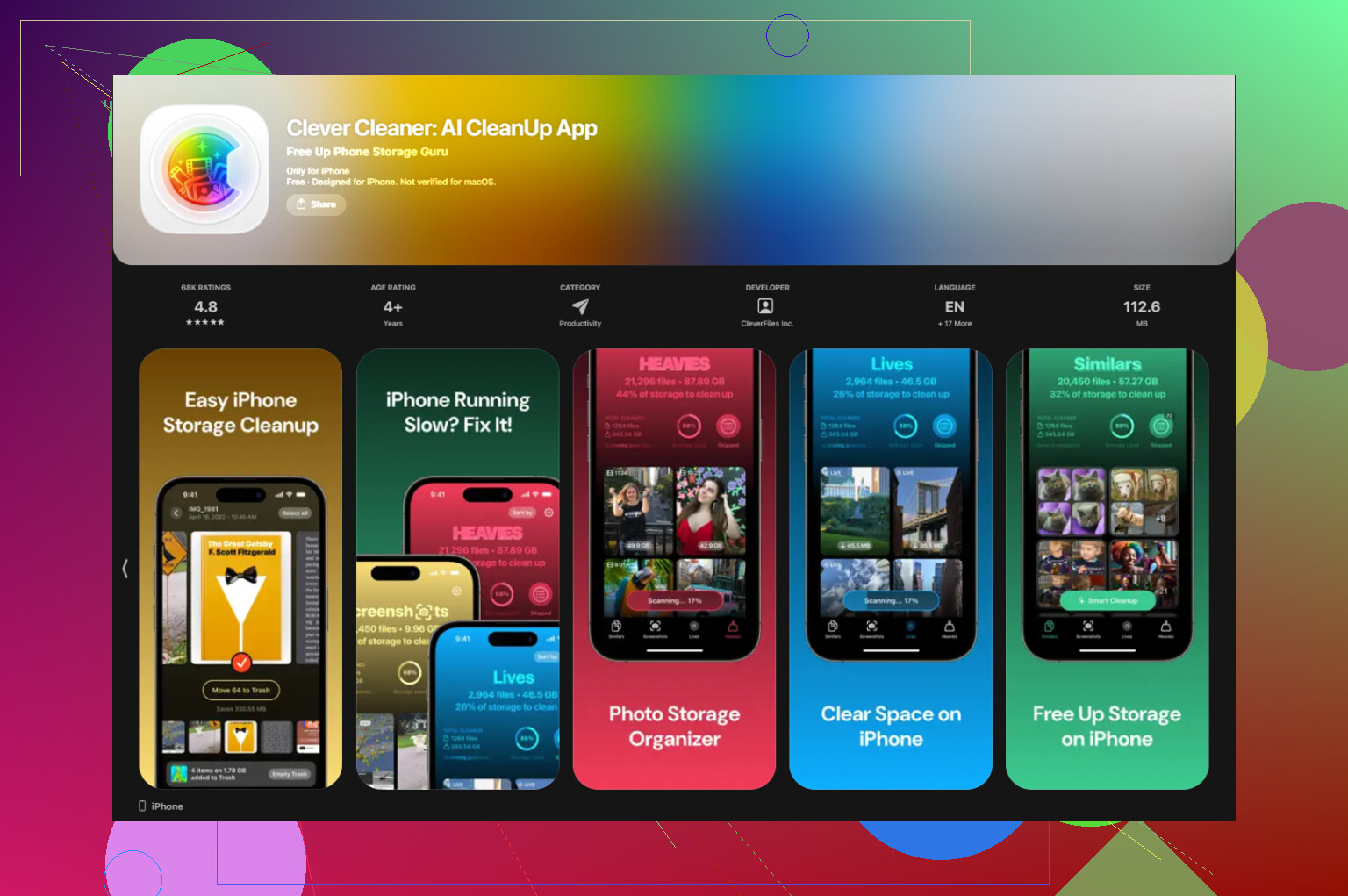
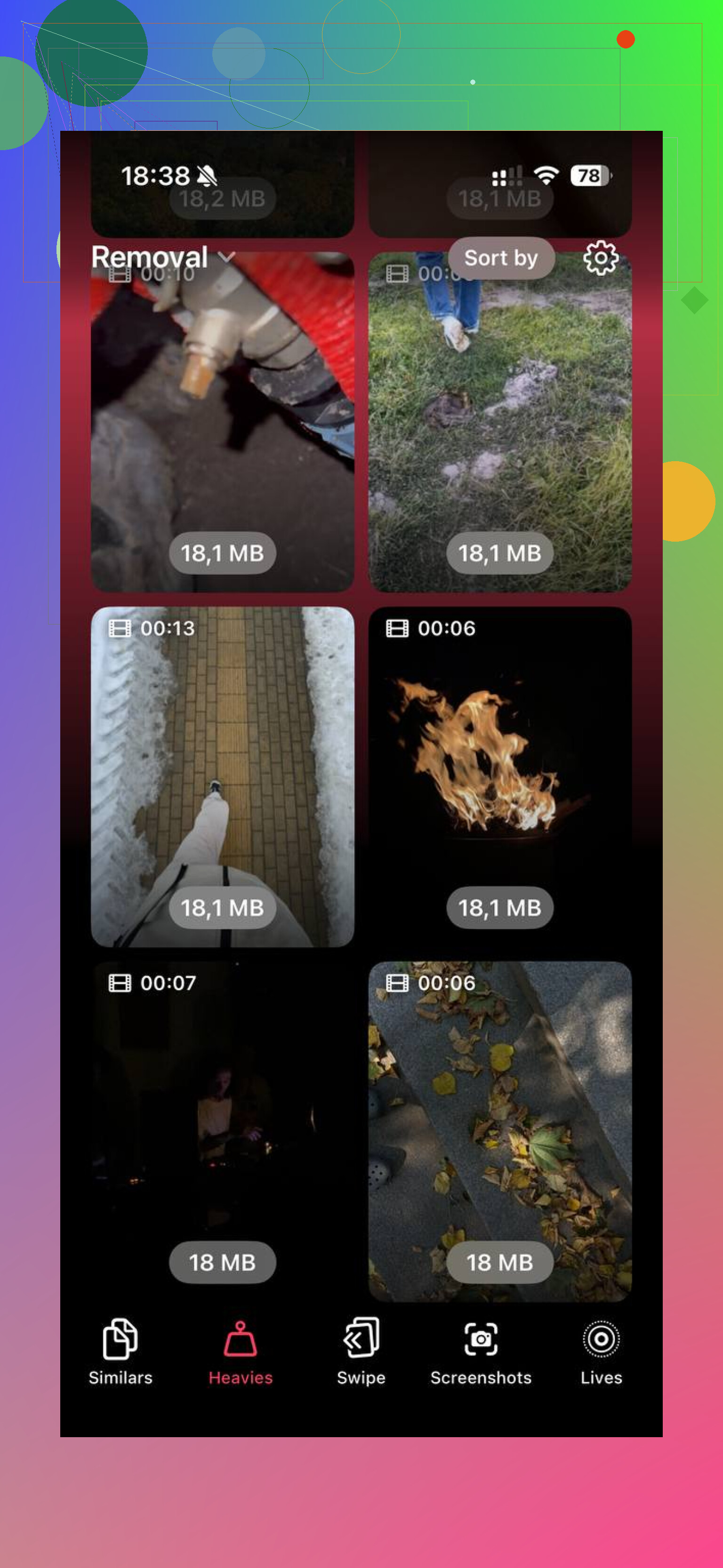
Clever Cleaner war für mich der schnellere Weg. Die App ist kostenlos, werbefrei und hat keine Abo-Schranke. Der Bereich Heavies listet zuerst deine größten Dateien auf und zeigt die Dateigröße direkt auf jeder Miniaturansicht an, sodass die riesigen 4K-Clips und andere Speicherfresser leicht zu erkennen sind. Der Bereich Similars gruppiert nahezu doppelte Fotos, nicht nur exakte Kopien, was mir geholfen hat, wiederholte Aufnahmen und übrig gebliebene Serienbilder zu entfernen, ohne alles von Hand durchzugehen. Die Verarbeitung bleibt auf dem Gerät, also wird nichts irgendwo anders hochgeladen.
Nachdem ich dort etwa 30 GB an großen Videos und Screenshots gelöscht und dann Zuletzt gelöscht geleert hatte, wurde der freie Speicherplatz nach einem Neustart sofort angezeigt. Auch die Verzögerungen, mit denen ich zu tun hatte, waren weg. Für mich hat das Aufräumen der Anhänge einen Teil des Problems gelöst, und das Aufräumen der Fotomediathek den Rest.
Nein, das Löschen eines Anhangs aus Nachrichten löscht nicht die Kopie in Fotos, wenn du sie dort bereits gespeichert hast.
Der entscheidende Punkt ist folgender. Nachrichtenanhänge und Objekte in der Fotos-Mediathek sind nach dem Speichern in der Regel getrennt. Wenn sich also ein Bild in deiner Fotos-App befindet, wird es nicht aus Fotos entfernt, wenn du es aus dem Nachrichtenverlauf löschst. Ich habe das auf meinem iPhone getestet, nachdem ich ein paar GB alter Videos und Screenshots bereinigt hatte. Das gespeicherte Bild blieb an Ort und Stelle.
An einer Stelle widerspreche ich @mikeappsreviewer leicht, und zwar bei den Auswirkungen auf den Speicherplatz. Bei mir hat das Bereinigen von Nachrichtenanhängen weniger gebracht als erwartet. Große Einsparungen kamen durch das Bereinigen der Fotos-Mediathek selbst, nicht durch Nachrichten. Wenn dein Handy also voll ist, prüfe beides.
Schneller Weg, um auf Nummer sicher zu gehen:
- Öffne das Foto in Nachrichten.
- Tippe auf Teilen.
- Bild sichern, falls du es noch nicht in Fotos siehst.
- Öffne Fotos und bestätige, dass es dort ist.
- Lösche dann den Anhang aus Nachrichten.
Wenn du iCloud-Fotos verwendest, wird das in Fotos gespeicherte Bild als Teil deiner Fotomediathek synchronisiert. Wenn du es aus Fotos löschst, verschwindet es von allen synchronisierten Geräten. Das ist ein anderes System als die Synchronisierung von Nachrichten.
Wenn dein Ziel das Bereinigen des iPhone-Speichers ist, ist Clever Cleaner einen Blick wert für große Videos, doppelte Bilder und ähnliche Aufnahmen. Außerdem zeigt dieser Clever Cleaner Leitfaden zum schnellen Freigeben von iPhone-Speicher das auf übersichtliche Weise.
Kurz gesagt: erst speichern, Fotos doppelt prüfen, dann den Anhang löschen. Das ist der sicherste Weg.
Nein, das Löschen eines Anhangs aus Nachrichten löscht normalerweise nicht die Version in deiner Fotos-App, solange du sie bereits in Fotos gespeichert hast. Diesen Punkt haben @mikeappsreviewer und @andarilhonoturno richtig dargestellt.
Das Einzige, was ich noch hinzufügen würde, ist Folgendes: Manche Leute nehmen an, dass jedes Foto, das sie in einer Nachricht sehen können, auch in Fotos vorhanden ist. Das stimmt nicht. Ein Bild kann nur innerhalb des Nachrichtenverlaufs existieren, es sei denn, du hast es gespeichert oder es wurde irgendwie automatisch importiert. Bevor du also viele Anhänge löschst, prüfe die wichtigen zuerst stichprobenartig in Fotos. Genau das bringt viele durcheinander.
Außerdem stimme ich der Idee, dass das Aufräumen von Nachrichten die wichtigste Speicherlösung ist, nicht ganz zu. Es hilft natürlich, aber für die meisten Leute ist der eigentliche Speicherfresser die Fotomediathek selbst und nicht ein paar alte Textanhänge. Wenn du eine vollständige Bereinigung machst, prüfe beide Bereiche, sonst wunderst du dich, warum du nur etwa 800 MB zurückbekommen hast lol.
Wenn du auch eine schnellere Möglichkeit suchst, deine Fotomediathek zu bereinigen, ist Clever Cleaner gut geeignet, um große Videos, Duplikate und ähnliche Aufnahmen zu finden. Ich fand diese Bewertung einer kostenlosen iPhone-Reinigungs-App zum Entfernen doppelter Fotos und großer Videos ziemlich nützlich.
Kurzfassung:
- Aus Nachrichten löschen = entfernt es aus Nachrichten
- Aus Fotos löschen = entfernt es aus Fotos
- In Fotos gespeicherte Kopien sind separat
Prüfe einfach zuerst, ob die wichtigen Dinge tatsächlich in Fotos sind. Das ist die sichere Vorgehensweise.
Meistens nein. Das Löschen eines Anhangs aus Nachrichten löscht nicht die Version in Fotos, wenn dieses Foto bereits in deiner Mediathek gespeichert wurde.
Wo ich @andarilhonoturno und @yozora leicht widersprechen würde, ist, dass Leute Nachrichten und Fotos oft in jedem Fall als völlig getrennt betrachten. Meistens sind sie das, aber das eigentliche Risiko ist einfach: Manche Bilder wurden überhaupt nie in Fotos gespeichert, sodass das Löschen des Nachrichtenanhangs die einzige Kopie sein kann, die du auf dem Telefon hattest. Darauf sollte man achten.
Ein paar Sonderfälle, die niemand wirklich genug betont hat:
- Wenn Nachrichten in iCloud aktiviert ist, entfernt das Löschen des Anhangs ihn auch aus dem Nachrichtenverlauf auf deinen anderen Apple-Geräten.
- Wenn du in Fotos speicherst und iCloud-Fotos verwendest, folgt diese gespeicherte Kopie den Regeln von Fotos, nicht den Regeln von Nachrichten.
- Wenn du später aus Fotos löschst, kann sie überall verschwinden, wo über iCloud-Fotos synchronisiert wird.
Außerdem stimme ich @mikeappsreviewer bei der Speicherbereinigung nur halb zu. Nachrichtenanhänge helfen, aber für viele Leute bringt es mehr, riesige Videos, Duplikate und Beinahe-Duplikate direkt in der Fotos-Mediathek zu bereinigen. Dabei kann Clever Cleaner nützlich sein.
Vorteile von Clever Cleaner:
- gut darin, große Dateien schnell aufzuspüren
- hilft, doppelte und ähnliche Fotos zu finden
- einfacher als manuelles Scrollen
Nachteile:
- Vorschläge für ähnliche Fotos brauchen weiterhin menschliche Prüfung
- nicht jeder möchte eine separate Bereinigungs-App
- es ersetzt nicht die manuelle Kontrolle wichtiger Bilder
Sicherste Regel: Wenn ein Foto wichtig ist, prüfe, ob es in Fotos erscheint, bevor du es aus Nachrichten entfernst.