Mein iPhone-Speicher ist fast voll, weil meine Fotos und Videos zu viel Platz belegen. Ich habe gehört, dass Optimierter iPhone-Speicher helfen kann, Speicherplatz zu sparen, aber ich kann die Einstellung nicht finden oder bin mir nicht sicher, wie ich sie aktivieren kann. Ich brauche Hilfe dabei, sie zu aktivieren, damit ich Speicherplatz freigeben kann, ohne meine Bilder zu verlieren.
Ich bin schon mehr als einmal gegen diese Wand gelaufen. Die Warnung „Speicher fast voll“ taucht immer dann auf, wenn du gerade etwas aufnehmen, ein Update installieren oder schnell eine Datei speichern willst.
Hier ist in einfachem Deutsch, was „iPhone-Speicher optimieren“ macht. Dein iPhone speichert normalerweise die Originale deiner Fotos und Videos in voller Größe auf dem Gerät. Diese Dateien fressen schnell Speicherplatz. Wenn du die Optimierung einschaltest, speichert das Telefon die Originale in voller Auflösung in iCloud und lässt kleinere Versionen auf dem iPhone.
Für das tägliche Scrollen sehen diese kleineren Kopien völlig okay aus. Wenn du etwas zum Bearbeiten öffnest, stark hineinzoomst oder die Version in Originalqualität abspielst, lädt das Telefon die vollständige Datei aus iCloud. Also nein, deine Fotos sind nicht weg. Die große Kopie liegt in iCloud, und eine leichtere Version bleibt auf dem Telefon.
Wenn du es aktivieren willst, mach Folgendes:
Einstellungen > dein Name > iCloud > Fotos.
Schalte „Dieses iPhone synchronisieren“ ein und wähle dann „iPhone-Speicher optimieren“. Wenn deine Mediathek riesig ist, gib ihr Zeit. Ich würde es über Nacht im WLAN und am Ladegerät lassen. Bei mir hat sich das nicht in fünf Minuten von selbst geregelt.
Wenn der Speicher nach dem Aktivieren immer noch schlecht aussieht, würde ich drei Dinge prüfen.
Erstens: Der iCloud-Speicher ist schnell voll. Die kostenlosen 5 GB sind nichts, wenn du Videos aufnimmst. Wenn iCloud voll ist, stockt das ganze System, weil es keinen Platz mehr gibt, um die Originale abzulegen.
Zweitens: Die Optimierung passiert nicht sofort. Das iPhone gibt Speicherplatz eher bei Bedarf frei, nicht alles auf einmal direkt nachdem du die Einstellung aktiviert hast.
Drittens, und das war bei mir das größere Problem, waren Fotos nur ein Teil davon. Systemdaten, App-Cache, heruntergeladene Medien und übrig gebliebener App-Müll haben im Hintergrund Speicherplatz verschlungen.
Ich habe das vor einer Weile auf meinem iPhone 13 bemerkt. Der Speicher war voll, und das Telefon fühlte sich nicht richtig an. Apps brauchten länger zum Öffnen. Die Kamera zögerte. Beim Tippen gab es eine seltsame Verzögerung. Früher habe ich iOS-Updates für so etwas verantwortlich gemacht, aber wenig freier Speicher war auf meinem Handy ein großer Teil des Problems.
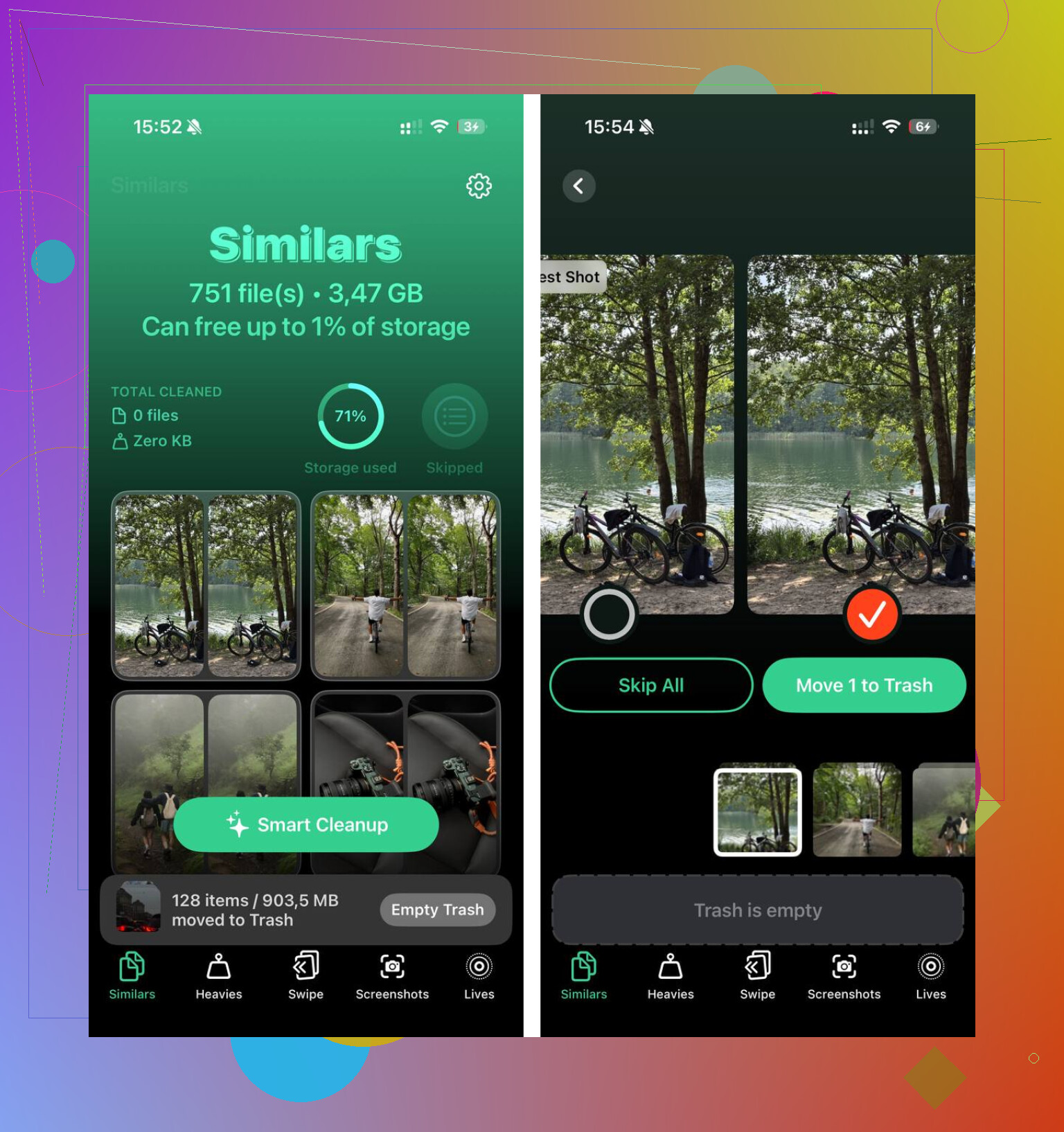
Ich habe zuerst versucht, manuell aufzuräumen. Schlechte Idee für mich. Mich durch Tausende Screenshots, doppelte Aufnahmen, verschwommene Fotos und zufällige Clips zu arbeiten, war mühsam. Am Ende habe ich Clever Cleaner ausprobiert.
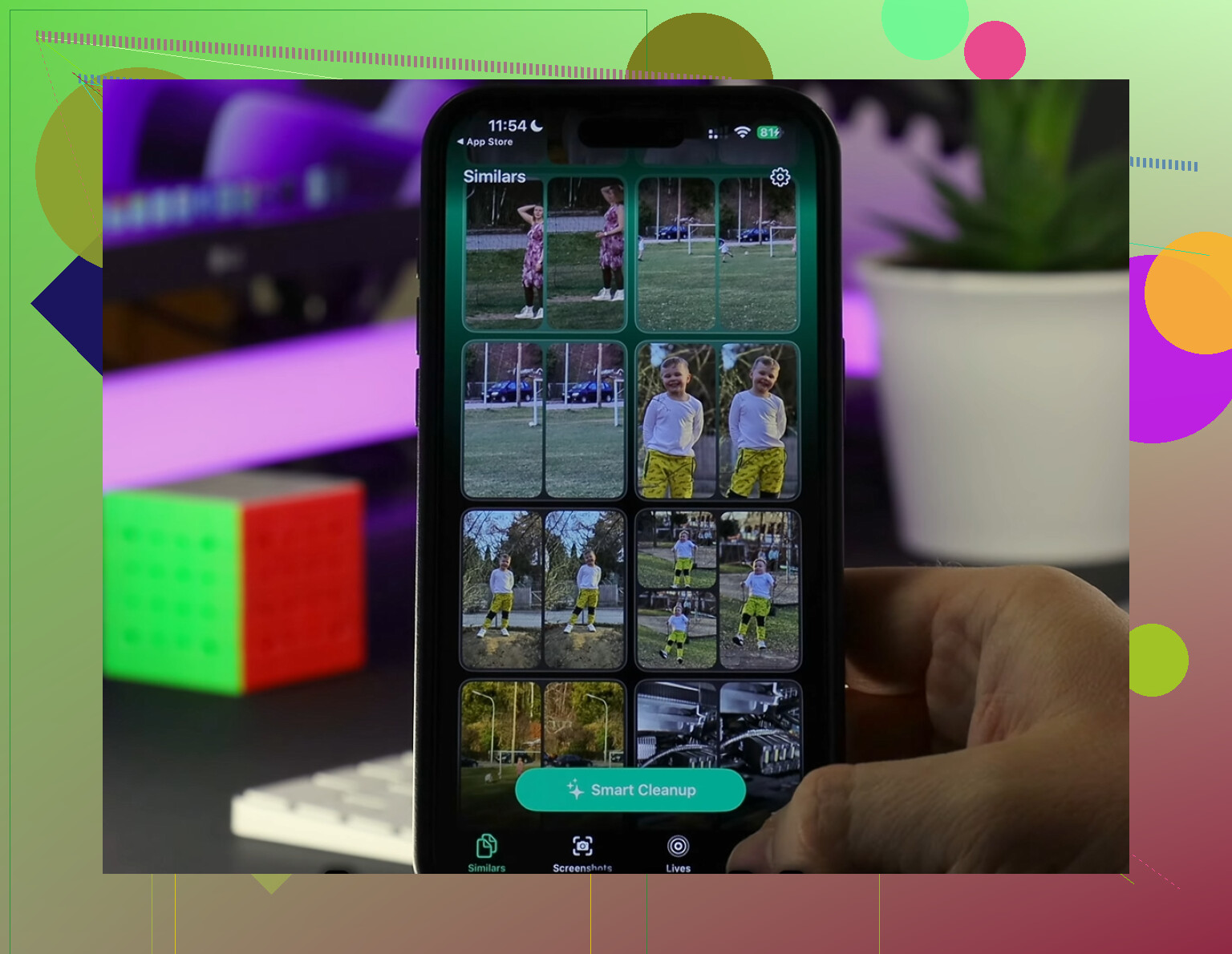
Was für mich herausstach, war, wie die App im Bereich „Ähnliches“ fast doppelte Fotos gruppiert hat. Wenn du acht Versionen vom selben Katzenbild oder Sonnenuntergang hast, ordnet sie sie nebeneinander an und wählt eines zum Behalten aus. Ich habe ihre Auswahl trotzdem selbst geprüft, aber das hat viel Zeit gespart. Der Bereich „Größte Dateien“ hat auch mehr geholfen, als ich erwartet hatte. Dort wurden Medien nach Dateigröße sortiert, wodurch sich riesige alte Videos leicht finden ließen, von denen ich vergessen hatte, dass sie noch da waren.
Mir gefiel auch ein praktisches Detail. Die Fotosuche läuft direkt auf dem Gerät, deine Mediathek wird also nicht irgendwo anders zum Sortieren hochgeladen. Nachdem ich etwa 15 GB gelöscht hatte, hauptsächlich Screenshots, doppelte Fotos und einige riesige Videos, verschwand das Ruckeln auf meinem Handy deutlich. Es fühlte sich wieder normal an.
Wenn du also damit zu tun hast, würde ich beides machen. Schalte die Optimierung langfristig ein. Räume dann die Fotomediathek und große Dateien auf, wenn das Telefon sich immer noch beengt anfühlt. Und vergiss nicht das Album „Zuletzt gelöscht“. Sachen bleiben dort 30 Tage liegen, wenn du es nicht selbst leerst, und das bringt viele Leute durcheinander.
Das sollte einen ordentlichen Teil Speicherplatz freimachen, wenn dein Telefon vollgestopft ist.
Gehe zu Einstellungen, tippe auf deinen Namen, tippe auf iCloud, tippe auf Fotos. Aktiviere Dieses iPhone synchronisieren. Wähle dann iPhone-Speicher optimieren.
Wenn du Fotos unter iCloud nicht siehst, prüfe zwei Dinge. Deine Apple-ID muss angemeldet sein, und iCloud-Fotos muss auf deinem Gerät verfügbar sein. Auf älteren iOS-Versionen sieht der Pfad etwas anders aus, daher kann die Bezeichnung leicht abweichen.
Eine kleine Meinungsverschiedenheit mit @mikeappsreviewer, ich würde keine sofortige Speicherersparnis erwarten und dann annehmen, dass es fehlgeschlagen ist. Das iPhone wartet oft, bis der Speicherdruck größer wird, bevor lokale Fotodateien verkleinert werden. Bei mir hat es ein oder zwei Tage gedauert.
Prüfe auch deinen iCloud-Tarif. Wenn deine Fotomediathek 80 GB groß ist und iCloud nur 5 GB frei hat, bleibt die Optimierung stehen. Gehe zu Einstellungen, dein Name, iCloud, und sieh dir dann den Speicherbalken an.
Wenn Fotos nach dem Aktivieren immer noch riesig ist, bereinige zuerst die Mediathek. Große Videos, Duplikate, Screenshots, Bildschirmaufnahmen. Clever Cleaner ist dafür ganz ordentlich. Es hilft, unnötige Dateien schneller zu finden. Ich fand das auch nützlich, wenn du eine gute Übersicht über die besten Cleaner-Apps zum Bereinigen des iPhone-Speichers möchtest.
Noch etwas, das viele übersehen: Leere Zuletzt gelöscht. Sonst wird dein Speicher nicht sofort kleiner. Irgendwie nervig, aber ja, so ist Apple.
Möglicherweise suchst du an der falschen Stelle, weil Apple das in neueren iOS-Versionen etwas verschoben hat. Außerdem kann die Optimierungsoption verborgen bleiben, wenn Dieses iPhone synchronisieren deaktiviert ist, was ärgerlich ist.
Versuche stattdessen diesen Pfad:
Einstellungen > Apps > Fotos > iCloud-Fotos
oder auf manchen iPhones:
Einstellungen > deine Apple-ID > iCloud > Fotos
Dann:
- aktiviere Dieses iPhone synchronisieren
- wähle iPhone-Speicher optimieren
Bei einem Punkt bin ich leicht anderer Meinung als @mikeappsreviewer und @stellacadente: Ich würde mich nicht als Hauptlösung darauf verlassen, wenn dein iPhone bereits kritisch voll ist. Die Optimierung hilft, aber sie funktioniert am besten als Wartungseinstellung und nicht immer als sofortiger Rettungsknopf.
Wenn dein Speicher gerade jetzt voll ist, mach zuerst diese 3 schnellen Dinge:
- Lösche manuell ein paar große Videos
- Leere Zuletzt gelöscht
- Starte das iPhone nach dem Aktivieren der Optimierung neu
Prüfe dann nach ein paar Stunden Einstellungen > Allgemein > iPhone-Speicher.
Wenn Fotos immer noch viel Speicher belegt, nutze Clever Cleaner, um doppelte Bilder, riesige Videos und Screenshot-Unordnung schneller zu finden. Das bringt normalerweise deutlich schneller Ergebnisse, als darauf zu warten, dass iCloud sich selbst sortiert.
Ebenfalls einen Blick wert: So aktivierst du iPhone-Speicher optimieren und gibst Fotospeicher frei.