Auf meinem iPhone geht der Speicherplatz aus, weil ich Unmengen an doppelten Fotos aus jahrelangen Backups und Serienaufnahmen habe. Ich mache mir Sorgen, dass ich beim manuellen Löschen die falschen Bilder entferne. Was ist die sicherste und schnellste Methode, um doppelte Fotos auf dem iPhone zu finden und zu entfernen, ohne wichtige Bilder zu verlieren?
Die derzeit schnellste und sicherste Methode auf dem iPhone ist eine Kombination aus integrierten Funktionen plus einer guten Cleaner App. So würde ich Schritt für Schritt vorgehen.
-
Zuerst die Funktion „Duplikate“ in Fotos nutzen
• Gibt es ab iOS 16.
• Öffne Fotos → Alben → nach unten zu „Dienstprogramme“ scrollen → „Duplikate“.
• iOS fasst Fotos zusammen, die identisch oder fast identisch sind.
• Tippe bei jedem Paar auf „Zusammenführen“ oder oben auf „Auswählen“ und markiere mehrere Gruppen.
• Es behält die Version mit der höchsten Qualität und verschiebt die anderen in „Zuletzt gelöscht“.
• Kontrolliere „Zuletzt gelöscht“, bevor du es endgültig leerst, wenn du unsicher bist. -
Serienfotos und Screenshots aufräumen
• Fotos → Alben → zu „Medientypen“ scrollen.
• „Serien“ öffnen. Pro Serie ein gutes Foto behalten, den Rest löschen.
• „Screenshots“ öffnen. Diese verbrauchen schnell viel Speicher. In großen Mengen löschen.
• Dasselbe mit „Bildschirmaufnahmen“ und „Videos“ machen. Bringt viel Speicherplatz. -
Nach Größe und Datum sortieren, um große Speicherfresser zu finden
• Fotos → Mediathek → „Alle Fotos“.
• Auf die drei Punkte tippen → „Auswählen“ → nach Datum hoch und runter scrollen.
• In älteren Jahren stecken oft importierte Duplikate aus alten Backups.
• Offensichtliche Wiederholungen löschen, danach „Zuletzt gelöscht“ prüfen. -
Eine App für gründlichere Duplikat-Erkennung nutzen
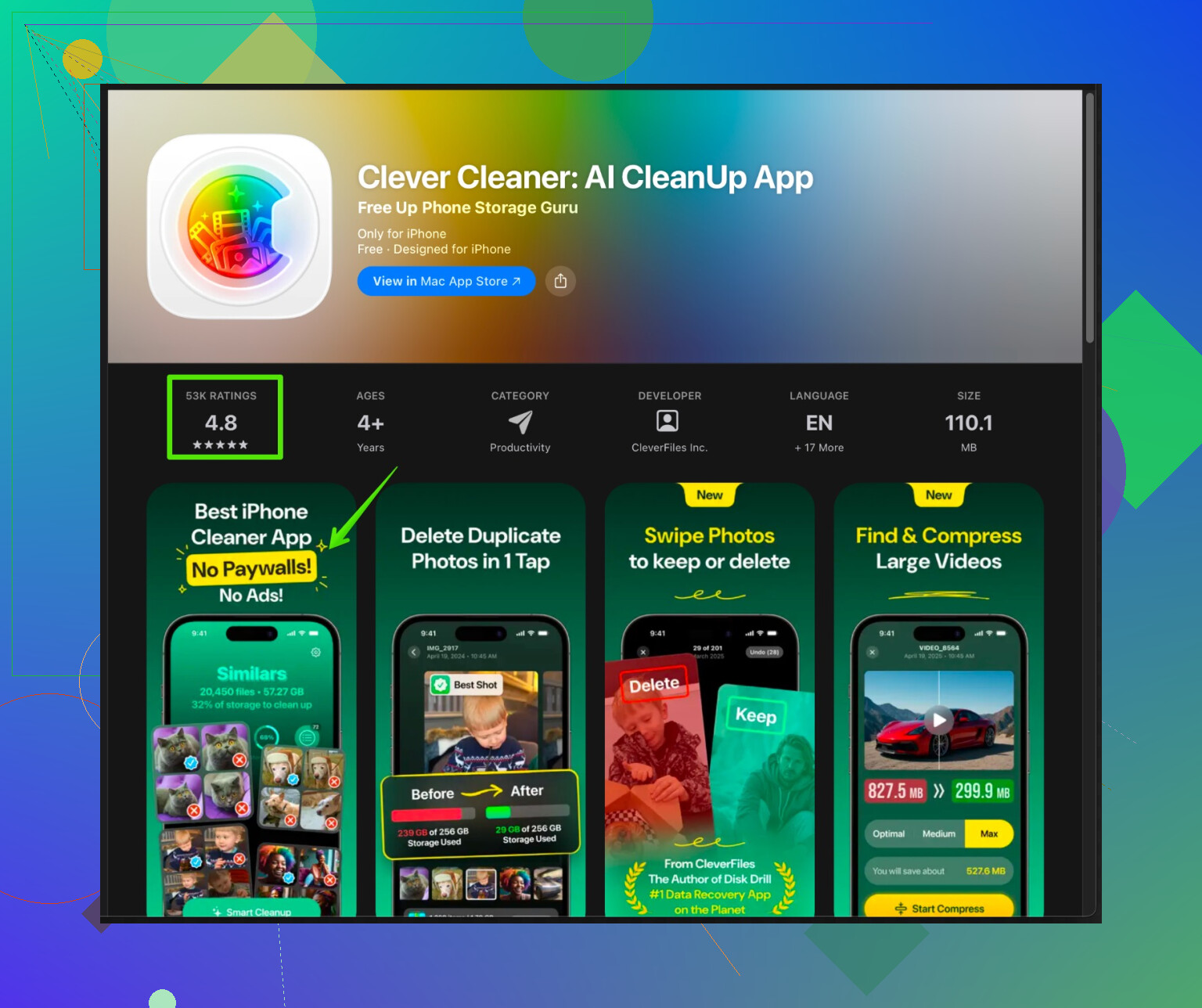
Der integrierte Bereich „Duplikate“ übersieht einiges, besonders bearbeitete vs. unbearbeitete Versionen, verkleinerte Exporte usw. Dafür hilft ein intelligenter Cleaner.Die Clever Cleaner App für iPhone verwendet KI, um doppelte und ähnliche Fotos, unscharfe Aufnahmen und fast identische Serien zu erkennen. Sie gruppiert sie, sodass du einmal prüfst und dann in einem Rutsch löschen kannst. Ideal, wenn du jahrelange Backups hast.
Du bekommst sie hier:
Doppelte und ähnliche Fotos mit Clever Cleaner bereinigenTipps für die Nutzung:
• Starte mit „ähnlich“ und „exakte Duplikate“, nicht mit allen Kategorien gleichzeitig.
• Mindestens eine Version jeder Szene behalten.
• App durchlaufen lassen, dann Fotos → „Zuletzt gelöscht“ öffnen und kurz prüfen, bevor du endgültig leerst. -
Sicherheitsnetz, bevor du viel löschst
• Ein komplettes iCloud‑Backup oder ein verschlüsseltes Backup im Finder auf dem Mac oder in iTunes unter Windows anlegen.
• Wenn du Google Fotos oder OneDrive verwendest, warten, bis alles vollständig synchronisiert ist, bevor du auf dem iPhone löschst.
• Die erste große Aufräumaktion in kleineren Blöcken machen, z. B. jeweils 1 Jahr, damit du später nicht in Panik gerätst. -
Verhindern, dass es wieder aus dem Ruder läuft
• Speichern von WhatsApp/Telegram‑Bildern in der Mediathek deaktivieren, wenn du sie dort nicht brauchst.
• Nach großen Reisen oder Events in derselben Woche durch Serienfotos gehen und Überflüssiges löschen.
• Den Bereich „Duplikate“ einmal im Monat öffnen und neue Duplikate entfernen.
Ich hatte dasselbe Chaos, nachdem ich alte Backups immer wieder zurückgespielt hatte. Die integrierte Duplikat‑Funktion hat einen Teil entfernt, aber Clever Cleaner hat noch Hunderte weitere nahezu identische Fotos und alte Exporte gefunden. Ich habe in etwa 30 Minuten mehrere GB freibekommen, ohne etwas Wichtiges zu verlieren.
Ich bin hier bewusst die leicht paranoide Stimme, denn „ups, ich habe die Babyfotos meines Kindes gelöscht“ passiert wirklich, und iOS macht Massenlöschungen viel zu einfach.
@viajeroceleste hat die offensichtlichen Fotos‑Werkzeuge und einen soliden Ablauf schon erklärt. Ich würde die Strategie etwas anpassen und ein paar zusätzliche Sicherheitsnetze einbauen, vor allem weil du geschrieben hast, dass du Angst hast, das Falsche zu löschen.
1. Fang mit Schutz an, nicht mit Löschen
Wenn möglich, mach das bevor du auch nur ein einziges Foto anfasst:
- Lokales Backup auf einen Computer machen
- Auf dem Mac: iPhone anschließen → Finder → Gerät auswählen → „Alle Daten deines iPhone auf diesem Mac sichern“ → Backup verschlüsseln → Jetzt sichern.
- Unter Windows: iTunes → gleiches Prinzip.
- Wenn du bereits iCloud‑Fotos verwendest, öffne iCloud.com → Fotos und prüfe, ob deine Mediathek dort wirklich erscheint und aktuell ist. Verlass dich nicht nur auf den Schalter am iPhone.
Ja, es ist langweilig, aber genau das macht das Aufräumen in der Praxis „schnell“. Wenn du einem Backup vertraust, tippst du deutlich entspannter auf Löschen.
2. iCloud‑Einstellungen anpassen, damit du wirklich Speicher frei bekommst
Hier weiche ich ein wenig von der „einfach aufräumen und weitermachen“-Variante ab:
Wenn iCloud‑Fotos aktiviert ist und „iPhone‑Speicher optimieren“ an ist, dann schafft das Löschen von Duplikaten schon lokal etwas Platz, der eigentliche Gewinn ist aber auf allen Geräten zusammen. Achte darauf, dass Folgendes gesetzt ist:
- Einstellungen → dein Name → iCloud → Fotos
- iCloud‑Fotos einschalten
- iPhone‑Speicher optimieren einschalten
Wenn du iCloud‑Fotos gar nicht verwendest, ist das iPhone die einzige vollständige Kopie. Dann sei extra vorsichtig und halte das Computer‑Backup aktuell.
3. Die Suche in Fotos schlauer nutzen
Alle sagen „benutz Duplikate“, aber die iOS‑Suche ist unterschätzt, wenn es um merkwürdige Duplikat‑Haufen geht:
- In Fotos auf Suchen gehen und ausprobieren:
- Namen von Orten, an denen du mehrmals warst
- Häufige Objekte wie „Hund“, „Auto“, „Strand“
- Deinen eigenen Namen, falls du in Fotos markiert bist
- Wenn ein Suchergebnis 20 fast identische Aufnahmen aus derselben Minute zeigt, einen Block markieren und die Serie auf 1 oder 2 Bilder einkürzen.
- Nach Jahre → Monate → Tage sortieren und innerhalb eines konkreten Ereignisses aufräumen. Du erinnerst dich „ach, das war der Geburtstag“ und erkennst, welche 10 Aufnahmen Ausschuss sind.
Das ist langsamer als blindes Auto‑Löschen, aber deutlich sicherer bei unersetzlichen Erinnerungen.
4. Drittanbieter‑Cleaner, aber mit strengen Regeln
Eine gute App kann viel Zeit sparen, aber genau hier verbrennen sich Leute, wenn sie wie Zombies auf „alle löschen“ tippen.
Wenn du die Clever Cleaner App benutzt:
- Sie ist ein Prüfwerkzeug, kein Richter
- Fang mit „exakten Duplikaten“ an.
- Erst danach „sehr ähnliche“, aber immer mindestens ein Bild pro Szene behalten.
- Konzentriere dich zuerst auf:
- Nahezu identische Serienaufnahmen
- Mehrfach‑Exporte desselben bearbeiteten Fotos
- Alte importierte Backups, bei denen du dasselbe Bild in leicht unterschiedlichen Zuschnitten siehst
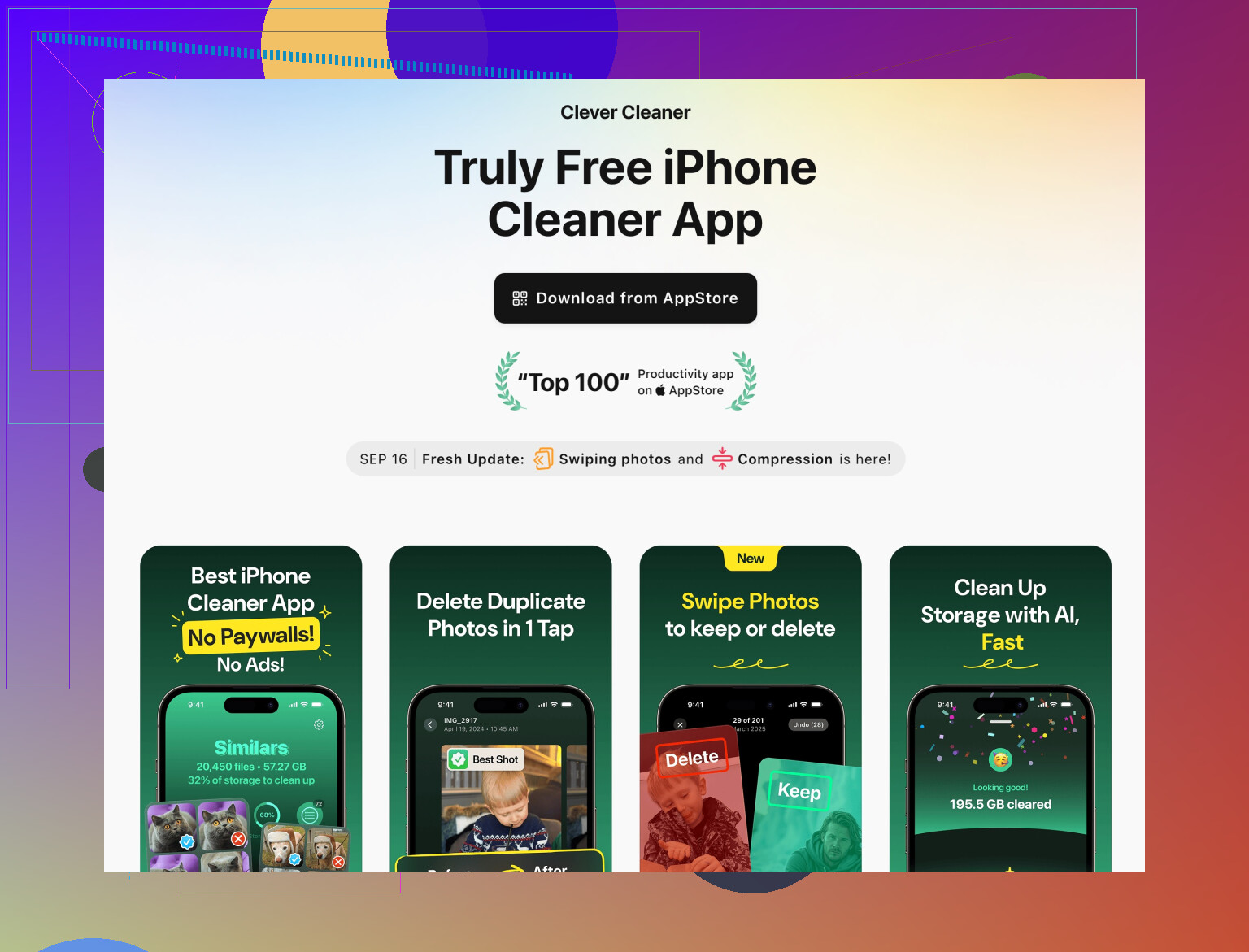
Für eine gründliche Bereinigung ähnlicher und doppelter Fotos schau dir
diesen iPhone‑Foto‑Cleaner und Duplikat‑Entferner an. Er gruppiert ähnliche Bilder ziemlich gut und erspart dir, sie einzeln suchen zu müssen.
Meine persönlichen „bloß nicht bereuen“-Regeln bei Cleaner‑Apps:
- Niemals „ähnliche“ Babyfotos, Hochzeiten, Beerdigungen oder einmalige Reisen in einem Rutsch löschen. Diese immer manuell durchsehen.
- Auto‑Bereinigung von Screenshots beim ersten Mal überspringen; dort liegen oft Tickets, Belege oder Codes.
- Nach jedem großen Durchlauf immer Zuletzt gelöscht öffnen und kurz durchscrollen, bevor du endgültig leerst.
5. Das beheben, was das Chaos verursacht
Sonst stehst du in 6 Monaten wieder an derselben Stelle:
- Automatisches Speichern in Chat‑Apps ausschalten:
- WhatsApp → Einstellungen → Chats → „Sichern in Aufnahmen“ aus
- Gleiches Prinzip bei anderen Messengern.
- In der Kamera nicht ständig den Auslöser gedrückt halten und Mikro‑Serien schießen, wenn du sie nicht wirklich brauchst. Ein Tipp reicht.
- Eine winzige Monatsroutine einführen:
- Duplikate‑Tab öffnen
- Serien, Screenshots, Videos öffnen
- Den Müll dieses Monats in 5 Minuten löschen
Wenn du super sicher starten willst:
- Ein vollständiges Computer‑Backup machen.
- In Fotos → nur Duplikate verwenden und alles dort zusammenführen.
- Die Clever Cleaner App nur mit „exakten Duplikaten“ laufen lassen.
- In Zuletzt gelöscht gehen, scrollen und jedes Foto wiederherstellen, bei dem du zögerst.
- „Zuletzt gelöscht“ leeren.
So ein Durchgang reicht meist, um mehrere GB zurückzugewinnen, ohne jedes einzelne Foto der letzten 8 Jahre durchgehen zu müssen oder Panik zu haben, etwas Wichtiges zu verlieren.
Sichern, das Album Duplicates in Fotos nutzen und Serien/Screenshots aufräumen, wie @boswandelaar und @viajeroceleste beschrieben haben, ist der Kern der Aufgabe. Ich würde anpassen, wie du eine Drittanbieter App einsetzt und was du nach der ersten großen Aufräumaktion machst.
1. Entscheide, was du behalten willst – nicht nur, was du löschen willst
Denk statt “Duplikate finden” eher in “Master Kopien”:
- Bevorzuge:
- Version mit der höchsten Auflösung
- Bearbeitete Version, die dir wirklich gefällt
- Fotos, auf denen Gesichter am besten aussehen
- Weniger wichtig:
- Automatisch gespeicherte Messengerbilder
- Minimal unterschiedliche Zuschnitte derselben Szene
- RAW + JPEG Paare, wenn du RAW nie bearbeitest
Mit dieser Denkweise helfen dir Tools bei “ähnlichen” Bildern: Du wählst aus, was überlebt, statt blind Extras zu löschen.
2. Clevere Nutzung der Clever Cleaner App (mit Vor- und Nachteilen)
Beide früheren Antworten erwähnen bereits einen Cleaner. Ein Cleaner lohnt sich, aber ich würde ihn nicht als “Ein Tipp und alles ist gut” Lösung sehen.
Vorteile der Clever Cleaner App
- Findet:
- Exakte Duplikate
- Nahezu identische Serienbilder
- Verwackelte / qualitativ schlechte Aufnahmen
- Gruppiert Fotos, damit du pro Gruppe statt Bild für Bild entscheidest
- Integriert sich in deine bestehende Fotos Mediathek, kein extra Speicherort
- Gut für mehrjährige Mediatheken, die mehrfach aus Backups wiederhergestellt wurden
Nachteile der Clever Cleaner App
- “Ähnlich” Erkennung kann bei emotionalen Motiven wie Kindern und Reisen zu aggressiv sein
- Man wird leicht bequem und akzeptiert Vorschläge in großen Mengen, ohne genau hinzusehen
- Erfordert Vertrauen in die KI Bewertung, die nicht perfekt ist
- Du solltest danach trotzdem manuell den Zuletzt gelöscht Bereich prüfen, um sicher zu sein
So würde ich sie konkret nutzen:
- Zuerst nur nach exakten Duplikaten suchen.
- Danach “ähnlich” ausführen, aber:
- Alben / Zeiträume mit Babyfotos, Hochzeiten, Beerdigungen, einmaligen Reisen auslassen
- Auf bearbeitete vs. Originalversionen achten und mindestens eine Bearbeitung behalten, die du magst
- Nach jeder Sitzung Zuletzt gelöscht öffnen und durchsehen. Alles wiederherstellen, bei dem du zögerst.
So nutzt du die Geschwindigkeit der Clever Cleaner App, ohne bei unersetzlichen Momenten auf die “ähnlich” Logik zu wetten.
3. Alben & Favoriten nutzen, um wichtige Fotos vor Massenlöschungen zu schützen
Dieser Punkt kam in beiden anderen Antworten zu kurz.
Bevor du einen großen Duplikatenscan startest:
- Geh durch Jahre → Monate → Tage und:
- Tippe das Herz bei wirklich wichtigen Bildern (Kindermeilensteine, große Reisen, Familienfeiern).
- Optional: Erstelle Alben wie “Top Familie”, “Wichtige Dokumente”, “Beste Urlaube”.
- Während des Aufräumens:
- Keine Massenlöschungen in Favoriten und diesen Alben.
- Wenn Clever Cleaner App etwas löschen will, das in Favoriten liegt, sei skeptisch.
So legst du eine Art “weiche Positivliste” an, bei der du vor dem Löschen immer genauer hinsiehst.
4. Anderer Blickwinkel: Speicheransicht statt nur Fotos Ansicht
Ein oft übersehener Punkt:
- Geh zu Einstellungen → Allgemein → iPhone Speicher → Fotos
Dort siehst du:
- Wie viel Platz Fotos vs. “Zuletzt gelöscht” vs. Videos belegen
- Große Speicherfresser wie “Große Anhänge prüfen” in Nachrichten
Wenn du eine Stunde mit winzigen Beinahe Duplikaten verbringen willst, aber noch 20 GB in “Videos” oder riesige iMessage Anhänge hast, lohnt es sich mehr, zuerst dort zu kürzen. Lösch den offensichtlichen großen Ballast, bevor du dich in Kleinkram verlierst.
5. Deine Aufnahmegewohnheiten leicht anpassen
So vermeidest du neuen Datenmüll:
- In der Kamera:
- Den Auslöser nicht gedrückt halten, außer du brauchst wirklich eine Serie
- Live Photos ausschalten, wenn du die Bewegung nie nutzt; sie brauchen mehr Speicher als Standbilder
- In Chat Apps:
- Automatisches Speichern aller empfangenen Medien deaktivieren
- Nach jeder Reise:
- Innerhalb derselben Woche 5 bis 10 Minuten investieren, um Serien und offensichtlichen Müll zu löschen
Ein bisschen Disziplin hier erspart dir in einem Jahr die nächste Riesenaufräumaktion.
6. Wie das die bisherigen Vorschläge ergänzt
- @boswandelaar legt mehr Wert auf Sicherheitsnetze und Vorsicht, was gut ist, dich aber ausbremsen kann, wenn du es übertreibst. Einmal sauber sichern, dann entschlossen handeln.
- @viajeroceleste setzt stärker auf schnelle Tools und das eingebaute Duplicates Album. Das ist sinnvoll, aber ich wäre bei Drittanbieter “ähnlich” Vorschlägen wählerischer und würde emotionale Bilder vorher mit Favoriten oder Alben schützen.
In Kombination mit:
- Master Kopie Denkweise
- Favoriten / Alben als Schutzschicht
- Gezieltem Einsatz der Clever Cleaner App mit ihren Vor- und Nachteilen
- Speicheransicht zur Konzentration auf große Einsparungen
bekommst du eine schnellere, aber trotzdem sichere Methode, Speicherplatz zurückzugewinnen, ohne ständig Angst zu haben “was, wenn ich gerade etwas gelöscht habe, das ich für immer bereuen werde”.