Mein iPhone-Speicher ist fast voll, weil ich Tausende von Fotos gespeichert habe, und sie einzeln zu löschen dauert ewig. Ich suche nach der schnellsten Möglichkeit, mehrere Fotos auf dem iPhone in großen Mengen zu löschen, ohne versehentlich etwas Wichtiges zu entfernen.
Wenn Sie auf etwa 20.000 Fotos starren, versuchen Sie nicht, sie mit nur einem Tipp nach dem anderen aufzuräumen. Das ist die langsamstmögliche Art, es zu tun, besonders wenn die Hälfte des Durcheinanders aus Screenshots, doppelten Aufnahmen, zufälligen Downloads und fünf Kopien desselben Sonnenuntergangs besteht.
Am schnellsten ist es, zuerst den offensichtlichen Müll auszusortieren und sich danach um Duplikate und ähnliche Fotos zu kümmern.
Beginnen Sie in der Fotos-App
Wenn Sie bei Apples Fotos-App bleiben möchten, arbeiten Sie nicht die ganze Zeit in der Ansicht Alle Fotos. Ziehen Sie auf dem Bildschirm zwei Finger zusammen, damit Sie auf Monate oder Jahre herauszoomen können. Die Monatsansicht ist meist der beste Mittelweg, weil Sie noch erkennen können, was Sie sich ansehen, aber nicht jeden einzelnen Tag durchgehen müssen.
Tippen Sie dort auf Auswählen und streichen Sie mit dem Finger über Gruppen von Fotos, statt jedes einzelne anzutippen. So lässt sich eine misslungene Serie von einer Reise, einer Veranstaltung oder einer beliebigen Woche, in der Sie viel zu viel gespeichert haben, deutlich leichter löschen.
Lösche zuerst die einfachen Sachen
Screenshots sind normalerweise die naheliegenden Kandidaten. Öffne in der Fotos-App den Tab Sammlungen und scrolle nach unten zu Medientypen. Apple trennt Dinge wie Screenshots, Serienbilder und Bildschirmaufnahmen bereits, was dir eine Menge Sucherei erspart.
Öffne Screenshots, tippe auf Select und oben solltest du Select All sehen. Das ist eine der wenigen Stellen in der nativen Fotos-App, an denen das Löschen in großen Mengen tatsächlich unkompliziert ist. Wenn du Hunderte alter Screenshots herumliegen hast, räume diese weg, bevor du etwas Komplizierteres angehst.
Verwenden Sie Clever Cleaner für Duplikate und nahezu identische Fotos
Der lästige Teil ist der Umgang mit Fotos, die technisch gesehen unterschiedlich sind, aber im Grunde gleich aussehen. Genau hier wird alles manuell zu erledigen schnell mühsam.
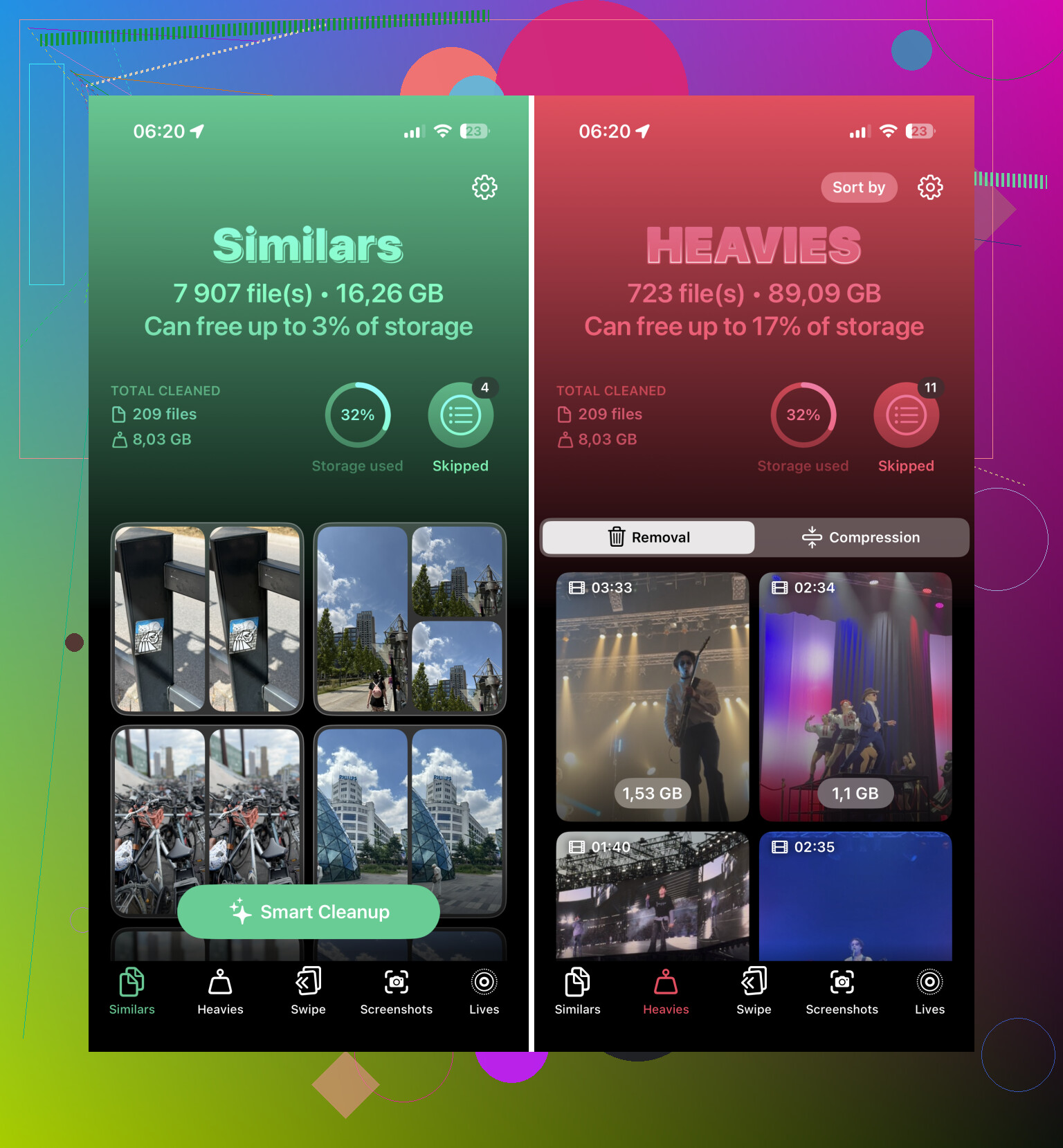
Dafür würde ich mir Clever Cleaner ansehen. Ich bin bei Cleaner-Apps normalerweise ziemlich skeptisch, weil viele davon mit Werbung oder Abonnements vollgestopft sind, aber diese hier ist kostenlos und die Funktion Ähnliche Fotos ist tatsächlich nützlich.
Sie gruppiert Fotos, die fast gleich aussehen, zum Beispiel wenn Sie mehrere Versionen eines Gruppenfotos aufgenommen haben, nur um eines zu bekommen, auf dem alle gut aussehen. Sie wählt ein Bestes Foto aus und markiert die zusätzlichen Bilder, damit Sie sie vor dem Löschen überprüfen können. Sie behalten weiterhin die Kontrolle, müssen aber nicht jedes Foto selbst vergleichen.
Verwende einen Computer, wenn die Bibliothek riesig ist
Wenn du Tausende von Fotos löschst, wird der Handybildschirm schnell frustrierend. Ein Desktop-Browser ist viel einfacher.
Wenn deine Fotos mit iCloud synchronisiert werden, gehe auf einem Computer zu iCloud.com. Du kannst die Umschalttaste auf der Tastatur verwenden, um schnell große Fotobereiche auszuwählen, und dann auf das Papierkorbsymbol klicken. Das ist genauer, als auf einem kleinen Bildschirm herumzuziehen, und die Löschungen sollten mit deinem iPhone synchronisiert werden.
Kürzlich gelöscht leeren
Dieser Teil ist wichtig: Das Löschen von Fotos gibt den Speicherplatz nicht sofort frei. Auf dem iPhone werden gelöschte Fotos zunächst in Kürzlich gelöscht verschoben. Du findest es im Tab Sammlungen ziemlich weit unten unter Dienstprogramme.
Sie können dort 30 Tage lang bleiben. Wenn du den Speicherplatz also sofort zurückhaben möchtest, öffne Kürzlich gelöscht, tippe auf Select und wähle dann Alle löschen. Dein verfügbarer Speicher verbessert sich normalerweise erst wirklich, wenn du das getan hast.
Prüfe auch die Dateien-App. Manche Bilder erscheinen nie in Fotos, weil sie aus Safari heruntergeladen, aus E-Mails gespeichert oder woanders abgelegt wurden. Öffne Dateien und sieh in Auf meinem iPhone und iCloud Drive nach alten Bildordnern oder Anhängen, die Speicherplatz belegen.
Wenn du den schnellsten Weg zum Aufräumen willst, würde ich mit Screenshots anfangen, dann Clever Cleaner für Duplikate und ähnliche Aufnahmen verwenden und anschließend Kürzlich gelöscht leeren. Damit solltest du den Großteil schaffen, ohne stundenlang durch deine gesamte Kamerarolle tippen zu müssen.
Erwarte, dass dies zwei Durchgänge dauert, denn Fotos schnell zu löschen ist einfach, aber die richtigen sicher zu löschen ist der langsamere Teil.
Der große Vorbehalt, bei dem ich mit iCloud-Fotos vorsichtig wäre, ist der wichtigste. Wenn iCloud-Fotos aktiviert ist, löscht das Löschen vom iPhone normalerweise auch aus iCloud und von jedem anderen Gerät, das dieselbe Mediathek verwendet. Genau das willst du, wenn du die Mediathek wirklich bereinigst, aber nicht, wenn dein Plan ist, vom Telefon zu entfernen und in der Cloud zu behalten. Dafür solltest du eher iPhone-Speicher optimieren nutzen, Fotos anderswohin exportieren oder sie vor dem Löschen zu einem anderen Dienst verschieben.
Beim Massenlöschen stimme ich zu, zuerst die Kategorien in der Fotos-App zu verwenden, aber achte darauf, dass du wirklich aus der Mediathek löschst und nicht nur Elemente aus einem Album entfernst. Das Entfernen aus einem Album gibt keinen Speicherplatz frei. Danach kann eine Bereinigungs-App wie Clever Cleaner für ähnliche Aufnahmen nützlich sein, aber ich würde ihre Vorschläge als Prüfliste behandeln, nicht als Ein-Klick-Vertrauensübung. Gesichter, unscharfe Hintergründe oder winzige Unterschiede können wichtiger sein, als die App erkennt.
Bevor du Tausende löschst, würde ich eine schnelle Sicherung oder einen Export von allem Wichtigen auf einen Computer, eine externe Festplatte, Google Fotos, Dropbox usw. machen. Dann in großen Blöcken löschen und Zuletzt gelöscht leeren, wenn du sicher bist. Die schnellste Methode ist nicht immer die sicherste, besonders wenn iCloud-Synchronisierung im Spiel ist.

Tausende von Fotos sind vielleicht gar nicht das, was tatsächlich den Speicher des Telefons füllt; schon eine Handvoll langer Videos kann mehr Platz verbrauchen als ein riesiger Stapel normaler Bilder.
Bevor du eine Stunde damit verbringst, winzige Vorschaubilder auszuwählen, prüfe, wohin der Speicherplatz wirklich geht. Gehe zu Einstellungen > Allgemein > iPhone-Speicher und sieh dir Fotos an. Wenn dort etwas wie das Überprüfen großer Videos oder Anhänge angeboten wird, fang dort an. Das Löschen von zehn alten Bildschirmaufnahmen, 4K-Videos oder gespeicherten TikToks kann mehr bewirken als das Löschen von 2.000 zufälligen Kamerafotos.
Zum massenhaften Löschen normaler Fotos ist der schnellste ausreichend sichere Weg auf dem Telefon meistens dieser:
- Öffne Fotos.
- Gehe zu Mediathek oder Sammlungen.
- Zoome heraus, damit du nicht jedes einzelne Foto ansiehst.
- Tippe auf Auswählen.
- Ziehe über die Reihen und ziehe dann unten am Rand weiter nach unten, um automatisch zu scrollen.
- Lösche in Chargen, nicht die ganze Mediathek auf einmal.
Der letzte Punkt ist wichtig. Wenn du versuchst, 12.000 Elemente auf einmal auszuwählen, kann die Fotos-App träge werden und es wird leichter, einen Fehler zu machen. Ich würde lieber 500 bis 1.000 auf einmal löschen und die Kontrolle behalten, als einmal riesig zu wischen und es später zu bereuen.
Ich stimme der obigen Warnung zu iCloud-Fotos zu, würde es aber direkter formulieren: Wenn iCloud-Fotos aktiviert ist, löscht das iPhone nicht nur lokale Kopien. Es löscht aus der synchronisierten Fotomediathek. Die Leute verwechseln das ständig. Wenn dein Plan lautet Halte diese in iCloud, aber entferne sie von diesem iPhone, dann lösche nicht in großen Mengen. Aktiviere stattdessen iPhone-Speicher optimieren oder verschiebe/exportiere die Originale zuerst an einen anderen Ort.
Eine weitere Sache, die Leute vergessen, sind Nachrichten. Wenn dir Leute viele Fotos und Videos schicken, ist deine Fotos-App vielleicht nicht das einzige Problem. Prüfe im iPhone-Speicher auch Nachrichten. Große Anhangsdateien in Unterhaltungen können still und leise absurd viel Speicherplatz belegen, und das Löschen von Fotos aus der Kamerarolle hat darauf keinen Einfluss.
Clever Cleaner oder ähnliche Apps sind nützlicher, nachdem du die offensichtlichen großen Speicherfresser schon entfernt hast. Sie sind gut, um Duplikate und fast identische Aufnahmen zu sortieren, aber ich würde nicht dort anfangen, wenn das Telefon wegen des Speichers Alarm schlägt. Entferne zuerst die großen Videos, Screenshots, Bildschirmaufnahmen und unnötigen Downloads. Nutze dann eine Bereinigungs-App für den chaotischen Teil Welche dieser fünf Fotos behalte ich.
Und ja, leere Zuletzt gelöscht, wenn du wirklich sicher bist. Bis dahin hast du die Fotos größtenteils nur in einen Warteraum verschoben. Wenn du sofort Speicherplatz brauchst, muss auch dieser Ordner geleert werden.
Der lästige Haken ist, dass ein riesiger Löschvorgang dazu führen kann, dass sich dein Handy erst einmal schlechter anfühlt, bevor es sich besser anfühlt. Fotos können einige Zeit mit dem Synchronisieren, dem Neuerstellen von Miniaturansichten und dem Verbleiben in Zuletzt gelöscht verbringen, also gerate nicht in Panik, wenn der Speicherplatz nicht sofort wieder ansteigt, nachdem du auf Löschen getippt hast.
Wenn du Zugang zu einem Computer hast, würde ich diesen für die erste große Aufräumaktion verwenden, anstatt alles auf dem Handy zu erledigen. Auf einem Mac öffne Image Capture oder die Fotos-App, schließe das iPhone an, importiere alles, was du behalten möchtest, und lösche es dann vom Gerät, nachdem du den Import bestätigt hast. Unter Windows verwendest du auf die gleiche Weise die Fotos-App oder das Importtool des Datei-Explorers. Mit einer Maus und einem Bildschirm in voller Größe ist es viel schwerer, versehentlich per Wischauswahl das falsche Jahr deines Lebens auszuwählen.
Wenn du nur das iPhone verwendest, würde ich vermeiden, Tausende in der Hauptmediathek auszuwählen, es sei denn, du willst wirklich den gesamten Bereich löschen. Gehe zuerst die Medientypen durch: Videos, Bildschirmaufnahmen, Serienbilder, Screenshots. So entfernst du sperrige oder wenig wertvolle Dinge schneller, als wenn du durch jede Miniaturansicht ziehst. Danach ergibt so etwas wie Clever Cleaner mehr Sinn für das Chaos aus Duplikaten und Beinahe-Duplikaten, aber ich würde trotzdem vor dem Löschen alles prüfen. Cleaner-Apps sind gut darin, Gruppen zu finden, aber nicht darin zu wissen, welches hässliche, aber wichtige Foto du tatsächlich behalten wolltest.
Und wenn iCloud-Fotos aktiviert ist, betrachte jedes Löschen als Löschen aus der Mediathek und nicht als Knopf zum Nur dieses Handy freiräumen. Wenn dein eigentliches Ziel darin besteht, alles zu behalten, aber den lokalen Speicher zu verkleinern, aktiviere stattdessen iPhone-Speicher optimieren, anstatt massenhaft zu löschen.