Ich habe viele doppelte Fotos auf meinem iPhone gefunden, aber die Fotos-App bietet mir keine nützliche Zusammenführungsoption oder übersieht viele davon. Ich brauche Hilfe dabei, den besten Weg zu finden, doppelte iPhone-Fotos zusammenzuführen, ohne etwas Wichtiges zu verlieren, denn mein Speicher wird voll und das manuelle Aufräumen dauert zu lange.
Das ist mir auch passiert, und die Formulierung auf dem iPhone hat mich zuerst irritiert.
Wenn Apple in Fotos von Zusammenführen spricht, werden nicht ähnliche Aufnahmen zu einer Datei verschmolzen. Stattdessen werden doppelte Kopien entfernt und eine Version behalten, normalerweise die mit den besseren Metadaten.
Wenn du es mit dem integrierten iPhone-Tool machen willst, bin ich so vorgegangen:
- Öffne Fotos.
- Scrolle zu Dienstprogramme.
- Tippe auf Duplikate.
- Tippe auf Auswählen, dann auf Alle auswählen, oder wähle die Gruppen einzeln aus.
- Tippe auf Zusammenführen und bestätige.
Eine Sache, die ich auf die harte Tour gelernt habe: Wenn das Album Duplikate fehlt, indexiert dein iPhone möglicherweise noch die Mediathek. Nachdem ich einen großen Schwung importiert hatte, dauerte es bei mir Stunden, bis überhaupt etwas angezeigt wurde. Bei einem älteren iPhone fühlte es sich ehrlich gesagt wie eine Ewigkeit an.
Der andere Haken ist, dass das nur echte Duplikate erkennt. Dieselbe Datei, dasselbe Bild, doppelte Kopie. Meine Beinahe-Treffer, Serienaufnahmen oder die fünf Fotos, die ich im Abstand von einer halben Sekunde gemacht habe, weil meine Hand gezuckt hat, wurden nicht erkannt.
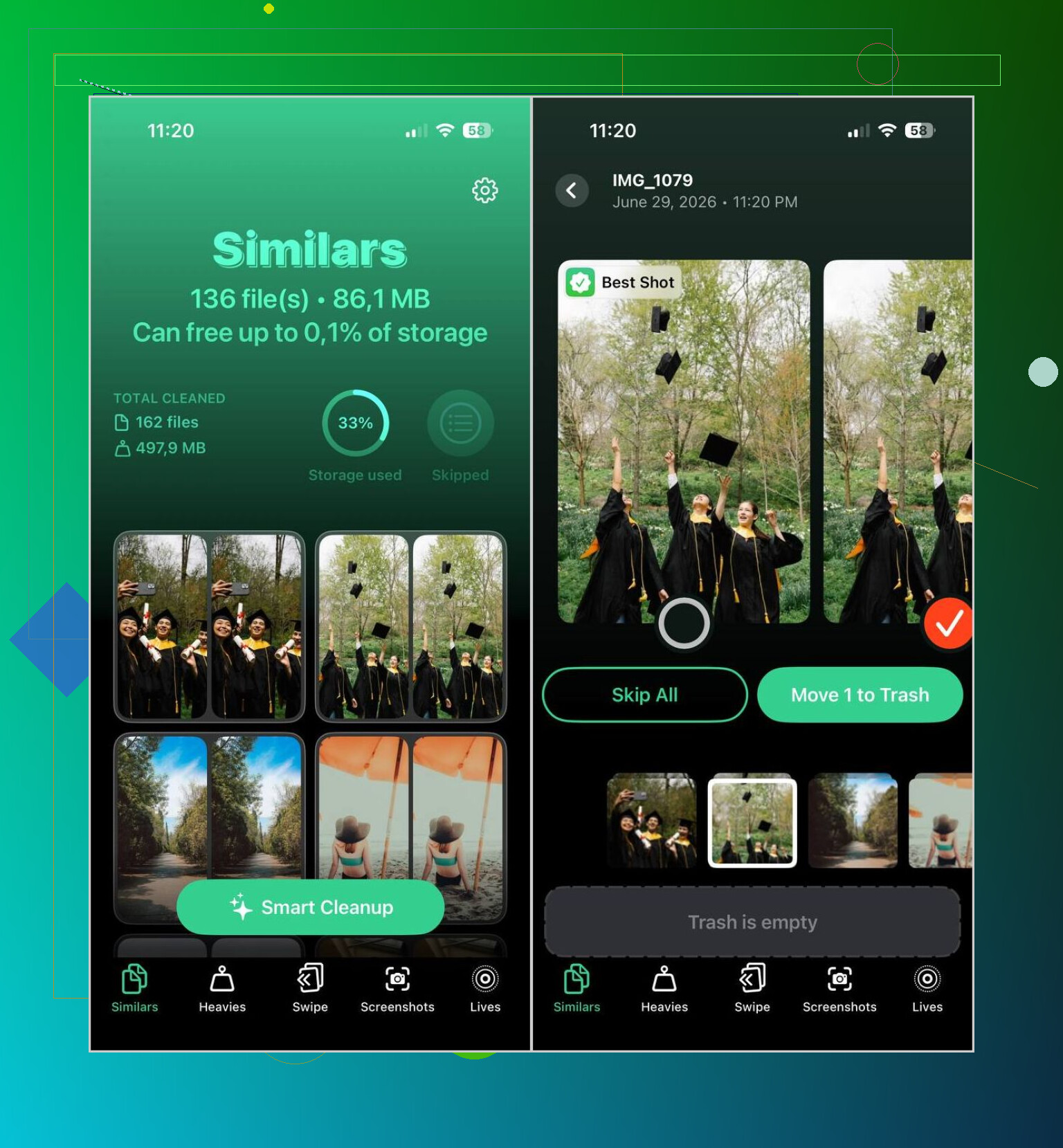
Dafür habe ich schließlich Clever Cleaner verwendet. Was mir geholfen hat, war die Gruppierung ähnlicher Fotos, nicht der Duplikat-Finder. In meiner Kameraaufnahme waren zu viele fast identische Bilder, und das Apple-Tool hat die meisten davon übersprungen.
So bin ich dort vorgegangen:
- Ich habe es installiert und ihm Zugriff auf Fotos gegeben.
- Ich habe die gesamte Mediathek scannen lassen.
- Ich habe den Bereich Ähnliche geöffnet.
- Ich habe bei einigen Stapeln Smart Cleanup verwendet und andere dann von Hand geprüft.
- Ich habe die Bereinigung abgeschlossen und danach in Fotos Zuletzt gelöscht geleert, damit der Speicherplatz sofort angezeigt wurde.
Kleine Warnung aus Erfahrung: Sieh dir die vorgeschlagenen Gruppen an, bevor du einen riesigen Schwung löschst. Selbst wenn die Gruppierung ordentlich ist, habe ich immer noch ein paar Sets gesehen, bei denen zwei Fotos ähnlich aussahen, ich aber beide behalten wollte.
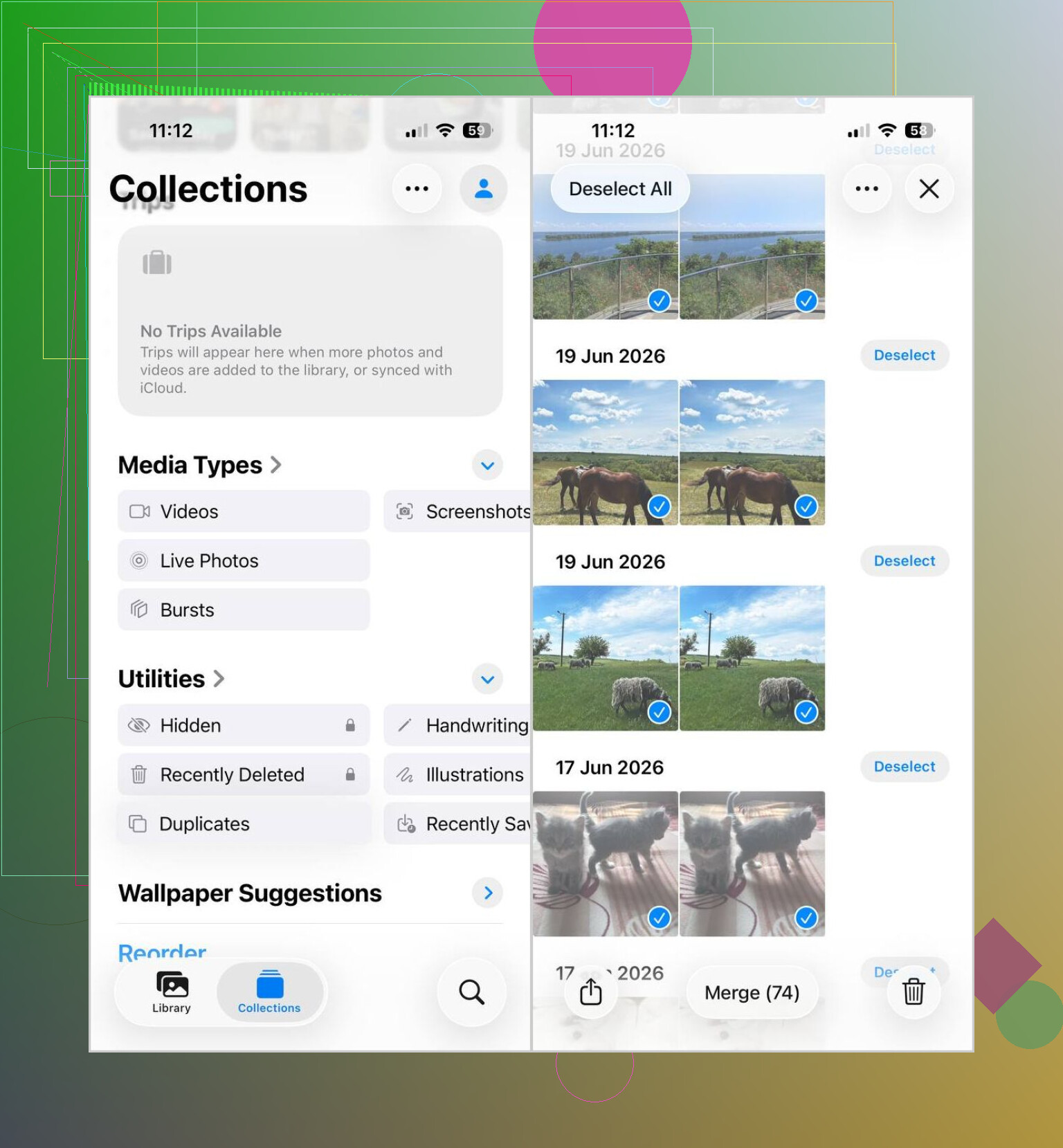
Apples „Zusammenführen“ ist wählerisch. Es erkennt nur exakte Duplikate und überspringt Bearbeitungen, Screenshots mit winzigen Änderungen, Live Photos im Vergleich zu Standbildern und Bilder, die aus verschiedenen Quellen synchronisiert wurden.
Der beste Weg, wenn Fotos versagt:
- Zuerst ein Backup machen. iCloud-Fotos, Mac oder externe Festplatte.
- Prüfen, woher die Duplikate stammen. iCloud-Sync, WhatsApp-Speicherungen, AirDrop, HDR-Kopien und exportierte Bearbeitungen sind häufige Ursachen.
- Einen Cleaner verwenden, der ähnliche Bilder erkennt, nicht nur exakte Übereinstimmungen. Clever Cleaner ist dafür eine der besseren Optionen zum Bereinigen doppelter Fotos auf dem iPhone.
- Vor dem Löschen sortieren. Mit Screenshots, Memes, Belegen und Burst-Resten anfangen. Geringes Risiko.
- Metadaten bei den Bildern prüfen, die behalten werden sollen. Bearbeitete Version, Standortdaten, Bildunterschriften und Favoriten-Markierungen sind wichtiger, als viele denken.
- Nach dem Aufräumen „Zuletzt gelöscht“ leeren, sonst ändert sich die Speicheranzeige nicht sofort.
Bei einem Punkt stimme ich @mikeappsreviewer leicht nicht zu. „Smarte“ Gruppierung ist in Ordnung, aber ich würde nicht zuerst riesige Stapel bearbeiten. Erst 20 bis 50 Gruppen machen, stichprobenartig prüfen und dann weitermachen. Weniger Ärger, falls die App das falsche Bild zum Behalten auswählt.
Wenn du eine gute Anleitung zu verschiedenen Methoden zum Zusammenführen von iPhone-Duplikaten möchtest, hilft das hier: die besten Methoden zum Zusammenführen doppelter Fotos auf dem iPhone
Wenn deine Mediathek riesig ist, ist eine Mac-App oft besser, als alles auf dem Telefon zu machen. Schnellere Suche, einfachere Vergleichsansicht, weniger Tipparbeit.
Was mir am meisten geholfen hat, war, das Ziel ein wenig zu ändern. Normalerweise willst du im wörtlichen Sinne nicht zusammenführen. Du willst die beste Version behalten, Metadaten bewahren und den Müll entfernen, ohne etwas Wichtiges versehentlich zu löschen.
Ich stimme @mikeappsreviewer und @espritlibre größtenteils zu, aber ich bin etwas weniger davon überzeugt, alles auf dem iPhone zu erledigen, wenn die Mediathek riesig ist. Wenn Fotos etwas nicht erkennt, bedeutet das oft, dass die Bilder gar keine echten Duplikate sind. Sie könnten sein:
- bearbeitete Kopien
- aus WhatsApp oder Messenger gespeicherte Bilder
- HDR- und Nicht-HDR-Versionen
- Live Photo plus exportiertes Standbild
- heruntergerechnete Downloads
- Bilder, die aus verschiedenen Quellen synchronisiert wurden
In dem Fall macht Apples Tool irgendwie genau das, wofür es entwickelt wurde, auch wenn es sich nutzlos anfühlt.
Mein Ansatz:
- Zuerst ein Backup. Ernsthaft. Vertraue nicht dem Löschmodus mit müdem Gehirn.
- Filtere deine Mediathek nach Medientyp und App-Quelle, wenn möglich.
- Entferne zuerst leichtes Durcheinander wie Screenshots und heruntergeladene Memes.
- Für die tatsächliche Bereinigung von Duplikaten und ähnlichen Fotos nutze Clever Cleaner, weil es in vielen Fällen mehr erkennt als Apple Fotos.
- Überprüfe Favoriten, Porträts, Familienbilder und bearbeitete Aufnahmen manuell, bevor du etwas löschst.
- Prüfe danach Zuletzt gelöscht, weil der Speicherplatz nicht sofort aktualisiert wird und Leute denken, die App habe nicht funktioniert.
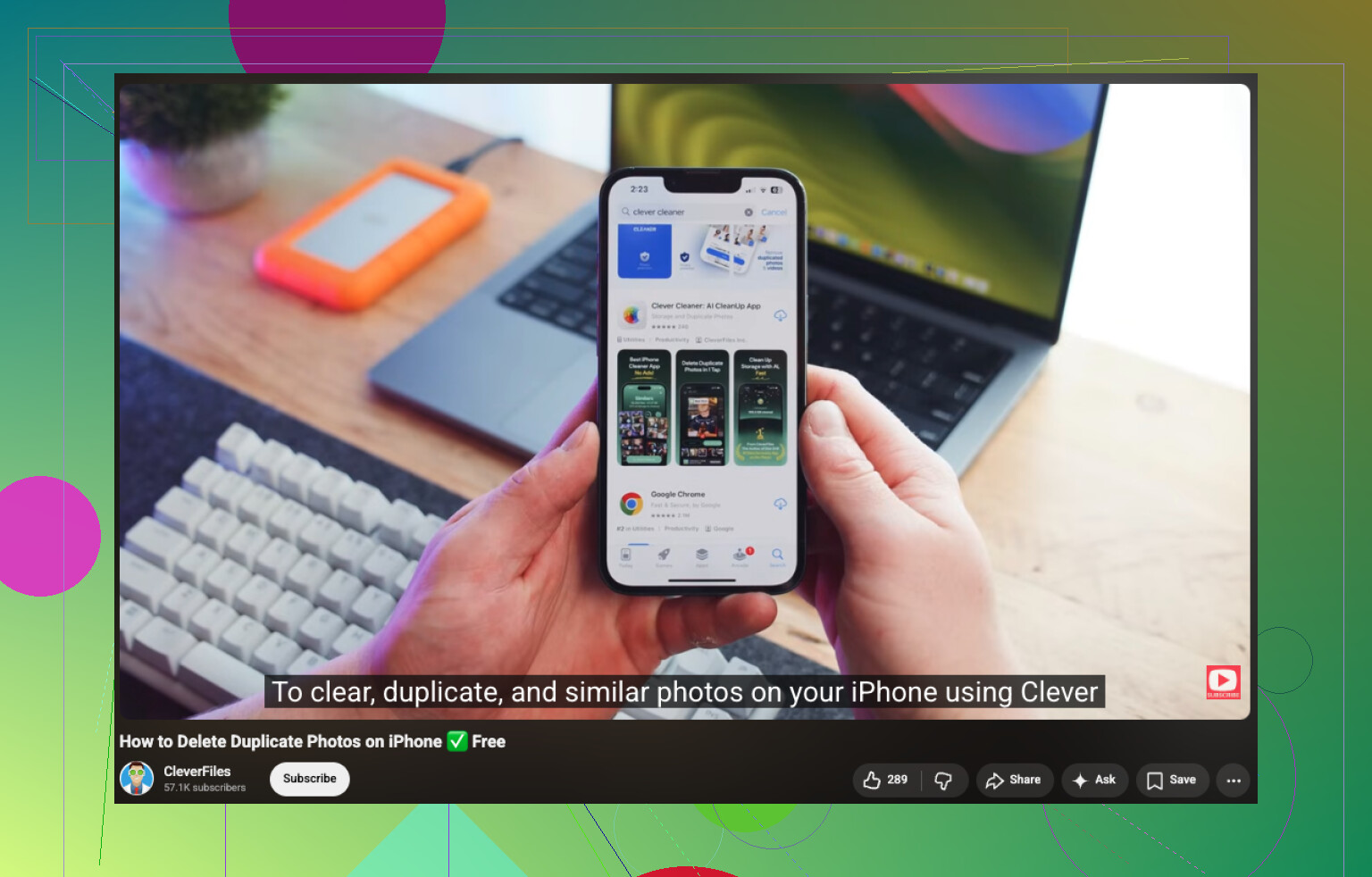
Wenn du eine einfache Anleitung dazu möchtest, wie du doppelte Fotos auf dem iPhone schnell löschen kannst, ohne die besten Aufnahmen zu verlieren, ist dieses Video ganz ordentlich:
sieh dir diese kurze Anleitung zur Bereinigung doppelter iPhone-Fotos an
Außerdem würde ich, wenn du einen Mac hast, dort ehrlich gesagt vergleichen, anstatt auf einem Handybildschirm 6 fast identische Katzenfotos zusammenzukneifen lol.
Ein zusätzlicher Aspekt, den niemand genug betont hat: Manchmal sind die Duplikate auf Geteilte Mediathek, iCloud-Fotos und synchronisierte Alben verteilt, sodass Apple sie in Duplikate überhaupt nicht sauber anzeigt. In diesem Fall würde ich mich nicht zuerst auf Zusammenführen versteifen. Ich würde zuerst die Quelle isolieren.
Was ich tun würde:
- prüfen, ob dasselbe Bild als synchronisierte Kopie von Mac/Finder und zusätzlich als Objekt in der Kamerarolle vorhanden ist
- nach von Apps erstellten Kopien mit unterschiedlichen Dateigrößen oder Formaten wie HEIC vs JPG suchen
- Suchfilter nach Monat, Ort oder Person verwenden, um Gruppen manuell zu vergleichen
- wenn du Serienaufnahmen machst, diese separat aussortieren, weil sie Duplikat-Scanner verfälschen
Ich bin mit der Fraktion ich nutze einfach Smart Cleanup in Stapeln leicht anderer Meinung. Selbst bei kleineren Durchgängen können Tools für ähnliche Fotos die Keeper-Qualität falsch einschätzen, wenn ein Bild besser fokussiert ist, aber schlechter belichtet.
Clever Cleaner ist hier nützlich, vor allem um Beinahe-Duplikate zu finden, die Apple ignoriert.
Vorteile
- erkennt ähnliche Bilder, nicht nur exakte Duplikate
- einfachere visuelle Prüfung als in Fotos
- gut für riesige unübersichtliche Mediatheken
Nachteile
- vorgeschlagene Keeper sind nicht immer die, die du wählen würdest
- manuelle Prüfung ist bei bearbeiteten Aufnahmen und Live Photos weiterhin nötig
- die Bereinigung kann sich langsamer anfühlen, wenn du vorsichtig bist, was du auch sein solltest
@espritlibre, @viajantedoceu und @mikeappsreviewer haben die offensichtlichen Workflow-Sachen bereits abgedeckt. Meine Ergänzung ist folgende: Wenn die Mediathek wirklich chaotisch ist, mache den ersten Durchgang nach Quelle/Typ, nicht nach Duplikatgruppe. Das verhindert normalerweise versehentlichen Verlust besser, als Schaltflächen zum Zusammenführen hinterherzujagen.