Ich habe versehentlich eine Festplatte formatiert, auf der sich meine Outlook-PST-Datei befand, und jetzt habe ich keinen Zugriff mehr auf jahrelange E-Mails, Kontakte und wichtige Arbeitsdaten. Ich suche nach der besten Möglichkeit, eine PST-Datei von einer formatierten Festplatte wiederherzustellen, ohne weiteren Schaden zu verursachen oder etwas zu überschreiben. Hat jemand nach einer Formatierung erfolgreich eine Outlook-PST-Wiederherstellung durchgeführt?
Ich bin darauf bei Outlook gestoßen, nachdem ich Downloads zu schnell aufgeräumt hatte. Dieselbe hässliche Meldung, Datei fehlt, Postfach sieht leer aus. Das Erste, was ich getan habe, war, den PC nicht weiter anzufassen. Dieser Teil ist wichtiger, als die meisten denken.
Wenn Windows eine Datei löscht, entfernt es oft zuerst den Verweis. Die Daten können noch auf der Festplatte liegen, bis etwas anderes darübergeschrieben wird. Wenn Ihre PST also verschwunden ist, stoppen Sie Downloads, Installationen und zufälliges Surfen. Jeder Schreibvorgang verringert Ihre Chancen.
Beginnen Sie mit den einfachen Prüfungen
Sehen Sie im Papierkorb nach. Klingt dumm, ist aber trotzdem 10 Sekunden wert. Wenn Sie Entf gedrückt haben, ist die PST oft dort. Wenn Sie Umschalt+Entf verwendet haben, überspringen Sie diesen Punkt.
Wenn Ihr Dokumente-Ordner mit OneDrive oder Dropbox synchronisiert wird, prüfen Sie auch das Web-Dashboard. Beide behalten gelöschte Elemente normalerweise eine Weile. Der Versionsverlauf hilft, wenn die Datei ersetzt statt entfernt wurde. Ich habe erlebt, dass Leute schworen, die Datei sei weg, und sie dann im Cloud-Papierkorb fanden.
Ordnerschnappschüsse in Windows überprüfen
Gehen Sie zu dem Ordner, in dem sich die PST früher befand. Meistens ist das ein Ort wie C:\Users\YourName\Documents\Outlook Files.
Klicken Sie mit der rechten Maustaste auf den Ordner und wählen Sie Vorherige Versionen wiederherstellen. Wenn der Systemschutz oder der Dateiversionsverlauf aktiv war, sehen Sie möglicherweise ältere Schnappschüsse. Öffnen Sie einen davon. Wenn die alte PST angezeigt wird, kopieren Sie sie zuerst an einen anderen Speicherort. Stellen Sie nicht ohne Not einfach alles blind wieder her.
Wenn sie dauerhaft gelöscht wurde
Hier kommt Wiederherstellungssoftware ins Spiel. Ich habe zuerst die integrierten Optionen ausprobiert, kam aber nicht weiter und bin dann zu einem Festplattenscan übergegangen. Der praktische Weg hier ist Disk Drill. Es schneidet bei verlorenen PST-Dateien meist gut ab, besonders wenn Outlook bereits eine falsche neue Datei erstellt hat.
Was ich tun würde:
Installiere es nach Möglichkeit auf einem anderen Laufwerk. Ein USB-Stick ist besser, als noch mehr Daten auf C: zu schreiben.
Scanne das Hauptlaufwerk, auf dem sich die PST befand, normalerweise C:.
Suche in den Ergebnissen nach .pst-Dateien oder filtere nach Dateityp.
Ignoriere die kleine neue PST-Datei, die Outlook erstellt hat. Die Größe verrät hier alles. Die automatisch erstellte leere Datei ist normalerweise etwa 265 KB groß. Die Datei, die dich interessiert, ist oft deutlich größer, manchmal mehrere hundert MB, manchmal ein paar GB.
Stelle die große PST auf dem Desktop oder einem externen Laufwerk wieder her. Lege sie zunächst nicht zurück in den ursprünglichen Ordner.
Warum Outlook jetzt leer aussieht
Outlook erstellt oft eine neue leere Datendatei, wenn die alte fehlt. Bei mir war das auch so, und für einen Moment dachte ich, alle Ordner wären gelöscht. Waren sie aber nicht. Outlook hatte sich einfach auf eine saubere leere Datei mit einem generischen Namen umgestellt.
Nachdem du die alte PST wiederhergestellt hast, öffne sie in Outlook. Gehe zu Datei > Öffnen und Exportieren > Outlook-Datendatei öffnen. Wähle die wiederhergestellte PST vom Desktop aus. Wenn die Wiederherstellung funktioniert hat, sollten deine alten Ordner im linken Bereich angezeigt werden.
Nachdem du bestätigt hast, dass deine E-Mails vorhanden sind, gehe in die Kontoeinstellungen und stelle die wiederhergestellte Datei wieder als Standarddatendatei ein. Verlasse dich nicht darauf, dass Senden/Empfangen das von selbst regelt. Das tut es meistens nicht.
Wenn Ihr Konto IMAP verwendet
Eine kleine gute Nachricht. Wenn es sich um Gmail, Comcast oder eine andere IMAP-Einrichtung handelte, kommen E-Mails auf dem Server nach dem erneuten Hinzufügen des Kontos oft zurück. Outlook erstellt eine neue OST und lädt die Nachrichten erneut herunter.
Der Haken sind lokal gespeicherte Daten. Benutzerdefinierte Archive, lokale Ordner, alte Exporte und Regeln, die an die PST gebunden sind, können trotzdem verschwunden sein, es sei denn, Sie stellen die gelöschte PST wieder her. Also ja, Ihr Posteingang könnte zurückkehren, aber Ihre manuell erstellte Ordnerstruktur vielleicht nicht. Ein großer Unterschied.
Was ich beim nächsten Mal tun würde
Nachdem mir das passiert ist, habe ich den PST-Speicher an einen Ort verschoben, den ich sichere, und ich habe angefangen, etwa jede Woche eine Kopie auf ein externes Laufwerk zu speichern. Outlook macht es Ihnen fast zu einfach, etwas Wichtiges zu löschen. Ziemlich verrückt, aber so ist es nun mal.
Wenn Ihr Scan eine große PST findet, stehen die Chancen ganz gut. Wenn Sie nur die winzige neue Datei sehen, wird es schnell schwierig.
Wenn das Laufwerk formatiert wurde, behandle es wie einen Wiederherstellungsfall, nicht wie einen Fall mit fehlenden Dateien. Ich bin hier leicht anderer Meinung als @mikeappsreviewer. Bei einer formatierten Festplatte sind Papierkorb und Outlooks neue winzige PST nur Nebensachen. Dein Hauptfeind ist das Überschreiben.
Tu das zuerst.
- Benutze das formatierte Laufwerk nicht weiter.
- Wenn es ein internes Windows-Laufwerk war, fahre den PC herunter.
- Schließe das Laufwerk als sekundäre Festplatte an einen anderen Rechner an oder verwende ein USB-Gehäuse.
- Erstelle zuerst ein Byte-für-Byte-Image des Laufwerks, wenn die PST sehr wichtig ist.
Warum zuerst ein Image. Weil Wiederherstellungsscans eine beschädigte Festplatte belasten, und ein zweiter Durchlauf oft weniger findet. Tools wie ddrescue oder Ähnliches lohnen sich, wenn die Festplatte klickt oder offline geht.
Scanne dann das Image oder das Laufwerk mit Disk Drill. Es ist eine der besseren Optionen für die Wiederherstellung formatierter Laufwerke und findet Outlook-PST-Dateien per Signatur ziemlich gut, wenn die Dateisystemeinträge verschwunden sind. Suche nach .pst und sortiere dann nach Größe. Eine echte Archiv-PST ist oft mehrere hundert MB groß oder mehr. Wenn du mehrere findest, stelle sie alle auf einer anderen Festplatte wieder her.
Noch etwas. Führe nach der Wiederherstellung scanpst.exe aus. PST-Dateien, die nach einer Formatierung wiederhergestellt wurden, sind oft beschädigt, selbst wenn sie sich öffnen lassen.
Wenn es eine Schnellformatierung war, sind deine Chancen deutlich besser. Eine Vollformatierung unter neueren Windows-Versionen ist hart.
Für weitere PST-Wiederherstellungsfälle und Erfahrungen von Nutzern ist dieser Thread zur Wiederherstellung von Outlook-PST-Dateien einen Blick wert:
Tipps zur Wiederherstellung von Outlook-PST-Dateien von echten Nutzern
Wenn Disk Drill nur Fragmente findet, versuche auch, rohe Ergebnisse wiederherzustellen. PST-Header überleben manchmal, selbst wenn Dateinamen nicht mehr vorhanden sind.
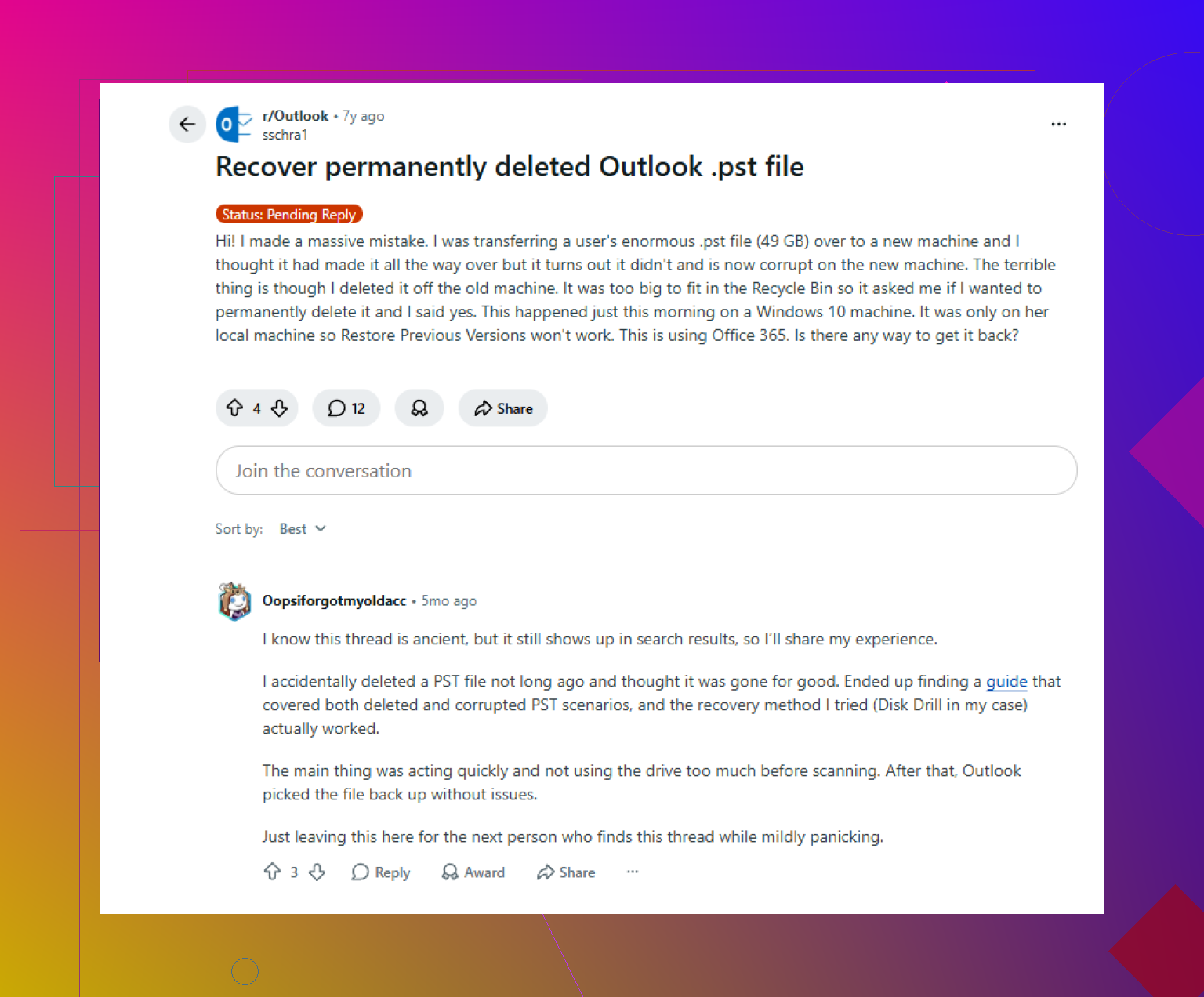
Wenn das Laufwerk formatiert wurde, würde ich den Fokus tatsächlich weniger auf Outlook legen und mehr auf die Art, wie die Festplatte formatiert wurde. Das ist der Teil, der deine Chancen stark verändert. @mikeappsreviewer hat den Aspekt gelöschter Dateien abgedeckt, und @codecrafter hatte recht, die Imaging-Idee voranzutreiben, aber ich würde noch Folgendes hinzufügen: Wenn die PST auf einer SSD mit aktiviertem TRIM lag, kann eine Wiederherstellung sehr schnell von „ziemlich machbar“ zu „praktisch keine Chance“ wechseln. Dieses Detail wird viel zu oft übergangen.
Schnellformatierung auf einer HDD? Ordentliche Chance.
Vollformatierung oder SSD nach TRIM? Deutlich schlimmer.
Was ich tun würde:
- Nicht erneut von diesem Laufwerk booten oder darauf schreiben
- Wenn möglich, zuerst klonen/ein Image davon erstellen
- Den Klon scannen, nicht das Original
- Alles mit Bezug zu PST wiederherstellen, nicht nur eine Datei
Warum „alles“? Weil Outlook-Daten tückisch sind. Neben der Hauptdatei .pst solltest du möglicherweise auch Folgendes wiederherstellen:
.ost-Dateien.nk2oder Reste der Autovervollständigung- exportierte
.csv-Kontakte - alte Backup-PSTs in zufälligen Ordnern
- Archiv-PSTs mit Namen wie
archive.pst,backup.pst,outlook1.pst
Ich würde mich auch nicht nur auf die Suche nach Dateinamen verlassen. Auf einem formatierten Laufwerk sind Dateinamen oft weg. Nutze ein Tool, das signaturbasierte Wiederherstellung beherrscht. Disk Drill ist dafür eine solide Wahl, besonders bei der Wiederherstellung von formatierten Laufwerken und beim Auffinden großer PST-Container. Nach dem Scan nach Größe und Datum sortieren und jede PST, die auch nur annähernd legitim aussieht, auf einem anderen Laufwerk wiederherstellen.
Eine Sache, die viele vergessen: Eine wiederhergestellte PST lässt sich möglicherweise öffnen, ist aber unvollständig. Daher nach der Wiederherstellung:
- eine Kopie der wiederhergestellten PST erstellen
- das Posteingangsreparatur-Tool
scanpst.exeausführen - dann die reparierte Kopie in Outlook öffnen
Außerdem gilt: Wenn es sich um ein POP-Konto oder ein altes lokales Archiv handelte, ist die PST das A und O. Wenn es Exchange, Microsoft 365 oder IMAP war, können einige E-Mails später erneut synchronisiert werden, aber deine lokalen Ordner/Archive wahrscheinlich nicht.
Wenn du einen kurzen Überblick über die Disk Drill-Wiederherstellungsfunktionen für formatierte Laufwerke und das Scannen von PST-Dateien möchtest, ist dieses Video einen Blick wert: sieh dir an, wie Disk Drill verlorene Outlook-PST-Dateien scannt und wiederherstellt
Kleine Meinungsverschiedenheit mit beiden obigen Antworten in einem Punkt: Ich würde nicht viel Zeit damit verbringen, in Windows selbst herumzustochern, bevor feststeht, ob die Formatierung schnell oder vollständig war und ob das Laufwerk eine SSD oder HDD ist. Diese Info entscheidet irgendwie über die ganze Strategie.
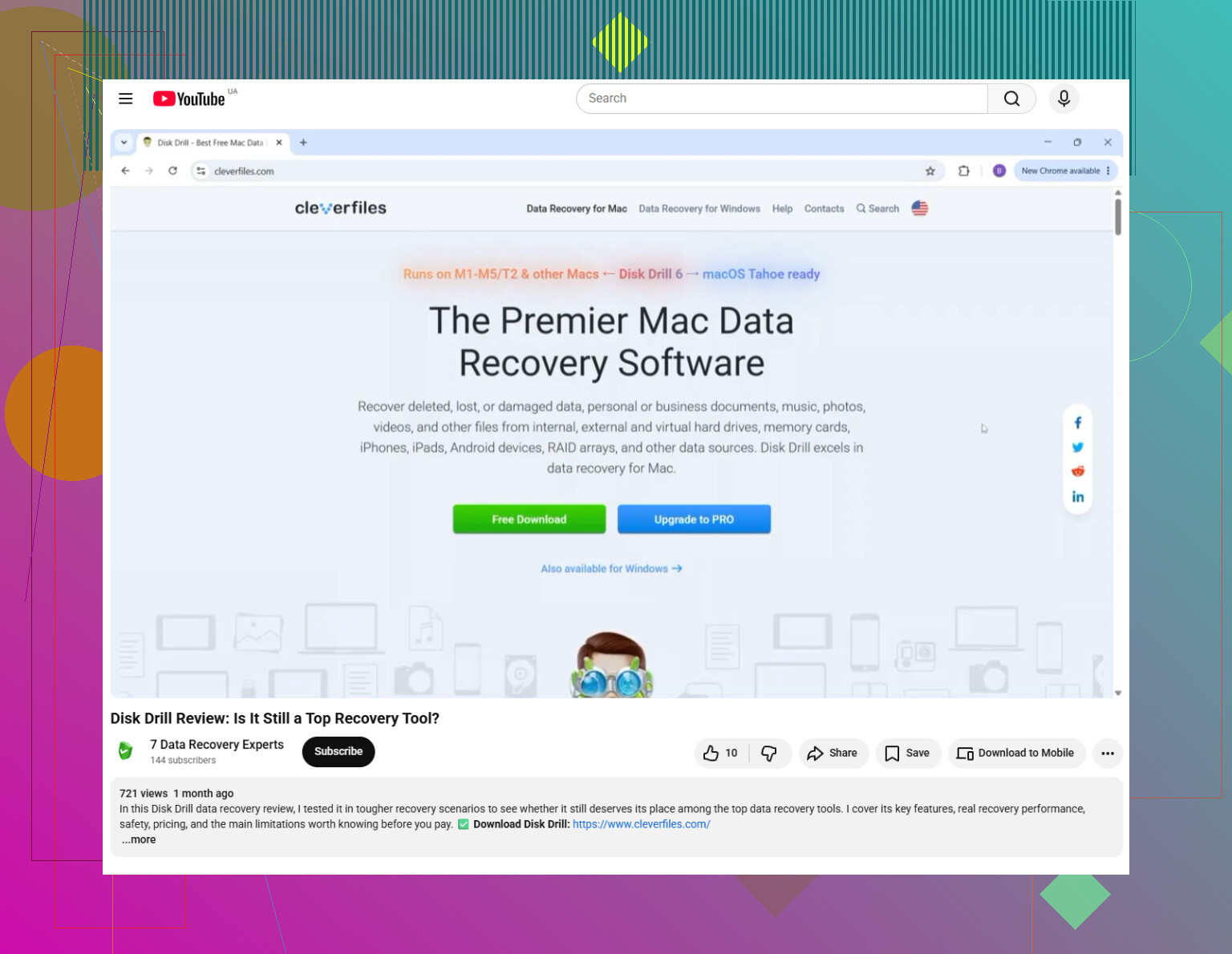
Ein zusätzlicher Aspekt, den kaum jemand genug betont: Prüfen Sie, ob die PST jemals indexiert, synchronisiert oder an einen anderen Ort kopiert wurde, bevor Sie sich vollständig auf die Rohwiederherstellung verlassen.
Die Wiederherstellung von einem formatierten Laufwerk ist natürlich der Hauptweg. Aber anders als bei Fotos oder Dokumenten hinterlassen PST-Dateien oft Duplikate an ungewöhnlichen Orten:
- alte manuelle Exporte auf einer anderen Partition
- Ziellaufwerk des Windows-Dateiversionsverlaufs
- Caches von Backup-Software
- alte Laptop-Migrationen
- Unternehmens-Backup-Agenten
- temporäre Kopien des Suchindex in seltenen Fällen
Also ja, befolgen Sie den Rat „das Laufwerk nicht weiter benutzen“ von @codecrafter und die HDD-gegen-SSD-Warnung von @hoshikuzu. Ich widerspreche @mikeappsreviewer nur leicht darin, dass das Outlook-Verhalten im Moment weniger wichtig ist als der Nachweis, ob die ursprünglichen Bytes noch existieren.
Meine praktische Reihenfolge wäre:
- Laufwerkstyp bestimmen: HDD oder SSD
- Bestätigen, ob Schnellformatierung oder Vollformatierung
- Nach sekundären Kopien außerhalb des formatierten Datenträgers suchen
- Das Laufwerk als Image sichern, wenn die Daten wertvoll sind
- Die Wiederherstellung auf dem Image durchführen
- Alle in Frage kommenden PSTs auf ein anderes Laufwerk wiederherstellen
- Jede einzelne mit scanpst.exe prüfen
Disk Drill ist hier eine sinnvolle Option, weil es mit formatierten Volumes gut umgehen kann und PSTs finden kann, selbst wenn die Verzeichnisinformationen beschädigt sind.
Vorteile von Disk Drill
- gute Benutzeroberfläche für nicht-technische Nutzer
- Signaturscan hilft nach der Formatierung
- Vorschau und Filterung sind nützlich
- gut geeignet, um mehrere mögliche PST-Kandidaten zu finden
Nachteile
- große Scans können eine Weile dauern
- wiederhergestellte Dateinamen/Ordner können unübersichtlich sein
- wenn SSD-TRIM die Blöcke bereits gelöscht hat, kann es keine Wunder bewirken
- Deep-Scan-Ergebnisse müssen möglicherweise manuell sortiert werden
Wenn Sie mehrere PSTs wiederherstellen, behalten Sie alle. Outlook-Archive werden oft nach Jahren aufgeteilt, und die „falsche“ Datei kann trotzdem noch die E-Mails enthalten, die Sie brauchen.