Ich habe versehentlich den Papierkorb auf meinem Windows-PC geleert und festgestellt, dass sich noch einige wichtige Dateien darin befanden. Ich brauche Hilfe dabei, den sichersten Weg herauszufinden, um gelöschte Dateien nach dem Leeren des Papierkorbs wiederherzustellen, ohne etwas zu überschreiben.
Als Erstes: Nutzen Sie dieses Laufwerk so wenig wie möglich. Das ist wichtiger als alles andere. Wenn Sie in Windows etwas löschen, werden die Daten selbst nach dem Leeren des Papierkorbs normalerweise nicht sofort gelöscht. Windows markiert diesen Speicherplatz nur als frei, was bedeutet, dass neue Dateien ihn überschreiben können.
Bevor Sie sich mit Wiederherstellungstools beschäftigen, prüfen Sie den Papierkorb trotzdem noch einmal. Das klingt offensichtlich, aber es passiert. Manchmal wurde der Papierkorb nicht tatsächlich geleert, oder die Datei befand sich in einem gelöschten Ordner und ist leicht zu übersehen. Öffnen Sie den Papierkorb auf dem Desktop, schauen Sie nach, und wenn die Datei dort ist, klicken Sie mit der rechten Maustaste darauf und wählen Sie Wiederherstellen. Windows sollte sie an ihren ursprünglichen Speicherort zurücksetzen.
Wenn der Papierkorb wirklich leer ist, laden Sie keine zufälligen Dinge auf dasselbe Laufwerk herunter. Speichern Sie dort keine Dateien. Selbst normales Surfen kann temporäre Dateien erzeugen, und diese können die gelöschten Daten überschreiben, die Sie wiederherstellen möchten.
Falls Sie Sicherungen aktiviert hatten, prüfen Sie zuerst den Dateiversionsverlauf. Er ist in Windows integriert und kann ältere Versionen von Ordnern wie Dokumente, Bilder und Desktop speichern. Gehen Sie zu dem Ordner, in dem sich die Datei früher befand, klicken Sie mit der rechten Maustaste darauf und wählen Sie Vorgängerversionen wiederherstellen. Dort können Sie ältere Daten durchsuchen und die fehlende Datei zurückkopieren.
Sie können ihn auch über Systemsteuerung > System und Sicherheit > Dateiversionsverlauf aufrufen und dann Persönliche Dateien wiederherstellen wählen, wenn Sie die Sicherungen auf diese Weise durchsuchen möchten.
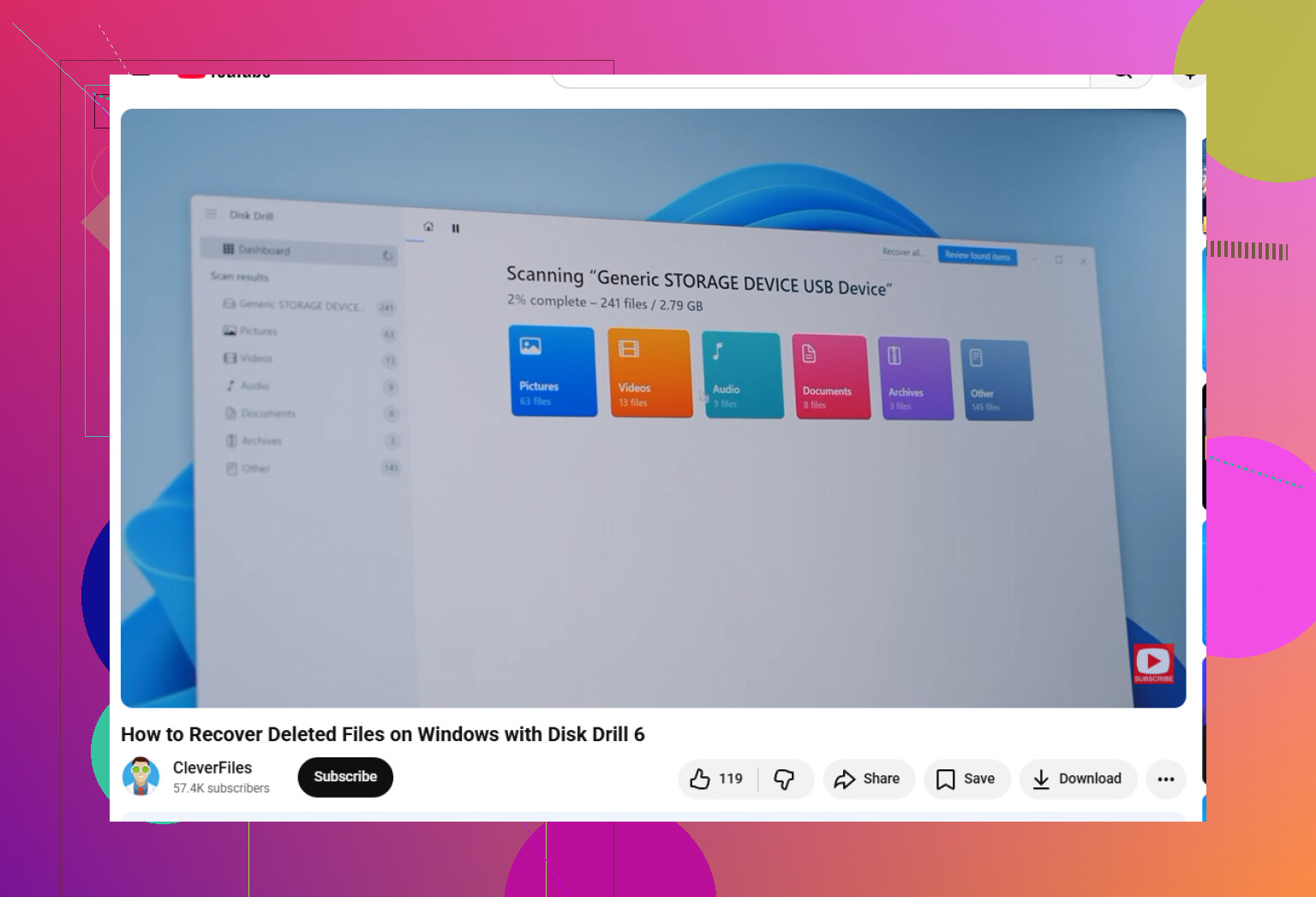
Wenn es keine Sicherung gibt, ist ein Wiederherstellungstool wahrscheinlich Ihre nächste Option. Disk Drill ist in der Regel eine gute Wahl, weil es unkompliziert ist, aber dennoch einen ziemlich tiefgehenden Scan durchführt. Es unterstützt gängige Dateisysteme wie NTFS und FAT32 und kann Dinge wie Fotos, Videos, Dokumente und andere Dateitypen wiederherstellen.
Der wichtige Punkt ist, wo Sie es installieren. Wenn sich die gelöschten Dateien auf Ihrem C:-Laufwerk befanden, installieren Sie Disk Drill nicht auf C:. Platzieren Sie es stattdessen auf einem USB-Laufwerk oder externen Laufwerk. Andernfalls könnte das Installationsprogramm selbst die gelöschten Dateien überschreiben.
Grundlegender Ablauf:
- Installieren Sie es an einem sicheren Ort. Verwenden Sie ein anderes Laufwerk als das, von dem Sie Daten wiederherstellen.
- Wählen Sie das ursprüngliche Laufwerk aus. Öffnen Sie Disk Drill, wählen Sie das Laufwerk, auf dem die Dateien gelöscht wurden, und klicken Sie auf Nach verlorenen Daten suchen.
- Lassen Sie es scannen. Der tiefere Scan kann weiterhin Dateien finden, selbst wenn die Ordnerstruktur beschädigt ist.
- Vorschau vor der Wiederherstellung. Wenn eine Vorschau eines Fotos oder Dokuments korrekt angezeigt wird, ist das normalerweise ein gutes Zeichen dafür, dass es wiederhergestellt werden kann.
- An einem anderen Ort wiederherstellen. Speichern Sie die wiederhergestellten Dateien auf einem externen Laufwerk oder an einem anderen separaten Ort, nicht zurück auf demselben Laufwerk.
Mit der Windows-Version können Sie bis zu 100 MB kostenlos wiederherstellen, was ausreichen kann, wenn Sie nur ein paar wichtige Dateien benötigen.
Ein Haken: Wenn sich die gelöschten Dateien auf einer SSD befanden, kann die Wiederherstellung wegen TRIM deutlich schwieriger sein. TRIM hilft SSDs, schnell zu bleiben, indem gelöschte Datenblöcke bereinigt werden, daher können Ihre Chancen umso schlechter werden, je länger Sie den Computer weiter benutzen.
Wenn die Dateien wichtig sind, verwenden Sie den PC nicht weiter und scannen Sie das Laufwerk so schnell wie möglich.
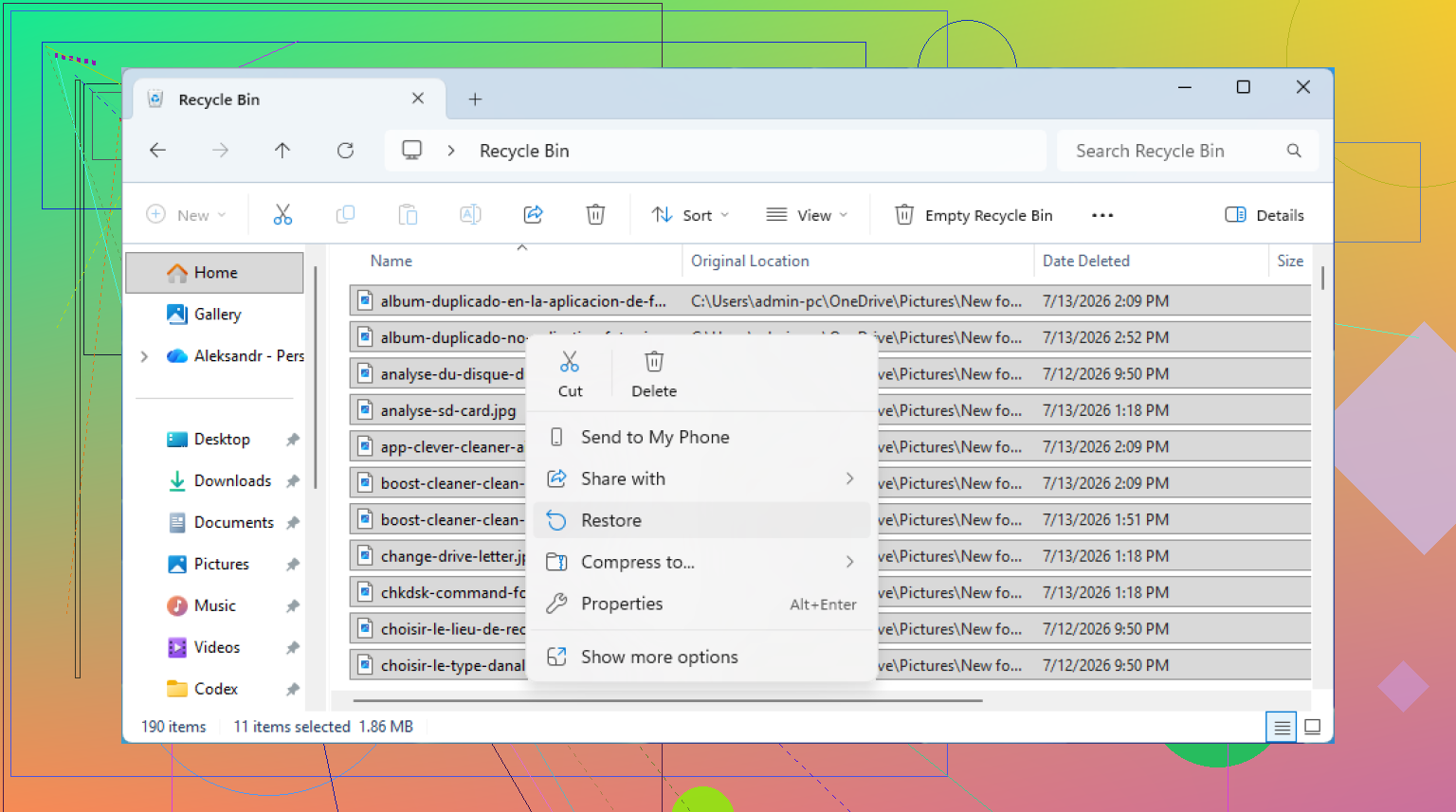
Überprüfen Sie OneDrive oder den von Ihnen verwendeten Cloud-Synchronisierungsdienst, bevor Sie Wiederherstellungsscans ausführen. Viele Windows-PCs synchronisieren unbemerkt Desktop, Dokumente und Bilder, sodass sich die „gelöschte“ Datei möglicherweise noch im OneDrive-Webpapierkorb oder im Versionsverlauf befindet, selbst nachdem der lokale Papierkorb geleert wurde. Das ist sicherer, als den Datenträger zu scannen, weil Sie nichts auf das Laufwerk schreiben, von dem Sie Daten wiederherstellen möchten. Wenn sie dort nicht zu finden ist, stimme ich dem früheren Rat zu: Verwenden Sie den PC nicht weiter und stellen Sie die Daten auf einem anderen Laufwerk wieder her. Disk Drill oder ein ähnliches Tool ist in Ordnung, aber erlauben Sie keinem Wiederherstellungsprogramm, das Laufwerk zu „reparieren“ oder wiederhergestellte Dateien zurück auf C: zu speichern. Genau dadurch verschlimmern Menschen den Schaden oft versehentlich.
Schalten Sie den PC jetzt aus, wenn sich die fehlenden Dateien auf dem internen Laufwerk befanden, und planen Sie die Wiederherstellung von einem anderen Rechner oder einem bootfähigen USB-Stick aus. Der größte Fehler ist, den Computer normal weiterzuverwenden, während Sie versuchen, das Problem zu verstehen, denn Windows-Updates, Browser-Cache, Vorschaubilder und temporäre App-Dateien können alle denselben Speicherbereich überschreiben.
Ein Schritt, den viele oft auslassen, ist, zuerst ein Image oder einen Klon des Laufwerks zu erstellen, besonders wenn die Dateien wertvoll sind. Scannen Sie die Kopie, nicht das Original. So haben Sie, falls ein Wiederherstellungstool abstürzt, das Laufwerk sich seltsam verhält oder Sie die falsche Option wählen, immer noch die unberührte Quelle. Das ist bei Festplatten noch wichtiger, aber insgesamt trotzdem eine sicherere Gewohnheit. Wenn es sich um eine SSD handelt und TRIM die Blöcke bereits bereinigt hat, wird kein Programm diese Dateien auf magische Weise wiederherstellen, also bleiben Sie bei den Erwartungen realistisch.
Disk Drill ist für einen normalen Benutzerscan in Ordnung, aber ich würde es nur im schreibgeschützten Modus verwenden und Dateien ausschließlich auf einem externen Laufwerk wiederherstellen. Führen Sie kein Reparieren oder Bereinigen durch, initialisieren oder formatieren Sie nichts, wenn Windows eine Meldung anzeigt. Wenn die Dateien geschäftskritisch oder unersetzlich sind, lassen Sie die Experimente aus und bringen Sie das Laufwerk zu einem Datenrettungsdienst, bevor Sie eine Menge Scans darauf ausführen. Mehr Scans sind nicht immer besser, wenn das ursprüngliche Laufwerk die einzige verbleibende Kopie ist.
Nehmen Sie das Laufwerk aus der normalen Nutzung und notieren Sie sich die ursprünglichen Dateinamen, Dateitypen und Speicherorte, bevor Sie mit dem Scannen beginnen. Das klingt langweilig, hilft aber sehr, weil Wiederherstellungsergebnisse unübersichtlich sein können. Nachdem der Papierkorb geleert wurde, erhalten Sie den schönen Ordnerpfad oder den ursprünglichen Dateinamen möglicherweise nicht zurück. Möglicherweise sehen Sie Hunderte von Dateien vom Typ „recovered_doc_001“, besonders nach einem Tiefenscan.
Ich stimme @mikeappsreviewer darin zu, nichts auf demselben Laufwerk zu speichern, würde aber nicht sofort den größten Scan starten, es sei denn, es ist nötig. Wenn Sie wissen, dass es sich um Word-Dokumente, PDFs, Fotos usw. handelte, filtern Sie zuerst nach Typ und Datum. Ein kleinerer, gezielter Scan kann Ihnen ersparen, Browser-Cache, Vorschaubilder und zufällige temporäre Dateien zu durchsuchen, die zwar wiederherstellbar aussehen, aber nutzlos sind.
Disk Drill ist für diese Art der Suche in Ordnung, wenn Sie es nur zum Scannen/Wiederherstellen verwenden und die wiederhergestellten Dateien auf ein anderes Laufwerk speichern. Die Vorschaufunktion ist wichtiger als die Anzahl der wiederhergestellten Dateien. Wenn die Dateivorschau korrekt funktioniert, ist das ein besseres Zeichen, als wenn ein Tool behauptet, es habe 40.000 Dateien gefunden. Wenn es sich um eine SSD handelte, halten Sie die Erwartungen niedrig, da TRIM den Inhalt möglicherweise bereits gelöscht hat. Bei einer normalen Festplatte sind Ihre Chancen in der Regel besser, solange noch nichts diesen Speicherbereich überschrieben hat.