Mein iPhone meldete plötzlich, dass der Speicher fast voll ist, und jetzt kann ich keine Apps herunterladen oder viele Fotos machen. Ich bin mir nicht sicher, wo ich nachsehen kann, wie viel Speicherplatz noch frei ist oder was ihn belegt. Ich brauche Hilfe dabei, meine iPhone-Speichereinstellungen zu finden und den verfügbaren Speicher schnell zu überprüfen.
Ich habe die Warnung „Speicher fast voll“ auf meinem iPhone so oft bekommen, dass ich irgendwann schon davor zurückschreckte, die Kamera zu öffnen. Bei mir tauchte sie immer im ungünstigsten Moment auf, meist dann, wenn ich ein langes Video oder ein großes App-Update brauchte. Apple zeigt zwar die Zahlen an, aber sie sind überall verstreut, und einige davon wirken falsch, bis man weiß, worauf man achten muss.
Wo Sie den Gesamtspeicher und den belegten Speicher prüfen können
Beginnen Sie hier: Einstellungen > Allgemein > iPhone-Speicher.
Dies ist der wichtigste Bildschirm, den Sie prüfen sollten. Oben sehen Sie einen farbigen Balken mit Ihrem belegten Speicher und dem Gesamtspeicher, zum Beispiel 184 GB von 256 GB verwendet. Wenn Sie die schnelle Antwort möchten, finden Sie sie auf dieser Seite.
Wenn Sie die angegebene Gerätekapazität sehen möchten, gehen Sie zu Einstellungen > Allgemein > Info und suchen Sie dann nach Kapazität.
Kleine Besonderheit: Die auf dem iPhone angezeigte Kapazität wirkt oft niedriger als die Zahl auf der Verpackung. 124 GB bei einem 128-GB-Modell zu sehen, ist normal. iOS belegt selbst einen Teil des Speichers, daher steht Ihnen nie die vollständig aufgedruckte Menge als freier Speicher zur Verfügung.
Wenn das iPhone nicht mehr funktioniert und Sie die Speichergröße für den Wiederverkauf oder die Inzahlunggabe brauchen, würde ich an einigen Stellen nachsehen:
Bei älteren iPhones sind manchmal Details auf der Rückseite aufgedruckt.
Bei einigen Modellen werden Informationen im Bereich des SIM-Fachs angezeigt.
Auf der Kontoseite Ihres Mobilfunkanbieters könnten Modell und Speichervariante aufgeführt sein.
Die Originalquittung oder die Bestellbestätigung per E-Mail enthält diese Angabe normalerweise ebenfalls.
Was den Speicher des Telefons füllt
Zurück bei iPhone-Speicher scrollst du unter dem Diagramm nach unten. Dort erhältst du eine nach Größe sortierte Liste der Apps. Hier zeigt sich die Wahrheit. Ich habe dort einmal alte heruntergeladene Serien in einer Streaming-App gefunden, und ein anderes Mal war Nachrichten wegen jahrelanger Fotoanhänge riesig geworden.
Die Speicheraufteilung fällt normalerweise in ein paar Kategorien:
Apps
Die App selbst und zugehörige Daten.Fotos & Medien
Deine Fotomediathek, Musik, Podcasts, heruntergeladene Medien und ähnliche Dinge.Systemdaten
Das hieß früher Andere, und ja, das ist die unordentliche Kategorie. Dazu gehören Caches, Protokolle, Schriftarten, Siri-Dateien und andere Systemreste.
Warum Speicherangaben nicht immer übereinstimmen
Dieser Teil hat mich eine Weile verwirrt.
Wenn du das iPhone auf einem Mac im Finder oder auf einem Windows-PC in iTunes verbindest, stimmt die Speicherleiste dort möglicherweise nicht mit der auf dem Telefon überein. Normalerweise entsteht die Abweichung durch temporäre Dateien und Caches. Das Telefon erfasst diese in Echtzeit. Während einer Synchronisierung oder Verbindung wird ein Teil des temporären Datenmülls bereinigt, sodass die Ansicht auf dem Computer mehr freien Speicherplatz anzeigen kann, als der Gerätebildschirm noch eine Minute zuvor angezeigt hat.
Außerdem sind iCloud-Speicher und iPhone-Speicher zwei verschiedene Dinge. Du kannst für 2 TB in iCloud bezahlen und trotzdem ein Telefon haben, auf dem fast kein Platz mehr frei ist. Ich habe oft erlebt, dass Leute das verwechseln.
Wie sich wenig Speicherplatz auf meinem Handy angefühlt hat
Sobald ich auf die letzten paar GB herunter war, wurde mein iPhone seltsam. Apps reagierten verzögert. Die Kamera brauchte länger zum Öffnen. Das Tippen fühlte sich komisch an. Sogar das Wischen durch die Oberfläche wirkte langsamer. Es war auch nicht subtil. Das ganze Handy fühlte sich irgendwie verstopft an.
So wie ich es gesehen habe, braucht iOS etwas freien Speicherplatz, um Dateien hin- und herzubewegen und Hintergrundaufgaben zu erledigen. Wenn der Speicher zu stark knapp wird, sinkt auch die Leistung.
Was bei mir funktioniert hat
Ich habe zuerst die integrierten Bereinigungsschritte ausprobiert. Das Auslagern von Apps hat ein bisschen geholfen. Das Löschen alter Nachrichtenverläufe hat ein bisschen geholfen. Trotzdem nicht genug.
Das große Problem auf meinem Handy war die Kamerarolle. Zu viele fast doppelte Aufnahmen, zu viele Screenshots, zu viele riesige Videos, die ich mir nie wieder angesehen habe.
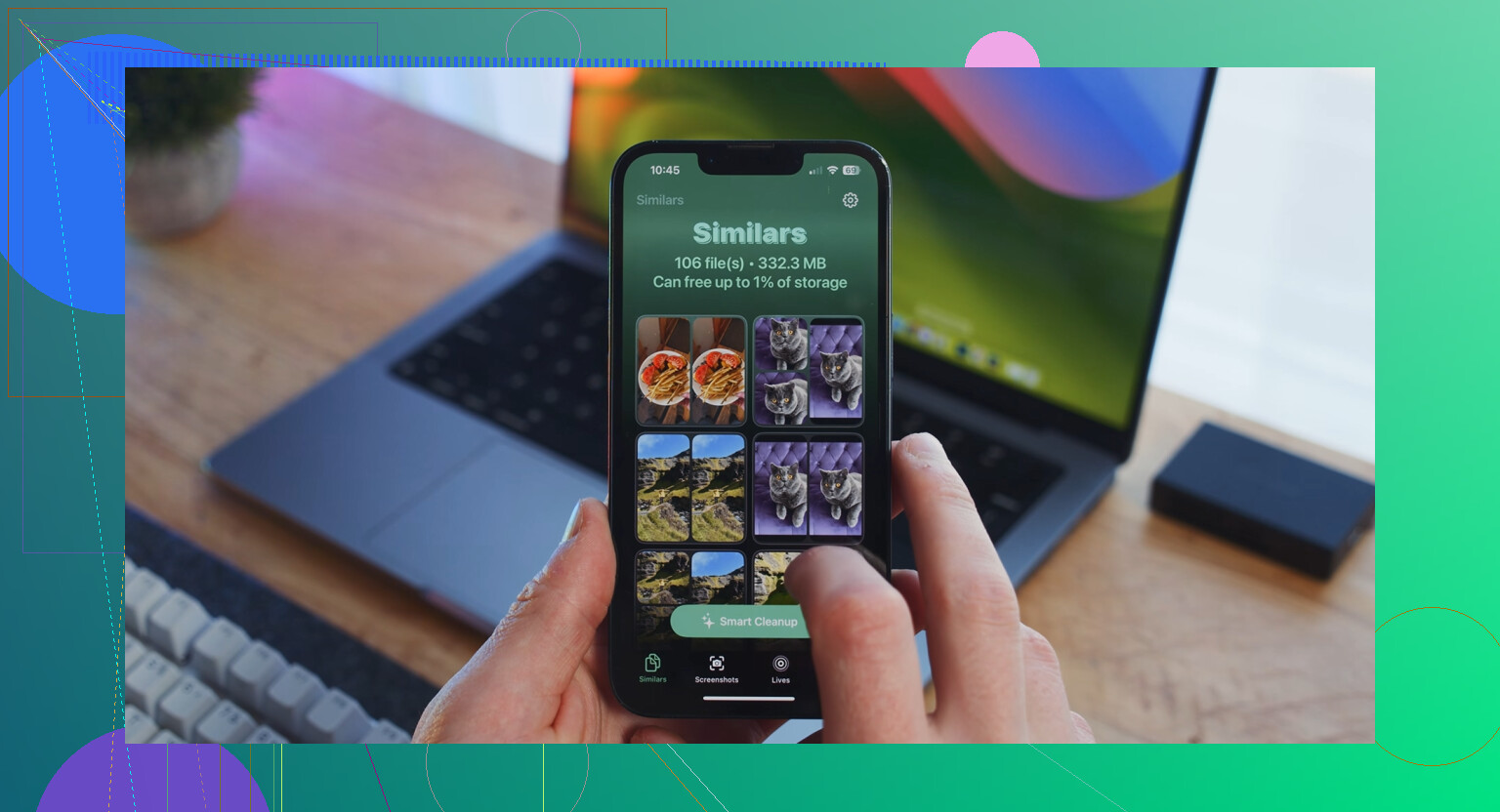
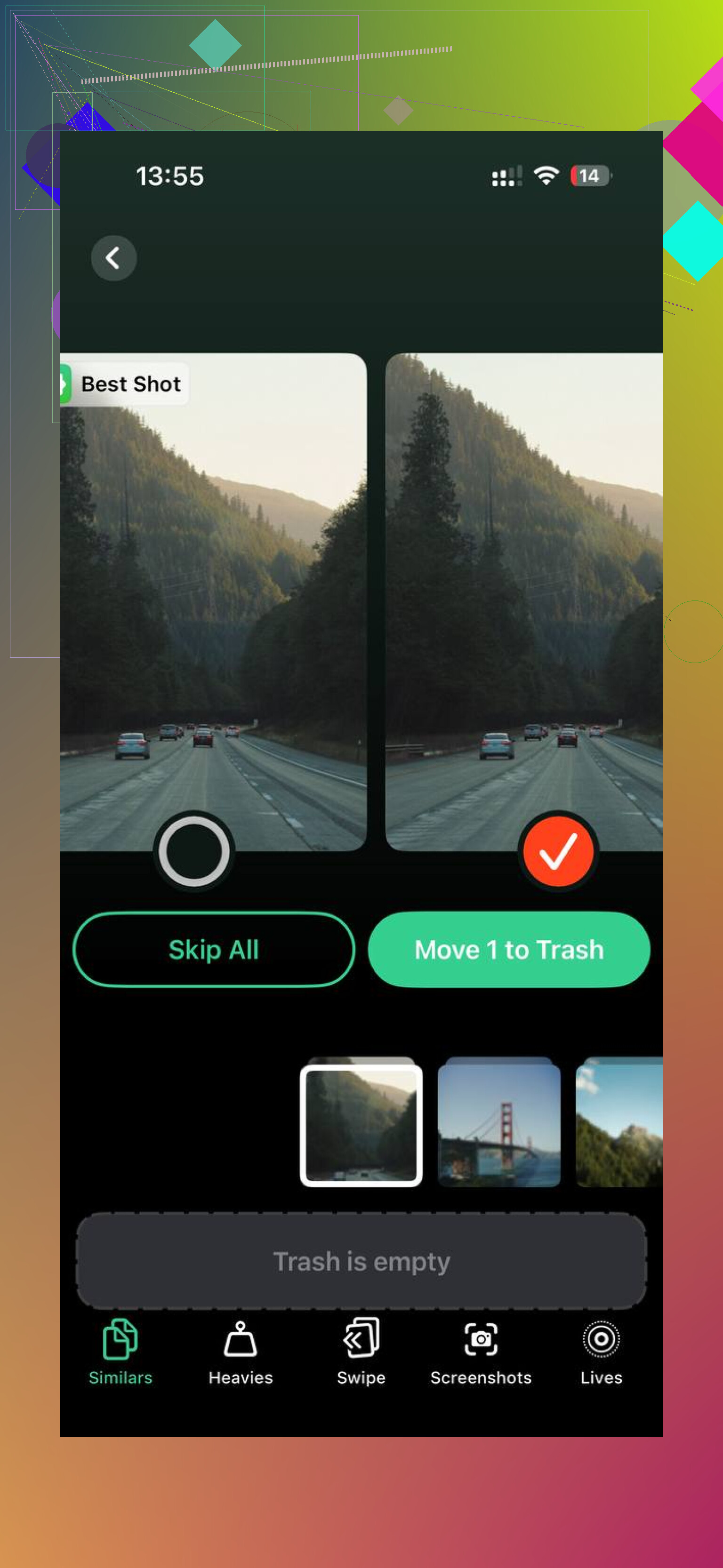
Am Ende habe ich eine Cleaner-App ausprobiert und bin bei Clever Cleaner gelandet. Ich war anfangs skeptisch, weil viele dieser Apps unseriös wirken oder die nützlichen Funktionen hinter einer Bezahlschranke verstecken. Diese hier fühlte sich anders an als das, was ich bisher genutzt hatte. Keine Werbung direkt im Gesicht, keine Testabo-Falle, keine Paywall, die die grundlegende Bereinigung blockiert.
Am besten fand ich, wie die App Medien so sortiert hat, dass ich schnell handeln konnte:
Große Dateien
Zeigt zuerst die größten Dateien an, damit man die schlimmsten Speicherfresser entfernt, bevor man Zeit mit Kleinkram verschwendet.Ähnliche
Gruppierte nahezu doppelte Fotos, Serienaufnahmen und wiederholte Versuche, die ich nicht brauchte.
Sie zeigte außerdem die Dateigrößen klar an, sogar bei Screenshots, was die Bereinigung einfacher machte, weil ich sehen konnte, was jede Löschung brachte. Soweit ich sehen konnte, blieb die Verarbeitung auf dem Gerät, was mir wichtig war, weil ich nicht wollte, dass private Fotos irgendwohin geschickt werden.
Nach einem Bereinigungsdurchgang habe ich ungefähr 15 GB freigemacht. Mein Handy wurde direkt danach nicht mehr träge. Keine Magie, nein, aber es hat die Verlangsamung behoben, mit der ich zu kämpfen hatte.
Kurzfassung
Wenn der Speicher deines iPhones ein Chaos ist, prüfe zuerst diese Punkte:
Einstellungen > Allgemein > iPhone-Speicher für die vollständige Aufschlüsselung.
Einstellungen > Allgemein > Info für die angegebene Kapazität.
Große Apps mit Downloads.
Nachrichtenanhänge.
Deine Foto- und Videomediathek, was bei mir der größte Punkt war.
Sobald ich genug Speicherplatz freigemacht hatte, fühlte sich das Handy wieder normal an. Nervige Aufgabe, ja, aber es lohnt sich.
Gehe zu Einstellungen, dann Allgemein, dann iPhone-Speicher. Dieser Bildschirm zeigt den Gesamtüberblick, den belegten Speicher, den freien Speicher und welche Apps am meisten Platz verbrauchen. Wenn dein Telefon anzeigt, dass 118 GB von 128 GB verwendet werden, hast du nur noch etwa 10 GB übrig. Das ist die Zahl, die du brauchst.
Eine kleine Sache würde ich noch zu dem hinzufügen, was @mikeappsreviewer gesagt hat. Ich würde mich bei der Bereinigung nicht zu sehr auf die Info-Seite verlassen. Sie zeigt zwar die Kapazität, aber der iPhone-Speicher ist der Ort, an dem die nützlichen Informationen stehen. Das ist der Bildschirm, der zählt, wenn dein Telefon anfängt, sich seltsam zu verhalten.
Ein paar schnelle Prüfungen dort:
- Tippe oben auf Empfehlungen, falls angezeigt.
- Suche nach Apps mit riesigen Dokumenten und Daten.
- Öffne Fotos und prüfe zuerst die Videogröße, diese Dateien werden schnell groß.
- Prüfe Nachrichten, alte Anhänge sammeln sich wie verrückt an.
- Starte nach dem Löschen von Dingen neu. iOS aktualisiert den freien Speicher manchmal etwas verspätet.
Wenn Fotos das Problem sind, ist Clever Cleaner einen Blick wert. Es hilft dabei, doppelte Aufnahmen, große Videos und anderen Datenmüll schneller zu sortieren, als es von Hand zu machen. Wenn du eine kurze Demo willst, sieh dir dieses Video zur Bereinigung des iPhone-Speichers mit Clever Cleaner an.
Außerdem ist der iCloud-Speicher getrennt. Die Leute verwechseln das ständig. Mehr iCloud-Speicher zu kaufen gibt deinen iPhone-Speicher nicht von selbst frei, es sei denn, du aktivierst Dinge wie iPhone-Speicher optimieren.
Gehen Sie einen Bildschirm tiefer als das, was @mikeappsreviewer und @techchizkid erwähnt haben, wenn Sie die praktische Antwort wollen: in iPhone-Speicher, warten Sie 10 bis 20 Sekunden. Wirklich. Diese Seite berechnet sich neu, und wenn Sie sie zu schnell verlassen, können die Zahlen seltsam oder unvollständig aussehen. Apple versteckt diese kleine Nervigkeit.
Außerdem sollten Sie sich nicht zu sehr auf die exakte Zahl für den „freien Speicherplatz“ bis auf das MB versteifen. iOS verschiebt Cache- und temporäre Dateien ständig, daher kann die Zahl etwas schwanken. Wichtig ist, ob Sie genug Puffer haben, um das Telefon normal zu nutzen. Wenn nur noch ein paar GB übrig sind, wird es problematisch.
Bei einer Sache widerspreche ich ein wenig: Ein Neustart kann helfen, aber er ist kein magischer Speicher-Fix. Wenn Ihre Fotos-App 60 GB belegt, wird ein Neustart Sie nicht retten.
Ein paar Stellen, die oft vergessen werden:
- Safari zwischengespeicherte Websitedaten
- Heruntergeladene Dateien in der Dateien-App
- Sprachmemos
- Offline-Karten, wenn Sie Apple Maps oder Google Maps nutzen
- Podcast-Downloads
- Zuletzt gelöscht in Fotos, weil gelöschte Bilder dort noch 30 Tage bleiben
Wenn Fotos/Videos das Hauptproblem sind, ist Clever Cleaner wahrscheinlich der schnellste Weg, Duplikate, ähnliche Aufnahmen und große Dateien zu sortieren, ohne sich manuell durch alles zu wühlen. Wenn Sie einen guten Überblick darüber möchten, wie diese Apps im Vergleich abschneiden, ist dieser Leitfaden zu den besten KI-Cleaner-Apps für die iPhone-Speicherbereinigung nützlich.
Kurzfassung:
Einstellungen > Datenschutz & Sicherheit > Analysen & Verbesserungen > Analysedaten ist nicht der Ort, an dem Sie sein müssen, auch wenn Leute dort seltsamerweise landen.
Der richtige Bildschirm ist:
Einstellungen > Allgemein > iPhone-Speicher
Lassen Sie ihn dann vollständig laden und scrollen Sie durch die Liste. Dort sieht man die Wahrheit lol.