Ich habe Probleme, mein USB‑Gerät mit meiner VirtualBox‑VM zu verbinden. Ich habe zahlreiche Einstellungen ausprobiert, aber immer noch kein Erfolg. Kann mir jemand erklären, wie ich das richtig einrichte?
Alles klar, so kannst du ein USB‑Gerät in VirtualBox durchreichen. Ich habe damit auch schon einige Kopfschmerzen gehabt, aber wenn man den Dreh raus hat, ist es gar nicht so schlimm. Befolge diese Schritte:
-
VirtualBox Extension Pack installieren: Stelle sicher, dass du das VirtualBox Extension Pack installiert hast, das zu deiner VirtualBox‑Version passt. Das ist entscheidend, weil es Unterstützung für USB‑2.0‑ und USB‑3.0‑Geräte hinzufügt.
-
USB‑Controller aktivieren: In deinem VirtualBox‑Manager:
- Klicke auf deine virtuelle Maschine (starte sie aber noch nicht).
- Gehe zu den Einstellungen.
- Navigiere zum Abschnitt USB.
- Aktiviere die Option „USB‑Controller aktivieren“.
- Wähle entweder USB 2.0 oder USB 3.0 (für ältere Geräte hatte ich mit USB 2.0 mehr Erfolg).
-
Dein USB‑Gerät hinzufügen:
- Klicke auf das kleine USB+‑Symbol auf der rechten Seite.
- Wähle dein USB‑Gerät aus der Liste aus.
- Damit wird es zur Liste der verfügbaren USB‑Geräte für deine VM hinzugefügt.
-
VM starten: Starte jetzt deine virtuelle Maschine.
-
Gerät einbinden: Wenn das USB‑Gerät nicht automatisch verbunden wird, gehe zu Geräte → USB und wähle dein Gerät aus der Liste. Manchmal muss man das manuell machen, weil es etwas zickig sein kann.
-
Berechtigungen prüfen: Stelle sicher, dass dein Benutzer die nötigen Rechte zur Nutzung von USB‑Geräten hat. Unter Linux musst du dich häufig zur Gruppe
vboxusershinzufügen:sudo usermod -aG vboxusers $USER
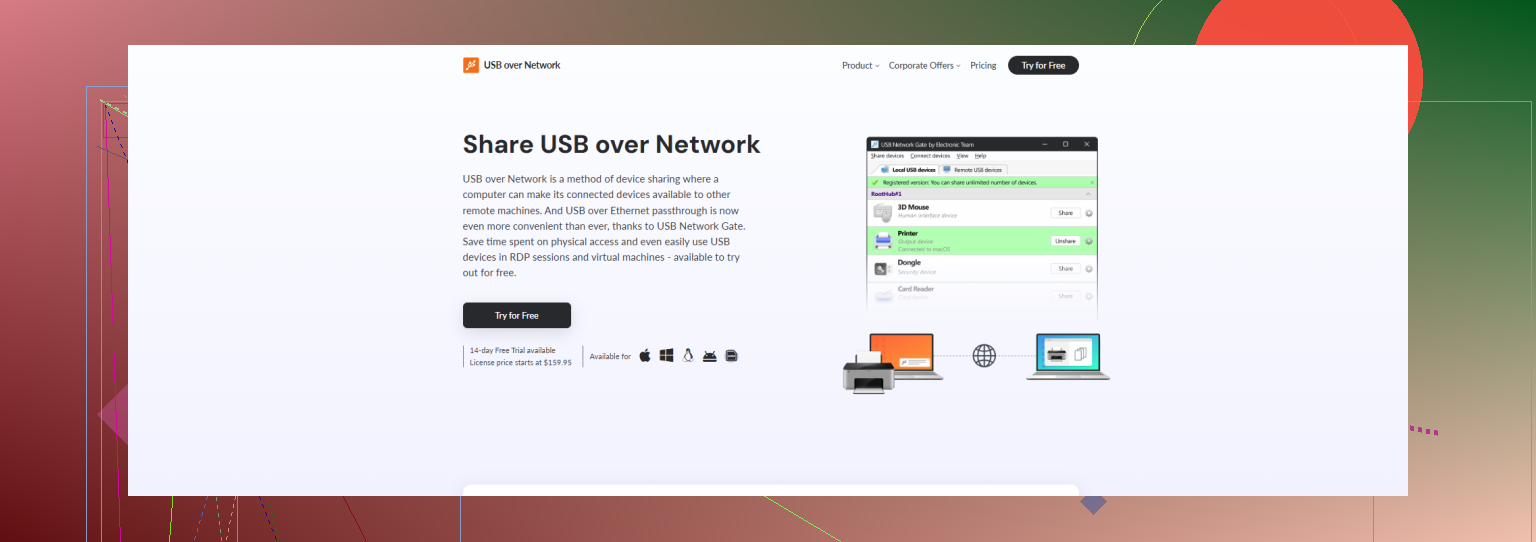
Wenn es trotzdem nicht funktioniert, können noch andere Faktoren eine Rolle spielen. Eventuell ist es auch sinnvoll, ein Tool wie USB Network Gate in Betracht zu ziehen. Das ist ein praktisches Tool, mit dem sich USB‑Geräte über ein Netzwerk freigeben lassen, was einige VirtualBox‑Eigenheiten umgehen kann.
Ich empfehle dir sehr, dir dieses einfache VirtualBox USB Passthrough Video anzusehen, um eine visuelle Anleitung zu bekommen.
Ich hoffe, das erspart dir etwas von dem Frust, den ich hatte!
Alles klar, schauen wir uns ein paar zusätzliche Anpassungen an, die dir beim Durchreichen von USB‑Geräten in VirtualBox helfen könnten. Diese Punkte wurden von @viaggiatoresolare und @viajeroceleste nicht abgedeckt und bieten dir hoffentlich eine neue Perspektive.
Noch ein paar hilfreiche Tipps:
1. BIOS/UEFI‑Einstellungen:
Stelle sicher, dass die Virtualisierungstechnologie (VT‑x/AMD‑V) in deinen BIOS/UEFI‑Einstellungen aktiviert ist. Erstaunlicherweise kann das manchmal die USB‑Passthrough‑Leistung beeinflussen.
2. Verschiedene USB‑Ports:
Probiere verschiedene USB‑Ports an deinem Host‑System aus. Ports verhalten sich unterschiedlich, besonders USB 3.0 im Vergleich zu USB 2.0.
3. Kompatibilität des Geräts prüfen:
Stelle sicher, dass das USB‑Gerät selbst vollständig mit VirtualBox kompatibel ist. Manche Geräte funktionieren wegen Treiberproblemen oder Firmware‑Eigenheiten einfach nicht gut mit virtuellen Maschinen.
4. Drittanbieter‑Software:
Wenn sonst nichts hilft, kannst du Software wie USB Network Gate in Betracht ziehen, mit der du USB‑Geräte über das Netzwerk freigeben kannst. So kann deine VM sich mit USB‑Geräten verbinden, als wären sie lokal angeschlossen, wodurch einige Einschränkungen von VirtualBox umgangen werden.
USB Network Gate – Vor‑ und Nachteile:
Vorteile:
- Umgeht viele der Probleme, die das native USB‑Passthrough von VirtualBox hat.
- Kann über ein Netzwerk verwendet werden und bietet dadurch mehr Flexibilität.
- Benutzerfreundliche Oberfläche.
Nachteile:
- Es ist eine kostenpflichtige Lösung und daher vielleicht nicht ideal, wenn du eine kostenlose Variante suchst.
- Fügt eine zusätzliche Software‑Ebene hinzu, die ihrerseits potenziell eigene Probleme mitbringen kann.
Denke daran: Obwohl USB Network Gate zuverlässig ist, bieten Konkurrenten wie FlexiHub ähnliche Funktionen, sodass du dir diese ebenfalls ansehen könntest.
Schnelle Checkliste:
- Sicherstellen, dass VT‑x/AMD‑V aktiviert ist
- Mit verschiedenen USB‑Ports experimentieren
- Kompatibilität des Geräts bestätigen
- USB Network Gate als robuste Lösung in Betracht ziehen
USB‑Probleme mit VirtualBox können frustrierend sein, aber mit etwas Geduld und diesen Schritten solltest du es zum Laufen bekommen. Viel Erfolg!