Alles klar, so kannst du ein USB‑Gerät in VirtualBox durchreichen. Ich habe damit auch schon einige Kopfschmerzen gehabt, aber wenn man den Dreh raus hat, ist es gar nicht so schlimm. Befolge diese Schritte:
-
VirtualBox Extension Pack installieren: Stelle sicher, dass du das VirtualBox Extension Pack installiert hast, das zu deiner VirtualBox‑Version passt. Das ist entscheidend, weil es Unterstützung für USB‑2.0‑ und USB‑3.0‑Geräte hinzufügt.
-
USB‑Controller aktivieren: In deinem VirtualBox‑Manager:
- Klicke auf deine virtuelle Maschine (starte sie aber noch nicht).
- Gehe zu den Einstellungen.
- Navigiere zum Abschnitt USB.
- Aktiviere die Option „USB‑Controller aktivieren“.
- Wähle entweder USB 2.0 oder USB 3.0 (für ältere Geräte hatte ich mit USB 2.0 mehr Erfolg).
-
Dein USB‑Gerät hinzufügen:
- Klicke auf das kleine USB+‑Symbol auf der rechten Seite.
- Wähle dein USB‑Gerät aus der Liste aus.
- Damit wird es zur Liste der verfügbaren USB‑Geräte für deine VM hinzugefügt.
-
VM starten: Starte jetzt deine virtuelle Maschine.
-
Gerät einbinden: Wenn das USB‑Gerät nicht automatisch verbunden wird, gehe zu Geräte → USB und wähle dein Gerät aus der Liste. Manchmal muss man das manuell machen, weil es etwas zickig sein kann.
-
Berechtigungen prüfen: Stelle sicher, dass dein Benutzer die nötigen Rechte zur Nutzung von USB‑Geräten hat. Unter Linux musst du dich häufig zur Gruppe
vboxusershinzufügen:sudo usermod -aG vboxusers $USER
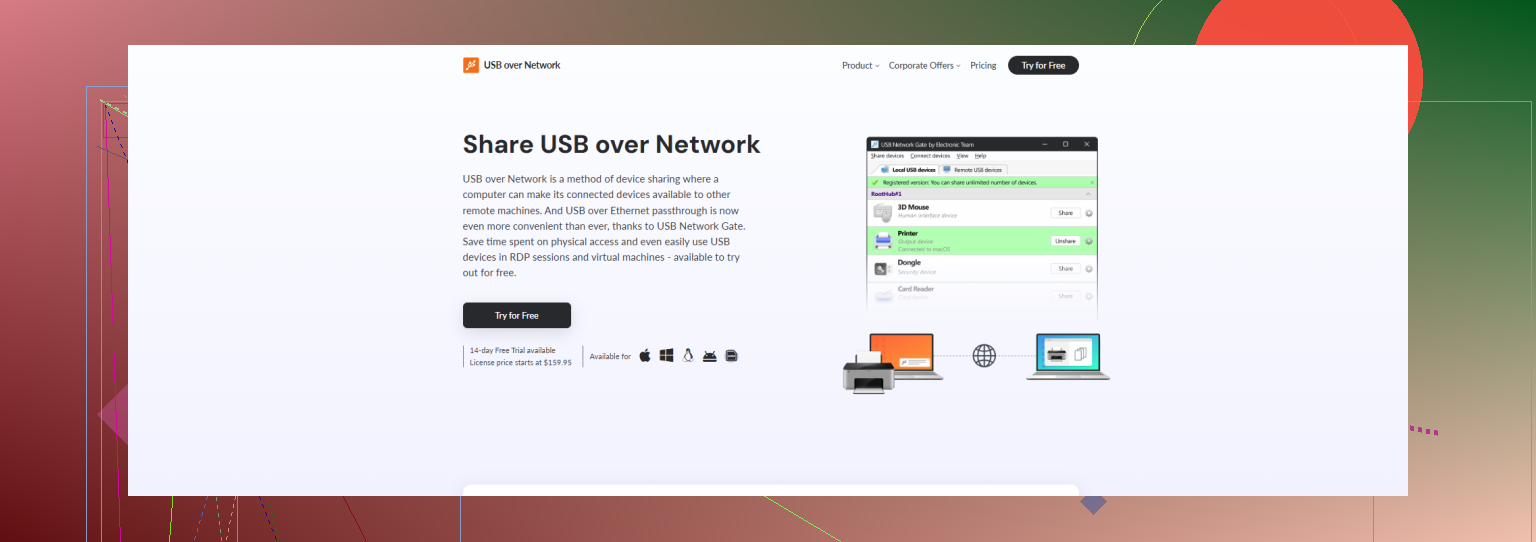
Wenn es trotzdem nicht funktioniert, können noch andere Faktoren eine Rolle spielen. Eventuell ist es auch sinnvoll, ein Tool wie USB Network Gate in Betracht zu ziehen. Das ist ein praktisches Tool, mit dem sich USB‑Geräte über ein Netzwerk freigeben lassen, was einige VirtualBox‑Eigenheiten umgehen kann.
Ich empfehle dir sehr, dir dieses einfache VirtualBox USB Passthrough Video anzusehen, um eine visuelle Anleitung zu bekommen.
Ich hoffe, das erspart dir etwas von dem Frust, den ich hatte!