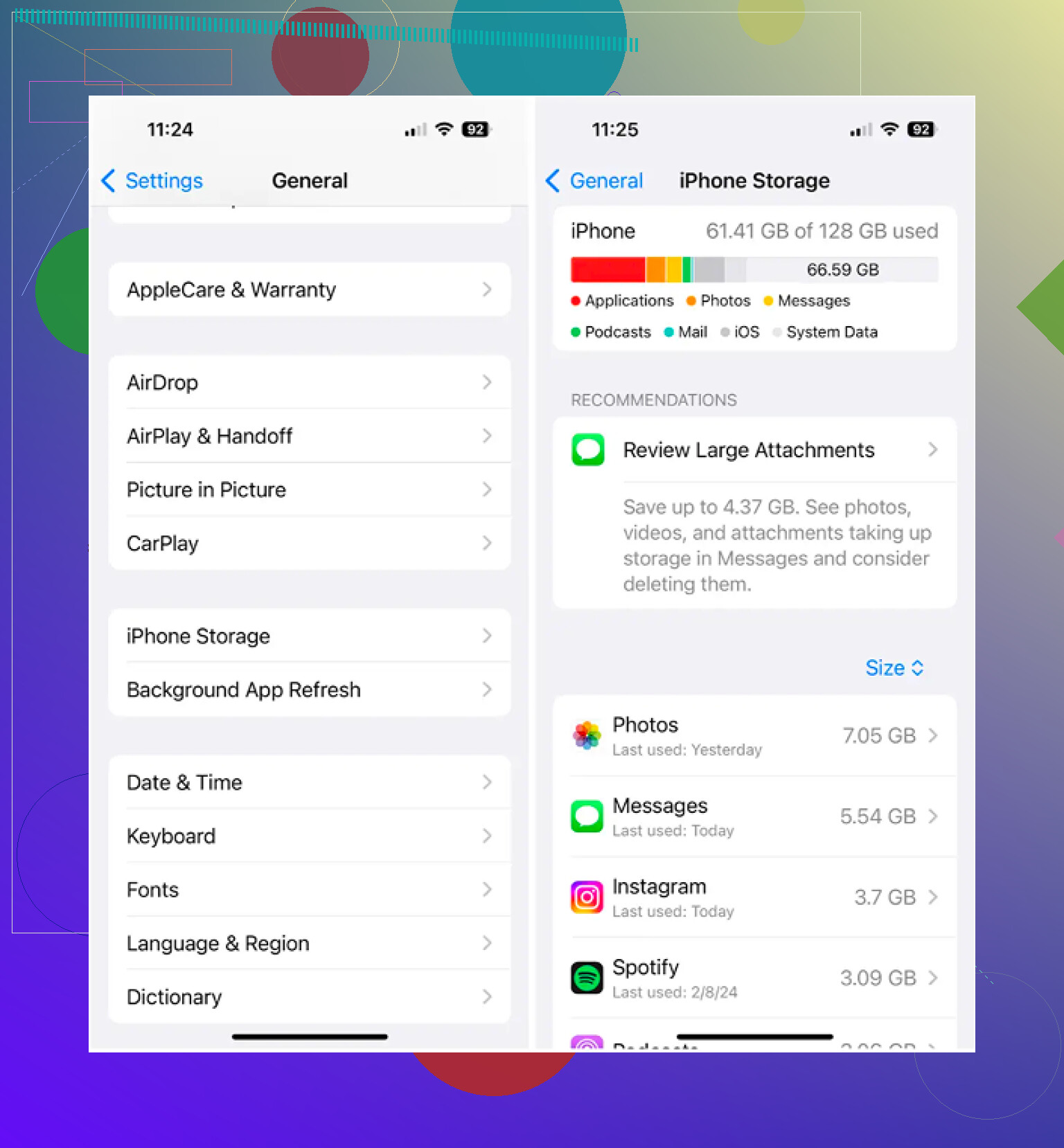
Ich versuche, Speicherplatz auf meinem iPhone freizugeben, aber ich kann nicht herausfinden, wie ich Dateien in der Dateien-App löschen kann. Manche Dateien scheinen nicht vollständig entfernt zu werden, und ich bin mir nicht sicher, ob sie noch auf meinem Gerät oder in iCloud gespeichert sind. Ich brauche Hilfe dabei, die richtigen Schritte zu verstehen, damit ich Speicherplatz freimachen kann, ohne die falschen Dinge zu löschen.
Auf dem iPhone fühlt sich das Aufräumen von Dateien erst mal seltsam an, bis man lernt, wo Apple die Sachen versteckt hat. Ich habe mich beim ersten Mal auch damit herumgeplagt. Nach einer Weile wird daraus eine kurze Routine.
Dateien in der Dateien-App löschen
In der Dateien-App bin ich immer wieder auf gespeicherte PDFs, ZIP-Archive, Safari-Downloads und aus Mail übernommene Anhänge gestoßen.
Wenn du eine Datei oder einen Ordner entfernen willst:
- Öffne die Dateien-App und gehe zum entsprechenden Element.
- Halte das Datei- oder Ordnersymbol gedrückt.
- Wenn das Menü erscheint, scrolle nach unten. Unter iOS 18 befindet sich Löschen oft ganz unten in Rot mit einem Papierkorb-Symbol.
- Tippe auf Löschen.
Wenn du gleich mehrere auf einmal entfernst:
- Tippe oben rechts auf die Drei-Punkte-Schaltfläche.
- Wähle Auswählen.
- Tippe auf jedes Element, das weg soll.
- Tippe unten auf das Papierkorb-Symbol.
Einen Ordner löschen, ohne aus Versehen das Falsche zu erwischen
Bei Ordnern funktioniert es genauso. Ich habe den Ordner gedrückt gehalten, zu Löschen gescrollt und ihn dann entfernt. Wenn du den Ordner nur leeren und nicht löschen willst, öffne ihn zuerst, nutze Alle auswählen und lösche dann den Inhalt von innen heraus. Das übersieht man leicht, wenn man zu schnell unterwegs ist.
Wenn sich eine Datei nicht löschen lässt
Das habe ich mehr als einmal gesehen. Die Datei sah so aus, als wäre sie noch da, aber iCloud hatte sie bereits verschoben oder wegsynchronisiert. Dateien hatte sich nicht aktualisiert, daher war das Symbol irgendwie nur noch Schein und saß einfach noch da, als wäre nichts passiert.
- Schließe die Dateien-App vollständig und öffne sie dann erneut.
- Wenn das Element immer noch angezeigt wird, starte das iPhone neu.
- Nach dem Neustart aktualisiert iOS normalerweise seine lokale Dateiliste und das Geisterelement verschwindet.
Speicherplatz freigeben, ohne die Datei aus iCloud zu entfernen
Dieser Teil ist wichtig. Wenn eine Datei ein Wolkensymbol daneben hat, liegt sie in iCloud. Wenn du auf Löschen tippst, verschwindet sie auf allen Geräten, die deine Apple-ID verwenden.
Was mir geholfen hat, war stattdessen Download entfernen zu verwenden. Dadurch wird die lokale Kopie vom iPhone entfernt, aber die Datei bleibt in iCloud Drive. Wenn du sie später wieder brauchst, tippst du darauf und das iPhone lädt sie erneut herunter.
Warum der Speicher nach dem Löschen trotzdem noch voll aussieht
Ich dachte beim ersten Mal, mein Handy hätte einen Fehler. Hatte es aber nicht. iOS bewahrt gelöschte Dateien 30 Tage lang in Zuletzt gelöscht auf, und sie belegen weiterhin Speicherplatz, bis du den Bereich leerst.
So löschst du sie sofort:
- Öffne Dateien.
- Gehe zum Tab Durchsuchen.
- Finde unter Speicherorte den Bereich Zuletzt gelöscht.
- Tippe auf die drei Punkte, dann auf Auswählen und danach auf Alle löschen.
Bei Fotos funktioniert es genauso. Gelöschte Fotos und Videos landen im eigenen Bereich Zuletzt gelöscht, daher musst du beide Stellen leeren, wenn du jetzt Speicherplatz zurückhaben willst und nicht erst nächsten Monat.
Warum das Löschen von Dokumenten in der Dateien-App oft kaum hilft
Nach dem, was ich auf meinem eigenen Handy gesehen habe, waren Dokumente und Downloads nicht die großen Speicherfresser. Videos waren es. Ein alter 4K-Clip fraß mehr Platz als ganze Stapel von PDFs. Serienfotos waren ein weiteres Chaos, mit zehn fast identischen Aufnahmen, die alles verstopft haben.
Das integrierte Album Duplikate in Fotos erkennt nur exakte Kopien. Clever Cleaner prüft darüber hinaus, und ich habe bemerkt, dass es ähnliche Aufnahmen gruppiert statt nur perfekte Duplikate.
Den Teil, den ich nützlich fand, war die Heavies-Ansicht. Sie listet deine größten Dateien zuerst auf, mit klar angezeigten Dateigrößen, sodass die schlimmsten Speicherfresser schnell auftauchen. Der Bereich Similars gruppiert fast gleiche Fotos und wählt eine beste Aufnahme aus, was hilft, wenn deine Kamerarolle voller Serienbild-Müll ist. Es gibt auch einen Wischbildschirm, bei dem du Monat für Monat durchgehst, nach links zum Löschen, nach rechts zum Behalten. Nach dem, was ich gesehen habe, bleibt die Verarbeitung auf dem Gerät.
Noch eine letzte Sache, weil mich das verwirrt hat. Wenn du Dateien manuell in Dateien bereinigst und dann deine Fotomediathek mit Clever Cleaner leerst, bewegt sich deine Speicheranzeige möglicherweise trotzdem nicht, bis du Zuletzt gelöscht in beiden Apps leerst. Ein Papierkorb in Dateien. Ein anderer in Fotos. Wenn du einen von beiden übersiehst, wird der freigegebene Speicherplatz noch nicht angezeigt.
Eine kleine Sache, die @mikeappsreviewer nicht genug betont hat: Der Speicherort ist wichtiger als die Löschtaste.
Wenn sich die Datei unter Auf meinem iPhone befindet, wird durch das Löschen die lokale Datei entfernt. Wenn sie sich in iCloud Drive befindet, wird sie auch aus iCloud entfernt, und zwar auf allen synchronisierten Geräten. Wenn Ihr Ziel darin besteht, Speicherplatz freizugeben, prüfen Sie zuerst den Pfad oben. Daran erkennen Sie, was Sie löschen.
Bei Dateien, die sich nicht verschieben lassen, würde ich nicht sofort annehmen, dass es sich um ein Geisterelement handelt. Manchmal hat die App, die die Datei verwendet, sie noch geöffnet. Speichern und schließen Sie die Quell-App und versuchen Sie es dann erneut. Das passiert häufig bei PDFs, Pages-Dokumenten und heruntergeladenen Anhängen.
Beste Methode zur Überprüfung des Speicherplatzes:
- Gehen Sie zu Einstellungen, Allgemein, iPhone-Speicher.
- Warten Sie 20 bis 30 Sekunden, bis sich die Grafik aktualisiert.
- Prüfen Sie die Nutzung von Dateien oder iCloud Drive nach dem Löschen.
Wenn Sie die Schritt-für-Schritt-Anleitung von Apple möchten, ist diese Seite übersichtlicher und leichter zu überfliegen:
So verwalten und löschen Sie Dateien auf dem iPhone
Wenn der meiste Speicherverlust durch Fotos und Videos entsteht, wird das Aufräumen in Dateien nicht viel bewirken. Clever Cleaner ist dort nützlicher, besonders für große Videos und ähnliche Aufnahmen. Dieser Punkt ist auf den meisten Handys wichtiger, ehrlich gesagt.

Das Wichtigste, was ich zu dem hinzufügen würde, was @mikeappsreviewer und @techchizkid gesagt haben: Beurteile es nicht danach, was du in Dateien noch siehst, sondern nach dem Status und Speicherort der Datei.
Viele Leute löschen etwas aus Dateien und gehen davon aus, dass der Speicher sofort kleiner werden sollte. Nicht immer. Manchmal war es nur eine verknüpfungsartige Ansicht in iCloud Drive und keine große lokale Datei, die auf deinem iPhone gespeichert war. In anderen Fällen ist die Datei noch eine Weile im Cache, weshalb die iPhone-Speicherzahlen verzögert reagieren und eine Zeit lang irgendwie falsch aussehen können.
Was ich normalerweise prüfe:
- Tippe in Dateien auf das Objekt und halte es gedrückt, dann suche nach Info
- Prüfe Wo oder den Ordnerpfad
- Wenn dort iCloud Drive steht, wird es überall entfernt, wenn du es löschst
- Wenn dort Auf meinem iPhone steht, ist es lokaler Speicher
- Wenn du nur Speicherplatz zurückhaben willst, nutze Download entfernen, wenn verfügbar, statt vollständig zu löschen
Außerdem: Wenn eine Datei aus einer anderen App stammt, steckt der eigentliche Speicherfresser manchmal noch in den Daten dieser App selbst und nicht in Dateien. Deshalb kann das Löschen einer kopierten PDF aus Dateien fast nichts bringen. Nervig, aber sehr Apple.
Eine kleine Meinungsverschiedenheit mit dem Rat „einfach neu starten und dann verschwindet es“: Manchmal ist das Objekt gar keine Geisterdatei, sondern wartet nur auf die Synchronisierung. Versuche zuerst, WLAN aus- und wieder einzuschalten oder die iCloud-Drive-Synchronisierung zu prüfen, bevor du die große Keule auspackst.
Und ehrlich gesagt: Wenn dein Ziel ist, spürbar Speicherplatz freizugeben, hilft das Aufräumen in Dateien meist weniger, als die Leute hoffen. Fotos und Videos sind fast immer die Übeltäter. Genau da ist Clever Cleaner sinnvoller, besonders bei ähnlichen Aufnahmen und großen Videos. Andere Aufgabe als Dateien, aber für die meisten Leute deutlich wirkungsvoller.
Wenn du eine visuelle Anleitung möchtest, ist das hier ziemlich klar:
sieh dir an, wie du Dateien auf dem iPhone löschst und schnell Speicherplatz freigibst
Also ja, lösche in Dateien bei Dokumenten/Downloads, aber prüfe, ob du lokale Kopien löschst oder auch iCloud mit entfernst. Dieser Teil erwischt die Leute jedes Mal.