Mein iPhone ist in letzter Zeit sehr langsam geworden und einige Apps frieren ständig ein oder stürzen ab. Freunde haben mir geraten, den Cache zu leeren, aber ich bin unsicher, wie ich das unter iOS am sichersten mache, ohne versehentlich Fotos, Nachrichten oder wichtige App-Daten zu löschen. Kann mir jemand die Schritt-für-Schritt‑Methoden erklären, um den Cache auf einem iPhone zu leeren, einschließlich für Safari und bestimmte Apps, und worauf ich dabei achten sollte?
Kurzfassung. Du verlierst keine Fotos oder Nachrichten, wenn du diese Schritte befolgst und vor dem Tippen auf Löschen liest, was jede Option genau macht.
So funktioniert es auf iOS, ohne deine Daten zu löschen:
-
Zuerst neu starten
Ein einfacher Neustart löscht temporären Müll im RAM und zwischengespeicherte Systemdaten.
Drücke Lauter, dann Leiser, dann Power gedrückt halten, zum Ausschalten schieben, 30 Sekunden warten und wieder einschalten.
Teste danach die Geschwindigkeit, manchmal behebt das Hänger von selbst. -
Speicher prüfen und App auslagern
Gehe zu Einstellungen → Allgemein → iPhone-Speicher.
Warte, bis alles geladen ist, das kann eine Minute dauern.
Du siehst eine Liste der Apps nach Größe sortiert.
Tippe auf eine App, die sich langsam anfühlt, z. B. Instagram, TikTok, Facebook usw.
Du siehst zwei Schaltflächen:
• App auslagern
Entfernt nur die App selbst, behält deine Dokumente und Daten.
Dadurch wird der App-Cache geleert, ohne Login oder lokale Dateien dieser App anzurühren.
Nach dem Auslagern einfach auf das Icon auf dem Home-Bildschirm tippen, um sie neu zu installieren.
• App löschen
Entfernt die App und ihre Daten.
Diese Option vermeidest du, wenn du kein Risiko eingehen willst, App-Daten zu verlieren.
Auslagern ist für die meisten Social-Apps, Shopping-Apps usw. sicher, da deine Sachen im Online-Konto bleiben.
Bei Spielen musst du sicher sein, dass sie mit Game Center oder einem Konto synchronisieren, sonst riskierst du, Spielstände zu verlieren.
- Safari-Cache sicher leeren
Das löscht keine Fotos oder Nachrichten.
Gehe zu Einstellungen → Safari.
Tippe auf Verlauf und Websitedaten löschen.
Das entfernt Website-Cache, Cookies und Verlauf.
Du wirst bei einigen Seiten abgemeldet, aber Fotos und Nachrichten bleiben unangetastet.
Wenn du nur den Cache für eine bestimmte Seite löschen willst, scrolle zu Erweitert → Website-Daten → Bearbeiten und entferne große Einträge.
- Cache direkt in einzelnen Apps löschen
Manche Apps haben einen eigenen Cache-löschen-Button.
Beispiele:
• WhatsApp: Einstellungen → Speicher und Daten → Speicher verwalten. Große Dateien, alte Videos, GIFs löschen.
• Telegram: Einstellungen → Daten und Speicher → Speicher verwenden. Cache leeren verwenden.
• Reddit / Twitter / TikTok: in den Einstellungen nach Optionen für Speicher oder Cache suchen.
Das hilft sehr, wenn eine bestimmte App ständig abstürzt.
- Fotos sicher aufräumen
Fotos haben keinen „Cache löschen“-Knopf, aber riesige Videodateien bremsen das System.
Sichere Vorgehensweise:
• Einstellungen → Dein Name → iCloud → Fotos → iCloud-Fotos aktivieren, falls du genug iCloud-Speicher hast.
• In Fotos nach großen Videos sortieren und die löschen, die du nicht brauchst.
• Zuletzt gelöscht-Album leeren, um wirklich Speicher freizugeben.
Wenn du nicht für iCloud zahlen willst, verschiebe große Videos zuerst auf einen Computer oder ein externes Laufwerk.
-
Große ungenutzte Apps automatisch auslagern
In Einstellungen → App Store Aktivieren neben Unbenutzte Apps auslagern.
iOS entfernt ungenutzte Apps bei wenig Speicher, behält aber deine Dokumente und Daten.
Du tippst auf das ausgegraute Icon, um sie zurückzubringen. -
Reinigungs-App vorsichtig verwenden
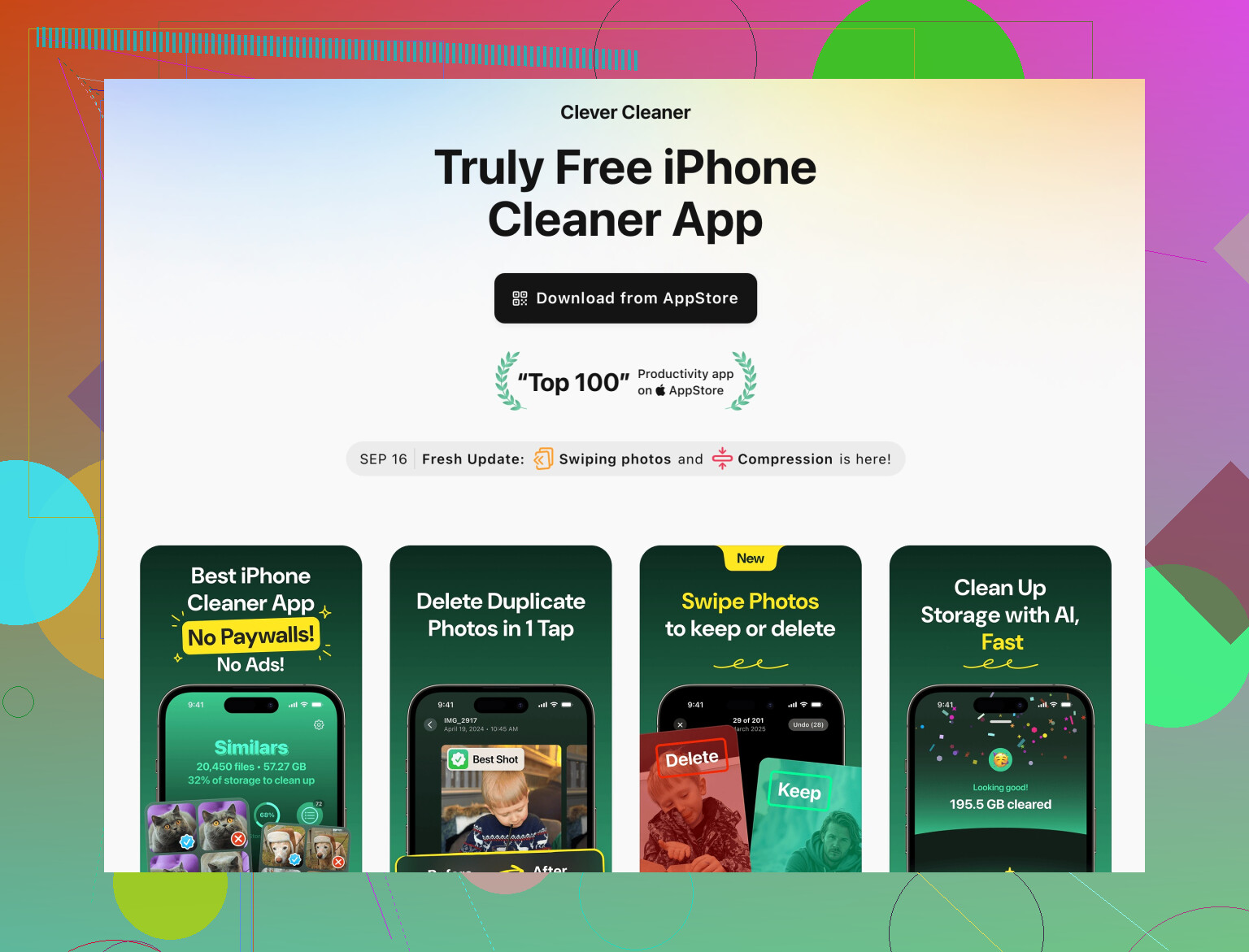
Wenn du Hilfe beim Sortieren von Duplikaten und Datenmüll willst, kann eine Cleaner-App helfen, vor allem bei Fotos, Kontakten und ähnlichem Ballast.
Eine Option, die sich auf iPhone konzentriert, ist die Clever Cleaner App. Sie hilft, doppelte Fotos, ähnliche Bilder, unnötige Screenshots zu finden und doppelte Kontakte zusammenzuführen. So gewinnst du Speicherplatz, ohne wichtige Daten zu löschen, die du behalten willst.
Wenn du sie ausprobieren möchtest, hier ein Link direkt zur App-Store-Seite mit genauer Beschreibung und Download:
Datenmüll und Fotos auf deinem iPhone aufräumen
Überprüfe immer, was eine Reinigungs-App löschen will, bevor du bestätigst. Tippe nicht auf „alle auswählen“, wenn du unsicher bist.
-
iOS und Apps aktualisieren
Veraltete Software verursacht oft Abstürze.
Gehe zu Einstellungen → Allgemein → Softwareupdate und installiere die neueste stabile Version.
Öffne dann den App Store, tippe auf dein Profil und Alle aktualisieren. -
Wenn nichts hilft
Wenn dein Speicher fast voll ist, wird das Gerät deutlich langsamer. Versuche, mindestens 5 bis 10 GB frei zu lassen, wenn möglich.
Wenn das iPhone sehr alt ist, kommen die Leistungsprobleme eher von der Hardware als nur vom Cache.
Sichere Checkliste, damit du nichts Wichtiges verlierst:
• Fotos in iCloud, Google Fotos oder auf einem Computer gesichert.
• Nachrichten mit iCloud synchronisiert, falls du das nutzt.
• Im Zweifel Apps auslagern statt löschen.
• Jeden Löschbildschirm doppelt prüfen, bevor du bestätigst.
Du liegst mit dem Gedanken an Cache nicht falsch, aber auf iOS musst du etwas größer denken: Leistung auf dem iPhone hängt viel mehr von freiem Speicherplatz und einem gesunden System ab als nur von einem einfachen Cache löschen wie auf Android.
@sognonotturno hat das Klassische schon abgedeckt (Neustart, Auslagern, Safari‑Cache usw.), deshalb wiederhole ich diese Tipps nicht und konzentriere mich auf andere Ansätze, die Fotos und Nachrichten schützen.
1. Schau dir an, wie dein Speicher wirklich genutzt wird
iOS wird extrem langsam, wenn der Speicher fast voll ist, selbst wenn du den Cache löschst. Du solltest mindestens 5–10 GB frei haben.
- Einstellungen → Allgemein → iPhone‑Speicher
- Ignoriere die „Empfehlungen“ kurz und schau dir an:
- Systemdaten
- Andere große Kategorien wie Nachrichten, medienlastige Apps
Wenn Systemdaten absurd groß sind (z. B. 20+ GB), sind das meist alte Logs, Caches und temporäre Daten.
Sichere Wege zum Verkleinern, ohne Fotos anzutasten:
- Lass das iPhone eingesteckt und im WLAN liegen. iOS bereinigt und indiziert im Hintergrund oft selbst.
- Auf die neueste iOS‑Version aktualisieren. Updates räumen häufig alte Systemreste auf.
- Wenn es immer noch irre aussieht, kann ein vollständig verschlüsseltes Backup + Wiederherstellen helfen:
- Backup auf einem Computer mit Finder / iTunes erstellen, verschlüsseltes Backup wählen.
- Danach iPhone aus diesem Backup wiederherstellen.
Deine Fotos, Nachrichten und Appdaten kommen zurück, aber viel „Sonstiges/System‑Müll“ wird dabei entfernt.
Es ist nervig, funktioniert aber, wenn sonst nichts hilft.
Das ist sicherer, als wahllos Apps zu löschen, bei denen du nicht genau weißt, was weg ist.
2. Nachrichten: Speicher reduzieren, ohne Konversationen zu verlieren
Nachrichten können still und leise zig GB fressen, besonders mit Videos und Memes.
Relativ sichere Vorgehensweise:
- Einstellungen → Nachrichten → „Nachrichten behalten“ auf Für immer lassen, wenn dir Verlauf wichtig ist.
- In der Nachrichten‑App:
- Einen schweren Verlauf öffnen
- Oben auf den Namen tippen → Info
- Zu Fotos und Dokumente scrollen
- Nur große Anhänge löschen, die du wirklich nicht brauchst.
Du behältst den Textverlauf und löschst nur Medien, auf die du verzichten kannst. Keine Auswirkungen auf die Fotos‑Mediathek oder andere Apps.
Ich bin tatsächlich nicht ganz bei dem üblichen Tipp „einfach Aufbewahrung auf 1 Jahr stellen“. Damit merkst du oft erst zu spät, dass genau der eine wichtige Chat automatisch gelöscht wurde. Manuelles Bereinigen der Anhänge ist langsamer, aber sicherer.
3. Konzentriere dich auf die Apps, die wirklich aus dem Ruder laufen
Statt „überall Cache löschen“ such dir die eigentlichen Problemverursacher:
- Im iPhone‑Speicher schauen, welche Apps riesig sind und welche oft abstürzen oder einfrieren.
- In diesen Apps selbst:
- Nach Speicher, Downloads, Offline‑Inhalte, Später ansehen usw. suchen.
- Entfernen:
- Offline‑Playlisten, heruntergeladene Videos
- Alte Offline‑Karten, Podcasts usw.
Damit gewinnst du meist mehr Speicher als mit generischem Cache‑Löschen und behältst trotzdem Login und Kerndaten.
Wenn eine bestimmte App weiter abstürzt:
- In der App ab‑ und wieder anmelden.
- Wenn das nicht hilft, nur diese App löschen und neu installieren, aber nur, wenn das Konto klar cloudbasiert ist (Netflix, Spotify, Social Media = unkritisch, rein lokale Spiele = riskant).
4. Hintergrundaktivitäten bremsen, die das Gerät langsam wirken lassen
Nicht direkt Cache, beeinflusst aber das „Gefühl“:
- Einstellungen → Hintergrundaktualisierung → für unwichtige Apps deaktivieren.
- Einstellungen → Allgemein → iPhone übertragen/zurücksetzen → Zurücksetzen → Alle Einstellungen zurücksetzen
- Das löscht keine Fotos, Nachrichten oder Apps.
- Es setzt WLANs, Layouts und Datenschutzberechtigungen zurück.
- Gute Zwischenlösung, bevor du zu einem kompletten Löschen greifst.
Das behebt oft Ruckler und Merkwürdigkeiten, an die Cache‑Löschung nie herankommt.
5. Backup, bevor du „tiefer schneidest“
Wenn dir deine Daten wichtig sind:
- Erst iCloud‑Backup oder Computer‑Backup machen.
- Sicherstellen, dass Fotos vollständig irgendwo gesichert oder synchronisiert sind (iCloud, Google Fotos oder Computer).
- Danach mit weniger Angst löschen/auslagern.
Gerade bei den einzigen Kopien von Kinderfotos oder Arbeitszeug verlasse ich mich nie auf „wird schon gutgehen“.
6. Zu Cleaner‑Apps und einer, die tatsächlich nützlich sein kann
Du brauchst keine Cleaner‑App für Cache, aber sie können helfen, Datenmüll zu organisieren, den du von Hand nie sortieren würdest – vor allem bei Fotos.
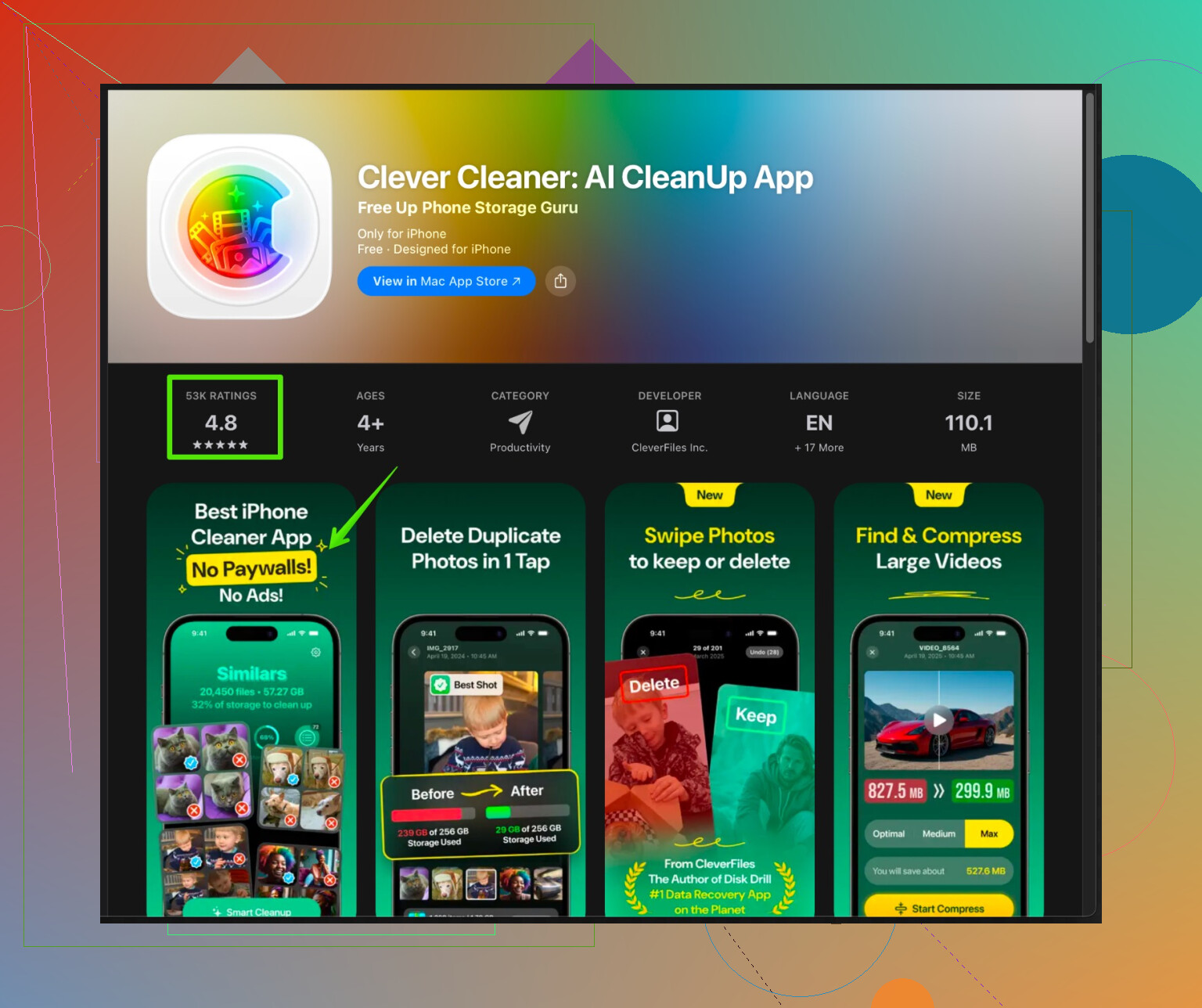
Eine iPhone‑App, die gut zu deinem Ziel passt, ist die Clever Cleaner App. Sie ist kein magischer RAM‑Booster, hilft aber bei:
- Finden von doppelten oder fast gleichen Fotos (z. B. 10 Serienbilder derselben Szene)
- Aufspüren nutzloser Screenshots
- Erkennen ähnlicher Bilder, damit du nur das beste behältst
- Zusammenführen doppelter Kontakte, damit das Adressbuch übersichtlicher wird
So eine Bereinigung schafft Speicher und macht das Gerät indirekt schneller, ohne Kerndaten zu löschen.
Wenn du genauer wissen willst, was sie kann und wie sie funktioniert, schau hier:
intelligente Werkzeuge, um dein iPhone aufzuräumen und Speicher zurückzugewinnen
Leichte Gegenposition zu manchem „Cleaner‑Bashing“: Sie sind nutzlos, wenn man stumpf auf „alles löschen“ tippt, aber als visuelle Hilfe mit eigener Kontrolle über die Vorschläge können sie viel Zeit sparen.
7. Wenn es am Ende gar nicht der Cache ist
Wenn du Speicher freigeräumt, iOS aktualisiert, neu gestartet hast und bestimmte Apps trotzdem hängen:
- iPhone eine Zeit lang im Energiesparmodus nutzen und schauen, ob es sich besser verhält.
- Wenn es zufällig neu startet, sehr heiß wird oder überall ruckelt, könnten die Ursachen sein:
- Alte Batterie mit Drosselung
- Allgemeine Hardwarealterung bei älteren iPhones
Ein Batteriewechsel bringt in solchen Fällen oft mehr für die „Performance“ als jede Cache‑Aktion.
Kurzfassung:
- Strebe mindestens 5–10 GB freien Speicher an.
- Alte Nachrichten nicht automatisch löschen lassen, außer du bist mit dem Verlust wirklich einverstanden.
- Große Anhänge und Offline‑Downloads in Apps manuell bereinigen.
- Eine Helfer‑App wie Clever Cleaner App kann Fotomüll schneller sortieren – Löschvorschläge aber immer prüfen.
- Erst sichern, dann experimentieren. Fotos und Nachrichten bleiben erhalten, solange du nicht komplett zurücksetzt oder unbedacht „App/Daten löschen“ bei wichtigen Apps auswählst.