Mein iPhone-Speicher ist fast voll, und ich habe bemerkt, dass eine App viel Speicherplatz für Dokumente und Daten verwendet. Ich möchte diese zusätzlichen App-Daten löschen, ohne die App selbst zu löschen, weil ich sie immer noch jeden Tag benutze. Ich habe bereits die iPhone-Speichereinstellungen überprüft, bin mir aber nicht sicher, was sicher entfernt werden kann. Ich suche nach Hilfe, um Speicherplatz freizugeben, ohne die App zu verlieren.
Ich bin auf meinem iPhone in genau denselben Schlamassel geraten. Beim Speicher stand, dass Apps klein seien, aber „Dokumente und Daten“ war riesig, so etwa 20 GB riesig. Es sah kaputt aus.
Was Apple „Dokumente und Daten“ nennt, ist all das zusätzliche Zeug, das Apps behalten. Nicht die App selbst. Die Reste. Anmelde-Tokens, Websitedaten, Cookies, Download-Reste, zwischengespeicherte Bilder, zwischengespeicherte Videos, alte temporäre Dateien. Soziale Apps sind darin besonders schlimm. Wenn du 30 Minuten in Instagram oder Facebook verbringst, speichert dein Handy einen Haufen Medien, damit das Scrollen später schneller wirkt. Wochen vergehen, und der Haufen wird absurd groß.
Der nervige Teil ist, dass Apple dir für die meisten Apps keinen einzigen sauberen Cache-Löschen-Button gibt. Also prüfst du am Ende alles einzeln.
Wenn du die Kurzversion willst, das habe ich gemacht.
- Für Safari öffne Einstellungen, dann Safari, und tippe dann auf „Verlauf und Websitedaten löschen“.
- Bei manchen Apps schau in der App selbst nach. Facebook hat zum Beispiel Browser-Einstellungen, in denen du Cookies und Cache löschen kannst.
- Bei hartnäckigen Apps lösche die App komplett und installiere sie erneut.
- Verlass dich nicht auf „App auslagern“, wenn dein Ziel Speicherbereinigung ist. Beim Auslagern wird die App-Binärdatei entfernt, aber die App-Daten bleiben erhalten.
- In Fotos leere „Zuletzt gelöscht“. Wenn du das überspringst, ist der Speicherplatz immer noch belegt.
- Prüfe auch Dateien. Sein Ordner „Zuletzt gelöscht“ erwischt viele Leute.
Dieser Schritt mit Löschen und Neuinstallieren hat bei mir die schlimmsten Speicherfresser behoben. Streaming-Apps, soziale Apps, Podcast-Apps, manchmal sogar Messaging-Apps. Eine 300-MB-App wird nach genug Nutzung zu 4 GB. Ich habe das immer wieder gesehen.
Bei Fotos stolpern die meisten Leute. Du löschst eine Menge Bilder, und dann ändert sich beim Speicher kaum etwas. Der Grund ist meistens einfach. Die Fotos liegen noch etwa 30 Tage in „Zuletzt gelöscht“. Geteilte Alben und alte synchronisierte Sachen scheinen auch lokale Daten zu hinterlassen. Das hatte ich mit Miniaturansichten, die länger blieben, als ich erwartet hatte.
Als mein Handy fast voll war, ließ die Leistung auf eine Weise nach, die ich deutlich spüren konnte. Die Kamera öffnete sich langsam. Apps hingen beim Wechseln. Zufällige Speicherwarnungen ploppten ständig auf. Es war nicht subtil. iPhones brauchen freien Speicherplatz, um normale Hintergrundarbeit zu erledigen, und wenn dieser Platz knapp wird, wirkt das ganze Gerät irgendwann müde.
In meinem Fall war die Fotomediathek das Hauptproblem. Ich habe versucht, sie von Hand aufzuräumen, und nach ein paar Minuten aufgegeben. Zu viele Duplikate, zu viele Screenshots, zu viele riesige Videos, die ich vergessen hatte.
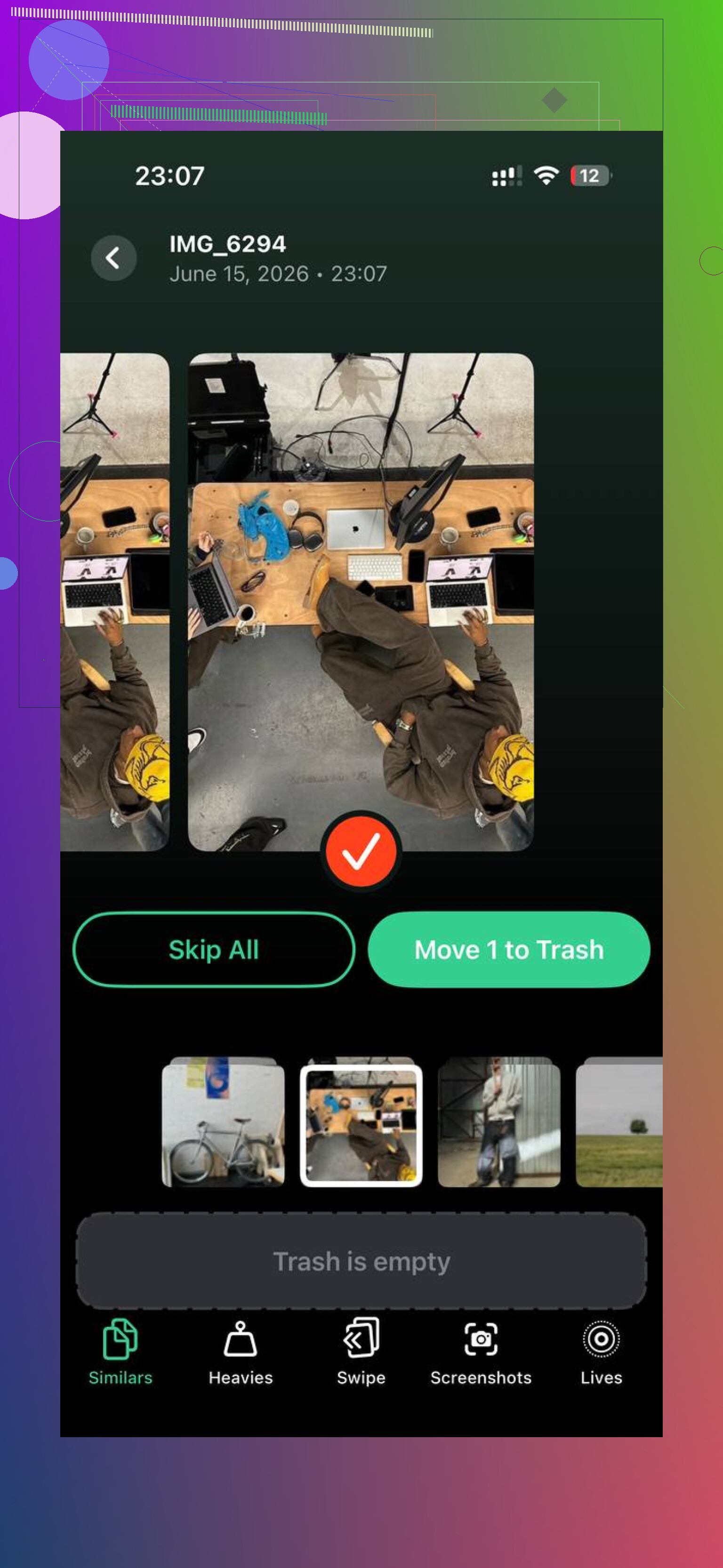
Am Ende habe ich Clever Cleaner verwendet. Was mir dabei auffiel, war die Sortierung nach Dateigröße. Der Bereich „Heavies“ machte es leicht, die Sachen zu erkennen, die am meisten Platz verschwenden. Ein alter 4K-Clip war über 1 GB groß. Ich habe auch den Bereich „Similars“ verwendet, um fast doppelte Aufnahmen zu entfernen, was mehr geholfen hat, als ich erwartet hatte, weil ich überall Serien derselben Fotos hatte.
Der nützliche Teil war, die Speicherzahlen zu sehen, bevor ich irgendetwas gelöscht habe. Kein Rätselraten. Ich konnte sehen, wie viel mich jeder Screenshot oder jedes Video kostete. Mir gefiel auch, dass die Mediathek auf dem Gerät verarbeitet wurde, denn ich möchte nicht, dass meine Fotos irgendwohin geschickt werden.
Nachdem ich ungefähr 10 GB an großen Videos und wiederholten Aufnahmen gelöscht hatte, sank der Fotos-Speicher schnell, und das Handy fühlte sich wieder flotter an. Keine Magie, immer noch dasselbe Handy, aber die Verzögerung ließ genug nach, dass ich es sofort bemerkte.
Also ja, dieses Zeug zu löschen ist sicher. Möglicherweise musst du dich erneut anmelden. Manche Seiten oder Medien laden beim ersten Mal nach der Bereinigung langsamer. Für mich ein fairer Tausch.
Wenn dein iPhone-Speicher falsch aussieht, fang hier an:
- Safari-Verlauf und Websitedaten löschen
- App-spezifische Cache-Einstellungen prüfen
- Aufgeblähte Apps löschen und neu installieren
- „Zuletzt gelöscht“ in Fotos leeren
- „Zuletzt gelöscht“ in Dateien leeren
- Deine Fotomediathek auf riesige Videos, Duplikate und Screenshots prüfen
Das war der einzige Ansatz, der bei mir funktioniert hat, ohne einen ganzen Abend damit zu verschwenden, in den Einstellungen herumzustochern.
Wenn du die App behalten möchtest, sind deine Möglichkeiten durch iOS eingeschränkt. Apple bietet für die meisten Apps keinen universellen Button Dokumente und Daten löschen an. Also, kleine Korrektur an @mikeappsreviewer, Löschen und Neuinstallieren funktioniert, aber das widerspricht deinem Ziel, wenn du die App ohne Zurücksetzen behalten möchtest.
Was ohne Löschen der App funktioniert:
Prüfe Einstellungen, Allgemein, iPhone-Speicher und tippe auf die App. Wenn Dort Geladene Videos überprüfen oder etwas Ähnliches angezeigt wird, entferne diese zuerst. Streaming-, Podcast- und Karten-Apps verstecken dort oft Offline-Dateien.
Öffne die App und suche nach:
Cache
Downloads
Offline-Inhalte
Gespeicherte Medien
Suchverlauf
Das ist besonders wichtig für TikTok, Spotify, Netflix, YouTube, Podcasts, Chrome, Reddit, Discord. Ich habe schon erlebt, dass eine App nur durch das Entfernen von Downloads von 8 GB auf unter 2 GB gesunken ist.
Für Nachrichten gehe zu Einstellungen, Allgemein, iPhone-Speicher, Nachrichten. Lösche große Anhänge. Das schafft schnell Speicherplatz.
Bei WhatsApp oder Telegram lösche Medien innerhalb der App. Entferne keine Chats, es sei denn, du willst das wirklich.
Wenn dein größter Block bei Dokumente und Daten Fotos sind, würde ich die manuelle Suche überspringen, es sei denn, deine Mediathek ist winzig. Clever Cleaner ist nützlich für große Videos, Duplikate und Screenshots. Diese Bewertung erklärt es besser: sieh dir an, wie Clever Cleaner hilft, iPhone-Speicher freizugeben.
Noch etwas. Starte das Telefon nach der Bereinigung neu. Die iOS-Speicherzahlen hinken manchmal hinterher.
„Dokumente & Daten“ für die meisten iPhone-Apps kann man allein mit iOS nicht wirklich zwangsweise leeren. Das ist die nervige Wahrheit, die Apple irgendwie versteckt.
Wo ich @mikeappsreviewer leicht widerspreche, ist Folgendes: Löschen und neu installieren ist die nukleare Option, aber nicht die einzige. Und wo @sonhadordobosque recht hat, ist, dass app-spezifisches Aufräumen meist die echte Lösung ist.
Ein paar Dinge, die viele übersehen:
- Prüfe Einstellungen > [App-Name]. Manche Apps speichern dort Schalter für heruntergeladene Medien, Cache-Zurücksetzung oder Zugriff auf lokale Dateien.
- Unter iPhone-Speicher zeigen manche Apps versteckte Verwaltungsoptionen erst an, nachdem du sie angetippt hast.
- Wenn es eine Messaging-App ist, lösche große Anhänge, Sprachnotizen, Sticker und automatisch heruntergeladene Medien direkt in der App. Das summiert sich schnell.
- Bei Musik-/Video-Apps entferne zuerst Offline-Downloads. Das ist oft schon das ganze Problem, ehrlich gesagt.
- Notizen-, PDF-, Scanner- und E-Signatur-Apps können ebenfalls lokale Dateien horten. Das vergessen viele.
Außerdem: Wenn der aufgeblähte Speicher von Fotos oder Videos stammt, die du über die App gespeichert hast, dann ist die App vielleicht gar nicht der wahre Übeltäter. Dieser Speicherplatz kann in Fotos liegen. In dem Fall hilft eine Bereinigungs-App mehr, als zufällig in irgendwelchen Einstellungen herumzustochern. Clever Cleaner ist solide, um große Videos, doppelte Aufnahmen und Screenshots zu finden, ohne ewig manuell suchen zu müssen.
Wenn du eine brauchbare Schritt-für-Schritt-Erklärung möchtest, deckt dieses Video zum Freigeben von iPhone-Speicher und Löschen von App-Daten die Grundlagen ziemlich gut ab.
Also ja, die Kurzfassung: Wenn die App keine integrierte Option zum Bereinigen von Cache oder Downloads hat, lässt iOS dich normalerweise nicht nur die Daten löschen. Ziemlich dumm, aber so macht Apple das eben.

Ich würde @mikeappsreviewer hier ein wenig widersprechen. Eine Neuinstallation ist zwar effektiv, aber im Grunde trotzdem ein Zurücksetzen. Wenn du die App genau so behalten willst, wie sie ist, mit intakten Logins, Einstellungen, Entwürfen und lokalem Status, dann ist dieser Ratschlag oft störender, als die Leute erwarten.
Ein Aspekt, den eigentlich niemand wirklich angesprochen hat, ist folgender: Manchmal sind Dokumente & Daten durch fehlgeschlagene Synchronisierungen oder beschädigte lokale Indizes aufgebläht, nicht nur durch Cache. Das sieht man oft bei Mail-Apps, Cloud-Speichern, Notiz-Apps und allem, was Offline-Datenbanken vorhält. In solchen Fällen solltest du nach Optionen suchen wie:
- Datenbank neu aufbauen
- Account neu synchronisieren
- Nur heruntergeladene Kopien entfernen
- Synchronisierung für einen Ordner/Account deaktivieren und wieder aktivieren
Damit lässt sich der Speicher verkleinern, ohne die ganze App zu löschen.
Ein weiterer oft übersehener Ansatz ist, vor dem Bereinigen die Aufbewahrungseinstellungen zu ändern. Zum Beispiel:
- Nachrichten für immer behalten vs. 1 Jahr oder 30 Tage
- Aufbewahrung von Podcast-Folgen
- Qualität heruntergeladener Musik
- Auf Gerät speichern-Verhalten der Kamera-App in Chat-/Social-Apps
Damit verhinderst du, dass der Speicher nächste Woche wieder anschwillt.
Ich würde mich auch nicht direkt nach der Bereinigung auf die Speicherzahl fixieren. iOS hält Systemdaten und Schätzungen zur App-Nutzung manchmal eine Weile lang veraltet. Wenn du das Telefon ans Stromnetz anschließt und es über Nacht im WLAN lässt, kann sich die gemeldete Zahl oft schneller normalisieren als durch wiederholte Neustarts.
Wenn der eigentliche Speicherfresser Medien sind und nicht der App-Cache, dann ergibt Clever Cleaner mehr Sinn als Nachforschungen auf App-Ebene. Vorteile: erkennt schnell große Videos, doppelte Fotos und Screenshots. Nachteile: geschützte App-Caches, die Apple nicht freigibt, kann es nicht auf magische Weise leeren, daher eignet es sich hervorragend für Unordnung in der Fotomediathek, aber nicht als universeller Löscher für App-Daten.
Meine Einschätzung ist also:
- Behalte die App
- Behebe Downloads/Synchronisierung/Aufbewahrung darin
- Lass iOS neu berechnen
- Nutze Clever Cleaner, wenn Fotos der versteckte Übeltäter sind
Das liegt etwas näher an dem, worauf @sonhadordobosque und @sterrenkijker hinauswollten, nur mit weniger Fokus auf die radikale Option.