Wie lösche ich Medien aus dem iPhone-Speicher, ohne meine Fotos zu löschen?

Mein iPhone meldet, dass der Speicher fast voll ist, und ein großer Teil davon scheint aus Medien oder Systemdaten zu bestehen. Ich möchte Speicherplatz freigeben, ohne meine Fotos zu löschen, weil sie gesichert und so organisiert sind, wie ich sie brauche. Ich suche Hilfe beim sicheren Löschen von Medien, zwischengespeicherten Dateien oder allem anderen, damit mein Telefon wieder normal läuft.

Die iPhone-Speicheranzeige hat mich schon mehr als einmal genervt. Ich habe einen Haufen Dateien gelöscht, die Leiste erneut geprüft, und bei Medien hat sich kaum etwas bewegt. Einmal sah es sogar so aus, als wäre es größer geworden, nachdem ich Sachen gelöscht hatte. Fühlte sich kaputt an, aber es war nicht zufällig.

Was Apple als Medien zählt

Medien umfasst mehr, als die meisten denken. Ich bin früher davon ausgegangen, dass damit Songs und Videos gemeint sind. Nein. Dazu gehört auch eine Mischung aus anderen gespeicherten Audio- und visuellen Dateien, darunter:

  1. offline gespeicherte Songs aus Apple Music oder Spotify
  2. heruntergeladene Podcast-Folgen
  3. in Bücher gespeicherte Hörbücher
  4. alte Sprachmemos und benutzerdefinierte Klingeltöne
  5. zwischengespeicherte Albumcover, Sendungs-Miniaturbilder und ähnliche App-Grafiken

Unter iOS 17 und neuer gibt es noch eine weitere Besonderheit: Synchronisierte Medien. Das ist für Inhalte, die über iTunes oder Finder von deinem Computer auf das iPhone übertragen wurden. Früher lagen diese Dateien meist unter Apps wie Musik oder TV. Jetzt fasst Apple sie in einem großen Abschnitt zusammen, und du bekommst keine saubere Aufschlüsselung dessen, was darin steckt. Deine Musik-App wirkt also leer, während der Speicher trotzdem sagt, dass alles voll ist. Das ist mir passiert, nachdem ich alte Konzertdateien übertragen hatte und sogar vergessen hatte, dass sie noch da waren.

Warum die Zahl immer weiter steigt

Viel davon kommt durch App-Caching und automatisches Download-Verhalten. YouTube speichert Videos im Hintergrund, wenn Smart Downloads aktiviert ist. Podcast-Apps laden liebend gern neue Folgen herunter, ohne groß zu fragen. Streaming-Apps speichern Grafiken und Vorschauen, damit das Scrollen beim nächsten Mal schneller wirkt. Selbst wenn du also aufhörst, Dinge manuell zu speichern, baut das Telefon im Hintergrund weiter einen Vorrat auf. Du siehst nicht immer, wann das passiert, aber der Speicher schon.

Wo die integrierten iPhone-Tools zu kurz greifen

Wenn du Einstellungen > Allgemein > iPhone-Speicher öffnest, bekommst du eine Liste. Schön. Aber viel hilft das nicht, wenn das Chaos in deiner Fotomediathek oder über viele Apps verteilt steckt. Es weist dich nicht auf die 14 verschwommenen Kopien desselben Hundefotos hin, oder auf den vergessenen 2,8-GB-Videoclip von einem Konzert, oder auf Bildschirmaufnahmen, die du zuschneiden wolltest und danach nie wieder angefasst hast. Ich habe viel zu lange Apps einzeln geöffnet. Es war langsam, langweilig, und ich habe trotzdem die größten Dateien übersehen.

Was mir am Ende geholfen hat

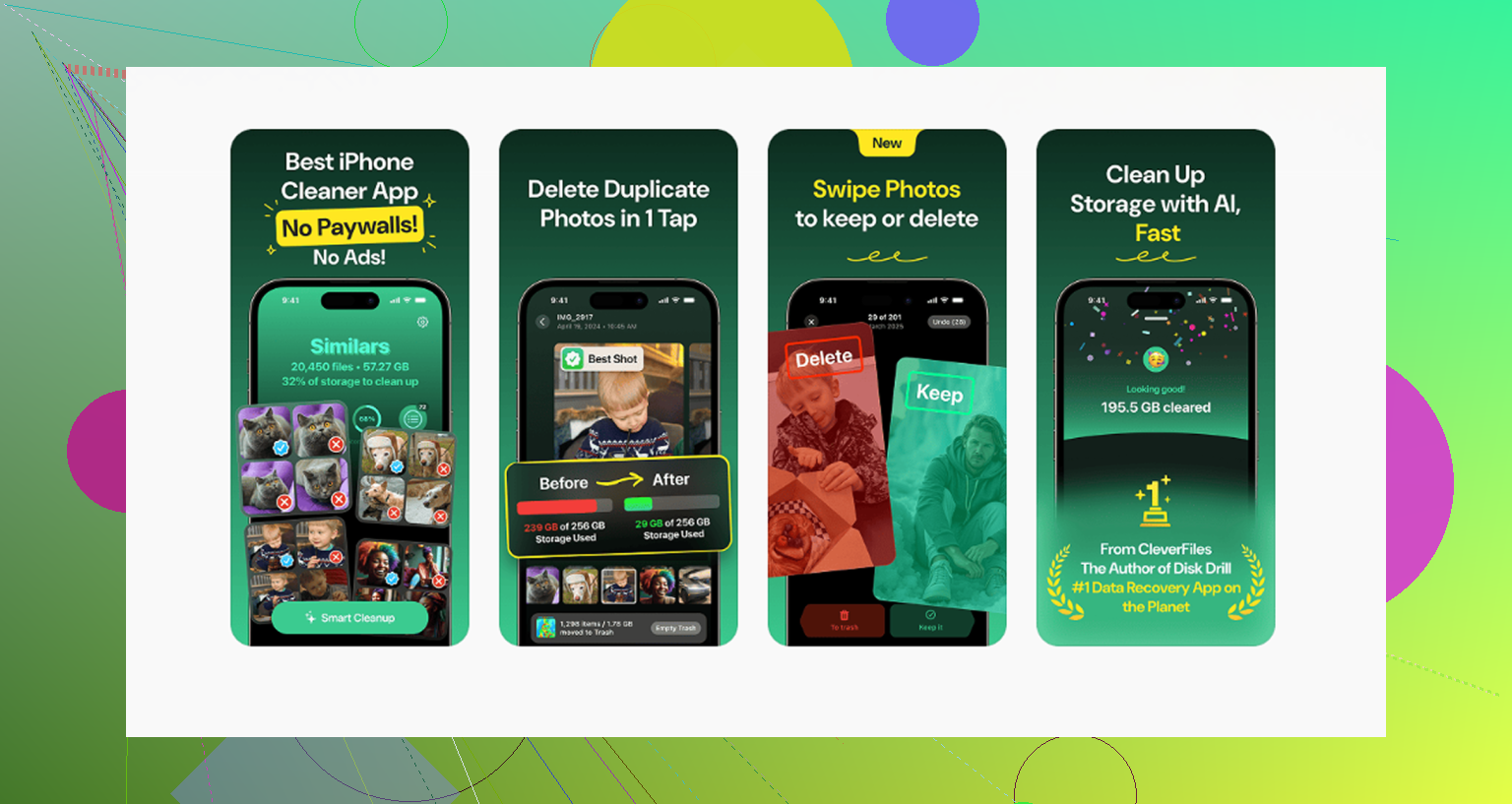
Nachdem ich es wochenlang auf die manuelle Art gemacht hatte, habe ich aufgegeben und Clever Cleaner ausprobiert. Ich vertraue Aufräum-Apps nicht besonders, also habe ich irgendeinen Paywall-Unsinn spätestens nach zwei Minuten erwartet. Ist nicht passiert. Keine Werbung. Keine gesperrten Scan-Ergebnisse. Keine Abo-Schranke, die den Löschen-Button blockiert. Erstaunlich selten.

Darum hat es mir bei Medien- und Foto-Überfüllung geholfen:

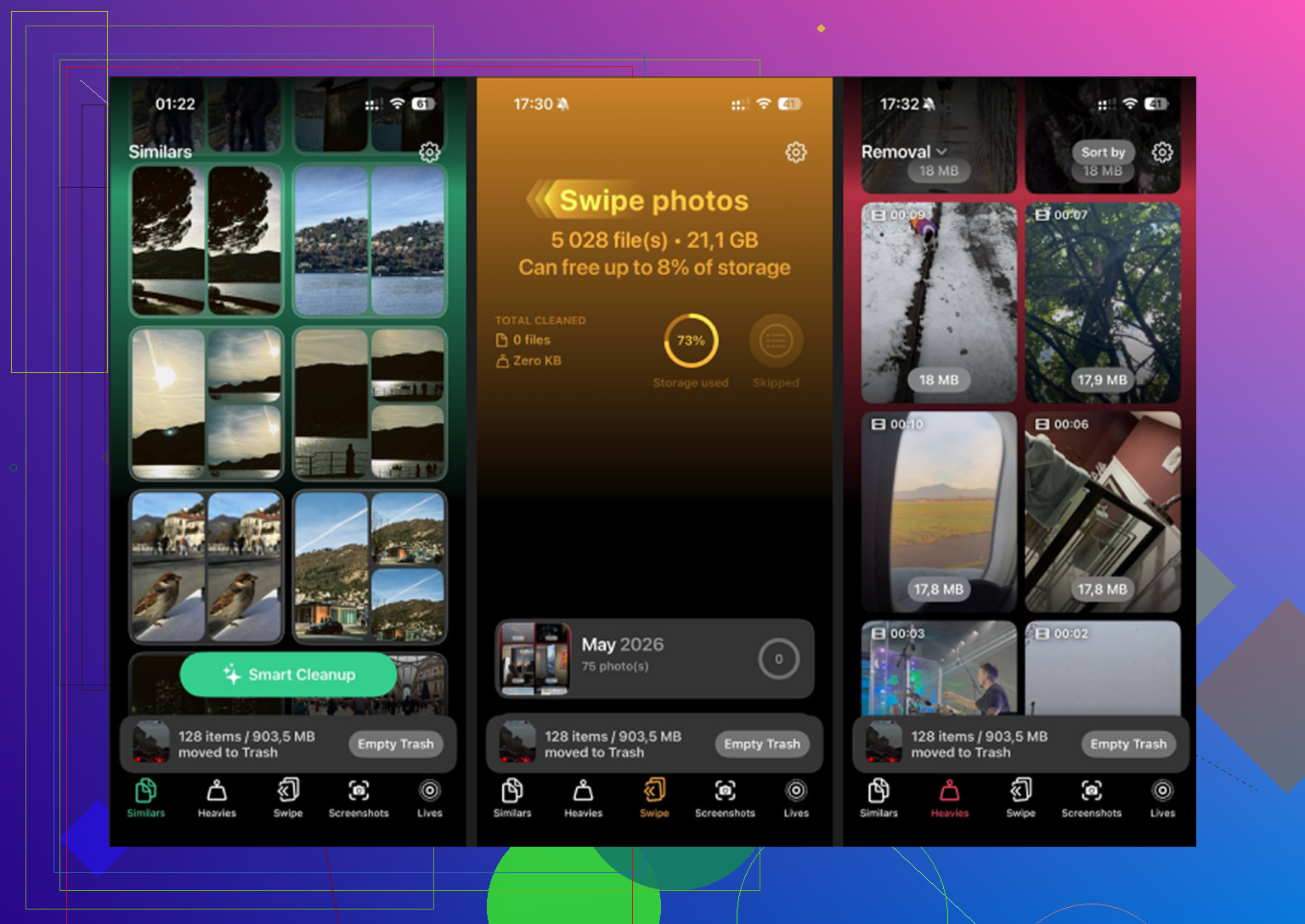
  1. Der Bereich Heavies zeigt große Videos und Dateien mit exakten Größen an, sodass du die schlimmsten Speicherfresser schnell findest. Ich habe ein Urlaubsvideo entdeckt, das mehr als 3 GB belegt hat, und es direkt dort gelöscht.
  2. Der Bereich Similars gruppiert beinahe doppelte Fotos. Wenn du acht Aufnahmen von derselben Mahlzeit, demselben Haustier oder demselben Sonnenuntergang gemacht hast, sortiert er sie zusammen und schlägt vor, was du wegwerfen kannst.
  3. Der Bereich Screenshots räumt den Müllhaufen auf, den die meisten monatelang ignorieren.
  4. Die Verarbeitung bleibt auf dem Gerät, deine Mediathek wird also nicht irgendwo anders hingeschickt.

Den Teil vergessen viele

Nachdem du Fotos oder Videos gelöscht hast, öffne Zuletzt gelöscht in der Fotos-App und leere den Ordner. Wenn du das überspringst, behält das iPhone diese Dateien 30 Tage lang. Der Speicher sinkt oft erst dann spürbar, wenn du auch diesen Ordner leerst. Ich habe das beim ersten Mal übersehen und dachte, mein Handy würde lügen. Tat es nicht. Ich starrte auf Dateien, die ich gelöscht hatte, ohne sie wirklich vollständig gelöscht zu haben.
Beginne mit dem Zeug, das Apple ganz offen versteckt. Gehe zu Einstellungen, Allgemein, iPhone-Speicher. Warte eine Minute, bis sich das Diagramm eingependelt hat. Wenn Medien groß ist und du Fotos nicht anfassen willst, konzentriere dich auf Apps, die Downloads horten. Lösche heruntergeladene Inhalte aus: Musik TV Netflix Spotify YouTube Podcasts Bücher Dateien Ein großer Teil von Medien sind Offline-Inhalte, nicht deine Kamerarolle. Dasselbe gilt für Nachrichten. Alte Sprachnotizen, Videos und Anhänge fressen schnell Speicherplatz. Gehe zu Einstellungen, Allgemein, iPhone-Speicher, Nachrichten, und prüfe dann große Anhänge. Ich habe dort einmal 6 GB freigemacht. Irgendwie absurd. Bei Systemdaten bin ich etwas anderer Meinung als @mikeappsreviewer. Es ist nicht immer irgendein mysteriöses Cache-Monster. Safari-Daten, Protokolle, Update-Dateien und Reste fehlgeschlagener Synchronisierungen liegen oft dort. Versuche Folgendes: Safari-Verlauf und Websitedaten löschen. Das Telefon neu starten. iOS aktualisieren, falls ein Update aussteht. Eine aufgeblähte App nach der anderen auslagern und neu installieren. Beim Auslagern bleiben deine Dokumente und Einstellungen erhalten. Das Löschen der App entfernt mehr Müll, ist aber lästiger. Wenn deine Fotomediathek selbst Müll enthält, du die Mediathek aber behalten möchtest, verwende Clever Cleaner, um Duplikate, Screenshots und riesige Videos zu entfernen, ohne deine Alben durcheinanderzubringen. Dieser Thread auf Reddit zeigt, warum Leute, die nach einem kostenlosen iPhone-Reiniger suchen, ihn immer wieder erwähnen: warum Reddit-Nutzer Clever Cleaner für die Bereinigung des iPhone-Speichers immer wieder empfehlen. Noch eine Sache: Synchronisierte Medien von einem Mac oder PC sind tückisch. Wenn du jemals die Synchronisierung mit Finder oder iTunes verwendet hast, prüfe auch dort. Apple liebt es, Sachen zu verstecken, lol.
Wie lösche ich Medien auf dem iPhone-Speicher, ohne meine Fotos zu löschen?
Ich würde eine Sache prüfen, auf die sich weder @mikeappsreviewer noch @hoshikuzu wirklich stark gestützt haben: **Nachrichten, die so eingestellt sind, dass Anhänge für immer behalten werden**. Auf manchen Handys ist Medien im Grunde ein Friedhof alter Videos, GIFs, Memes und Sprachnachrichten in iMessage-Threads. Du musst die Unterhaltungen *nicht* löschen. Geh zu Einstellungen > Apps > Nachrichten und ändere den Nachrichtenverlauf von Für immer auf 1 Jahr oder 30 Tage, wenn das für dich okay ist. Tippe außerdem unter iPhone-Speicher auf Nachrichten und prüfe die größten Kategorien. Das kann den Speicher extrem schnell reduzieren. Ich bin auch nicht ganz einverstanden mit der Idee, dass Systemdaten immer irgendein tiefes Reinigungsritual brauchen. Manchmal berechnet das iPhone einfach falsch und korrigiert sich nach: 1. Aufladen über Nacht im WLAN 2. Neustart 3. Abschluss eines iOS-Updates 4. einmaligem Synchronisieren mit dem Finder Wenn deine Fotomediathek bleiben soll, dann räum drumherum auf. Entferne heruntergeladene Sticker in Nachrichten, GarageBand-Soundpacks, falls du welche installiert hast, alte iOS-Update-Dateien und Offline-Speicherungen der Safari-Leseliste. Die werden oft übersehen. Wenn das Problem Unordnung *innerhalb* der Mediathek ist und du nicht die ganze Mediathek löschen willst, ist Clever Cleaner wahrscheinlich der einfachste Weg, um Duplikate, Screenshots und riesige Videos zu entfernen und dabei deine Alben intakt zu halten. Das wird hier besser erklärt: sieh dir an, wie Clever Cleaner dabei hilft, iPhone-Speicher freizugeben.
Wie lösche ich Medien im iPhone-Speicher, ohne meine Fotos zu löschen?
Ein Aspekt, den @hoshikuzu, @vrijheidsvogel und @mikeappsreviewer meiner Meinung nach nur teilweise angesprochen haben: Prüfe **heruntergeladene Sprachdaten und Stimmen**. iPhones speichern unauffällig zusätzliche Siri-Stimmen, Wörterbücher, Übersetzungspakete und Bedienungshilfen-Stimmen. Gehe durch die Einstellungen für Siri, Bedienungshilfen > Gesprochene Inhalte und Übersetzen, falls du jemals Offline-Ressourcen heruntergeladen hast. Diese können überraschend viel Speicherplatz belegen und trotzdem nur in vagen Kategorien auftauchen. Ich würde mich auch nicht zu sehr auf die Speicherleiste selbst fixieren. Manchmal sind die Kategorien ungenau beschriftet. Entscheidend ist, welche Apps in der Liste darunter tatsächlich sehr groß sind. Ein paar weniger bekannte Stellen zum Aufräumen, ohne deine Fotomediathek anzutasten: - heruntergeladene Mail-Anhänge und alte Account-Caches in der Mail-App - WhatsApp- oder Telegram-Medienspeicher innerhalb der jeweiligen App - aufgeblähte Caches von Instagram und TikTok, oft nur durch Neuinstallation behoben - Sprachmemos, wenn du lange Aufnahmen speicherst - iMovie-, CapCut- und GarageBand-Projekte sowie exportierte Reste - Dateien-App, besonders Downloads und Auf meinem iPhone Ein kleiner Widerspruch zum üblichen Rat: Auslagern ist okay, aber bei manchen Apps hilft es kaum, weil der große Datenmüll direkt nach der Neuinstallation zurückkommt. Vollständiges Löschen und Neuinstallieren funktioniert bei Social-Media- und Streaming-Apps besser. Wenn das Problem Unordnung in Fotos ist, du aber deine Alben unangetastet lassen willst, ist **Clever Cleaner** eine der besseren Optionen. **Vorteile von Clever Cleaner** - gut für Duplikate, Screenshots und große Videos - einfach für schnelles Scannen - nützlich, wenn du die Mediathek behalten und nicht löschen willst **Nachteile von Clever Cleaner** - weniger hilfreich bei App-Caches oder Systemmüll - du musst die Ergebnisse trotzdem prüfen, damit du nichts Wichtiges entfernst - Aufräum-Apps sind niemals ein vollständiger Ersatz für manuelle Kontrollen Die größten versteckten Erfolge sind meiner Erfahrung nach: App-spezifische Caches, Reste von Videoeditoren und Messaging-Apps. Nicht die Fotos-App selbst.