Ich mache viele Screenshots sowohl auf meinem iPhone als auch auf meinem iPad, und jetzt ist meine Fotos-App überfüllt und belegt Speicherplatz. Ich versuche, den schnellsten Weg zu finden, um Screenshots auf beiden Geräten gleichzeitig zu löschen, besonders wenn sie über iCloud-Fotos synchronisiert werden. Gibt es eine einfache Methode, sie zusammen zu entfernen, ohne andere Fotos zu löschen?
Ich bin auch in dieses Chaos geraten. Meine Fotomediathek war mit Screenshots von Sendungsverfolgungsnummern, Anmeldecodes, zufälligen Memes und unscharfen Bildern von Lebensmittelpreisen verstopft. Als ich nach einem Foto von einer Reise suchte, musste ich mich erst durch einen Haufen Müll wühlen. Ärgerliche Art, zehn Minuten zu verschwenden.
Es gibt eine saubere Möglichkeit, Screenshots zu entfernen, ohne deine normalen Fotos mit zu löschen. Ein paar Teile sind immer noch etwas dämlich, also ist hier die Version, von der ich wünschte, jemand hätte sie mir früher gegeben.
Nur Screenshots löschen, nicht deine ganze Mediathek
Starte nicht bei Alle Fotos. Diese Ansicht mischt alles zusammen, deshalb ist es leicht, Dinge zu entfernen, die du eigentlich behalten wolltest.
Öffne Fotos. Gehe zu Alben oder bei neueren Versionen zu Sammlungen. Scrolle nach unten zu Medientypen. Öffne Screenshots.
Dieses Album ist der sicherere Ort dafür. Wenn du dort Elemente löschst, entfernst du nur Screenshots.
Für ein kleines Aufräumen tippe auf Auswählen und streiche über die Miniaturbilder. Das iPhone markiert schnell eine ganze Reihe. Bei einem riesigen Stapel tippe auf Auswählen und verwende Alle auswählen, wenn deine Version das anzeigt. Viel schneller.
Was sich unter iOS 18 und neuer geändert hat
Apple hat einiges leicht umgestellt. Unter iOS 18 und neuer kannst du deine Mediathek so filtern, dass nur Screenshots angezeigt werden.
Tippe in Fotos unten auf die Schaltfläche mit den zwei Pfeilen. Wähle Filter und dann Screenshots. Sobald der Filter aktiv ist, wird deine Ansicht auf Screenshots eingegrenzt. Tippe dann auf Auswählen und streiche anschließend vom unteren rechten Bereich nach oben über das Raster, wenn du schnell einen großen Teil erfassen möchtest. Tippe auf das Papierkorb-Symbol, wenn du fertig bist.
Ich würde den Filter vor dem Löschen trotzdem noch einmal überprüfen. Ich habe das einmal übersehen und musste dann einen ganzen Schwung aus Zuletzt gelöscht wiederherstellen. Kein Spaß.
Wenn die Fotos-App einfriert, lösche in kleineren Stapeln
Das habe ich auf die harte Tour gelernt. Der Versuch, Tausende auf einmal zu löschen, brachte die Fotos-App bei mir zum Hängen. Ein paar Mal landete ich dadurch wieder auf dem Home-Bildschirm.
Was besser funktionierte, war das Löschen in Blöcken von etwa 500 bis 1.000 Elementen. Es klingt langsamer. War es nicht. Die App blieb reaktionsfähig und schloss die Aktualisierung der Mediathek ab, ohne zu stocken.
Wenn dein Handy älter ist, würde ich eher bei 500 bleiben. Wenn es neuer ist und mehr freien Speicher hat, fühlten sich 1.000 in meiner Nutzung okay an.
Wenn du das immer wieder tust, automatisiere es
Ich habe nach der dritten Aufräumsitzung einen Kurzbefehl eingerichtet, weil ich es leid war, dieselben Tippbewegungen ständig zu wiederholen.
Öffne die Kurzbefehle-App. Erstelle einen neuen Kurzbefehl. Füge Fotos suchen hinzu. Stelle den Filter auf Ist ein Screenshot. Füge dann Fotos löschen hinzu.
Eine Einstellung ist entscheidend, sonst schlägt es sofort fehl.
Gehe zu iPhone-Einstellungen → Apps → Kurzbefehle → Erweitert. Aktiviere Das Löschen großer Datenmengen erlauben.
Ohne diesen Schalter gibt der Kurzbefehl beim ersten Ausführen meist einen Fehler aus. Nachdem ich ihn aktiviert hatte, konnte ich Siri sagen, dass sie meinen Kurzbefehl zum Screenshot-Aufräumen ausführen soll, und es funktionierte problemlos.
Wenn die integrierten Tools nicht ausreichen
Manchmal versuchst du nicht nur aus Gründen der Ordnung aufzuräumen. Du willst schnell Speicherplatz freigeben. In diesem Fall hilft es, zu sehen, welche Screenshots am meisten Speicher belegen.
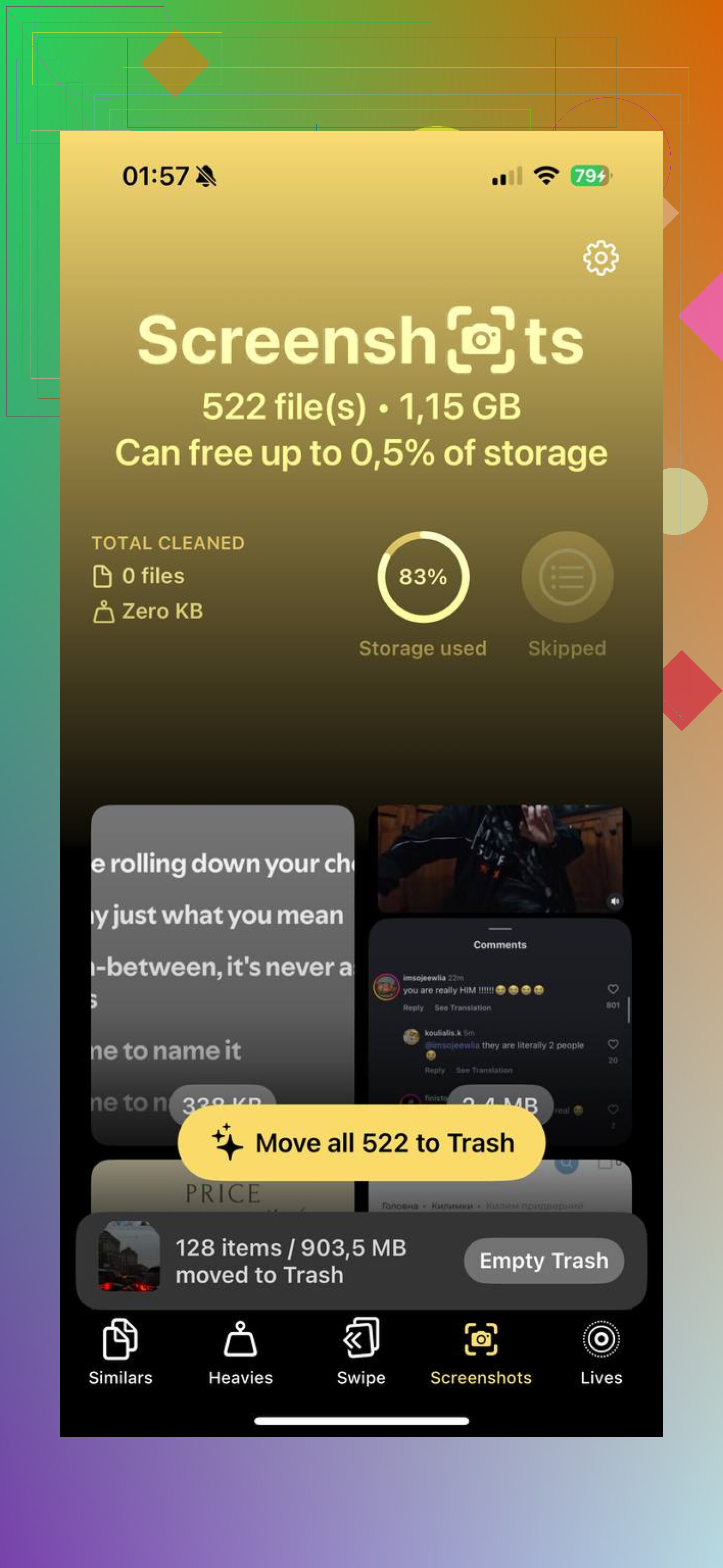
Ich habe ein paar Cleaner-Apps getestet, und die meisten wirkten aufdringlich, halb kaputt oder voller Abo-Nerverei. Eine, die ich behalten habe, war Clever Cleaner.
Warum ich sie nicht gelöscht habe:
- Sie ist kostenlos. Ich bin nicht auf Werbung, gesperrte Scans oder die übliche Paywall-Falle gestoßen.
- Der Heavies-Tab sortiert nach Dateigröße, sodass du zuerst die größten Screenshots entfernen kannst, statt zu raten.
- Das Similars-Tool hat bei doppelten Screenshots geholfen. Ich hatte Dreiergruppen davon, weil ich denselben Bildschirm immer wieder neu aufgenommen habe, wenn ein Banner einen Teil davon verdeckte.
- Die Verarbeitung bleibt auf dem Gerät, was mir wichtiger war, als ich erwartet hatte, als ich anfing, private Screenshots zu sortieren.
Wenn dein Hauptproblem Speichermangel ist, hilft die Sortierung nach Dateigröße mehr, als die meisten denken. Ich habe ein paar Gigabyte schneller freigemacht, indem ich zuerst den größten Müll ins Visier genommen habe.
Der iCloud-Teil, den viele vergessen
Wenn iCloud-Fotos aktiviert ist, wird ein Screenshot, den du von deinem iPhone löschst, auch von deinen anderen Apple-Geräten und aus iCloud entfernt. Normalerweise wird das schnell synchronisiert.
Wenn du diese Screenshots also noch auf einem iPad oder Mac behalten wolltest, geh nicht davon aus, dass sie dort bleiben. Das tun sie nicht.
Und wenn das Papierkorb-Symbol ausgegraut ist, könnte die Datei eines dieser alten synchronisierten Fotos sein, die vor Jahren per Kabel von einem Computer kopiert wurden. Ich hatte auch noch ein paar solche Reste. Diese sind vom iPhone aus oft schreibgeschützt. Um sie zu entfernen, musst du die Verbindung zum ursprünglichen Computer wiederherstellen und sie dort aus der Synchronisierung entfernen.
Ja, das ist umständlich. Trotzdem die Lösung.
Der Teil, der Speicher wirklich freigibt
Das Löschen von Screenshots gibt dir nicht sofort Speicherplatz zurück. Sie wandern für 30 Tage in Zuletzt gelöscht.
Wenn dein Handy voll ist und du jetzt Platz brauchst, öffne Fotos, suche unter Dienstprogramme nach Zuletzt gelöscht, tippe auf Auswählen und dann auf Alle löschen.
Das ist der Schritt, den die meisten Leute auslassen, und dann wundern sie sich, warum sich der Speicher kaum verändert hat.
Der Vorteil liegt auch auf der Hand. Wenn du etwas aus Versehen löschst, hast du diesen 30-Tage-Puffer, um es wiederherzustellen. Danach oder nach einem chaotischen Synchronisierungsproblem ist Wiederherstellungssoftware meist der einzige verbleibende Weg.
Nachdem ich meinen Ordner geleert hatte, fühlte sich die Mediathek wieder brauchbar an. Die Suche wurde einfacher. Backups gingen etwas schneller. Und ich musste nicht mehr an alten Zwei-Faktor-Codes von 2021 vorbeiscrollen, lol.
Wenn dein iPhone und iPad beide iCloud-Fotos verwenden, musst du Screenshots nicht auf jedem Gerät einzeln löschen. Lösche sie auf einem Gerät, warte auf die Synchronisierung, und sie verschwinden auf beiden. Gleiche Apple-ID, gleiche Fotomediathek.
Eine Sache würde ich dem Beitrag von @mikeappsreviewer noch hinzufügen. Ich würde es überspringen, zuerst einen Lösch-Kurzbefehl zu erstellen. Kurzbefehle sind in Ordnung, aber für das Entfernen großer Fotomengen wirken sie etwas übertrieben und lassen sich leichter versehentlich auslösen, wenn du einen Filter vergessen hast. Ich würde die Synchronisierung die Hauptarbeit erledigen lassen.
Die schnellste Einrichtung, die ich verwendet habe:
- Wähle ein Gerät, normalerweise das iPhone.
- Öffne Fotos und suche nach Screenshot oder verwende den Medientyp Screenshot.
- Sortiere nach den ältesten zuerst, wenn du veralteten Müll schnell loswerden willst, wie 2FA-Codes und Belege.
- Wähle jeweils ein paar Hundert aus.
- Lösche sie.
- Lass beide Geräte eine Weile mit WLAN und Strom verbunden, damit iCloud die Synchronisierung abschließen kann.
Prüfe dann die Fotos-App auf dem iPad. Die Screenshots sollten dort ebenfalls verschwinden.
Wenn deine Geräte nicht synchronisieren, prüfe:
Einstellungen, dein Name, iCloud, Fotos, und stelle dann sicher, dass Dieses iPhone synchronisieren und Dieses iPad synchronisieren aktiviert sind.
Wenn Speicherplatz das Ziel ist, ist das der wichtigste Punkt:
Leere Zuletzt gelöscht auf einem Gerät. Diese Entfernung wird ebenfalls synchronisiert. Dann beginnt der Speicherplatz zurückzukommen.
Wenn du vor dem Löschen eine schnellere Möglichkeit suchst, große Screenshots nach Größe zu sortieren, ist Clever Cleaner einen Blick wert. Besser für die Massenbereinigung, als ewig in Fotos herumzustochern.
Außerdem, falls du dich allgemein nach Aufräum-Tools umgesehen hast, ist diese Übersicht ganz ordentlich:
beste Cleaner-Apps für das iPhone, um schnell Speicherplatz freizugeben
Kurz gesagt: Wenn iCloud-Fotos aktiviert ist, einmal löschen, den Rest erledigt die Synchronisierung. Wenn die Synchronisierung deaktiviert ist, gibt es in Apple Fotos keine echte integrierte Option für gleichzeitig.
Wenn iCloud-Fotos auf beiden Geräten aktiviert ist, gibt es wirklich keinen separaten Trick, um gleichzeitig auf iPhone und iPad zu löschen. Du löschst die Screenshots einmal aus der geteilten Mediathek, und iCloud überträgt die Löschung auf das andere Gerät. Diesen Teil haben @mikeappsreviewer und @suenodelbosque richtig erklärt.
Wo ich leicht widerspreche, ist der Ansatz, es auf dem Handy in Stapeln zu machen, weil das angeblich jedes Mal am schnellsten sei. Meiner Meinung nach ist bei vielen Bildern die am wenigsten nervige Methode, von dem Gerät zu löschen, das den größeren Bildschirm und weniger Verzögerung hat. Für mich ist das meist das iPad, nicht das iPhone. Hunderte winzige Vorschaubilder auf einem Handy auszuwählen, wird wirklich schnell lästig.
Ein paar Dinge, die viele übersehen:
- Geteilte iCloud-Mediathek bedeutet, dass ein Löschvorgang beide Geräte betrifft
- Kürzlich gelöscht muss ebenfalls geleert werden, wenn du den Speicher jetzt sofort zurückhaben willst
- Wenn ein Gerät nicht aktualisiert wird, deaktiviere den Stromsparmodus und lass Fotos eine Weile geöffnet
- Der Speicher wird nicht immer sofort kleiner, weil iOS einen Moment zum Neuberechnen braucht
Wenn du die ganze Bereinigung beschleunigen willst, ist Clever Cleaner tatsächlich nützlich, um große Screenshots und Datenmüll schneller zu erkennen als Fotos. Keine Magie, nur weniger Tippen.
Außerdem lohnt sich für alle, die Bereinigung und Datenschutz vergleichen, diese Diskussion:
welche iPhone-Cleaner-App für Datenschutz und Speicherbereinigung sicherer ist
Kurzfassung: Wenn die iCloud-Synchronisierung aktiviert ist, einmal löschen. Wenn die Synchronisierung deaktiviert ist, gibt es keine echte Apple-Einmalmethode.
Wenn Ihr Ziel buchstäblich ist, dass eine Aktion auf beiden Geräten löscht, würde ich das, was @suenodelbosque, @viajeroceleste und @mikeappsreviewer gesagt haben, leicht anpassen: Der eigentliche Kontrollpunkt ist nicht das Gerät, sondern die Fotomediathek. Wenn beide Geräte dieselbe iCloud-Fotomediathek verwenden, verwalten Sie ohnehin nicht zwei verschiedene Screenshot-Sammlungen.
Wo ich dem Rat zur Stapelauswahl leicht widerspreche, ist Folgendes: Für große Bereinigungsaktionen ist die Fotos-App selbst in Ordnung, aber sie ist unhandlich, wenn es darum geht zu entscheiden, was wirklich gelöscht werden sollte. Screenshots können Tickets, Belege, QR-Codes, Bestellbestätigungen und Dinge enthalten, die Sie tatsächlich noch brauchen. Massenlöschen ist schnell, aber manchmal zu grob.
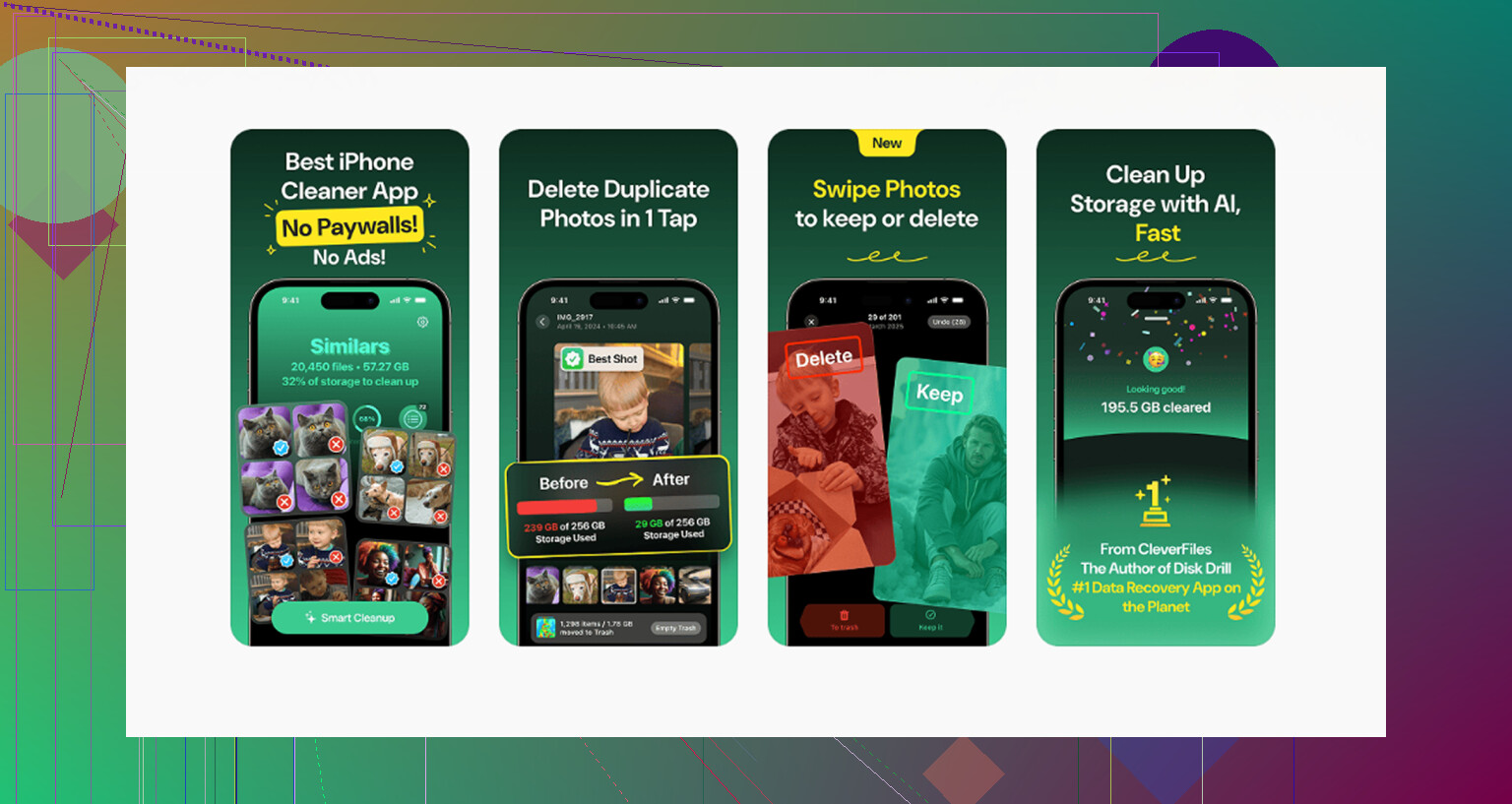
Ein besserer Mittelweg ist, zuerst Screenshots zu isolieren, die alt oder ungewöhnlich groß sind, sie dann auf einem Gerät zu löschen und die Synchronisierung den Rest erledigen zu lassen. Genau dabei kann Clever Cleaner helfen.
Vorteile von Clever Cleaner:
- einfachere visuelle Massenprüfung als in Fotos
- kann größere Dateien schneller sichtbar machen
- nützlich, wenn Speicherplatz das Hauptproblem ist
Nachteile:
- trotzdem eine weitere App, der Sie Zugriff auf Fotos geben müssen
- nicht nötig, wenn Ihr Screenshot-Stapel klein ist
- die Fotos-App allein ist sicherer, wenn Sie sich Sorgen machen, versehentlich das Falsche zu löschen
Noch ein Punkt, den viele übergehen: Wenn Sie die Geteilte Mediathek mit der Familie oder einem Partner nutzen, prüfen Sie vor dem massenhaften Löschen noch einmal, dass sich die Screenshots in Ihrer persönlichen Mediathek befinden. Diese Einrichtung kann die Bereinigung verwirrender machen als die normale iCloud-Synchronisierung.
Die kurze Antwort lautet also:
- iCloud-Fotos aktiviert: einmal auf einem beliebigen Gerät löschen
- kein iCloud-Fotos: keine native gleichzeitige Löschung
- zuerst intelligentere Vorsortierung nötig: Clever Cleaner ist einen Blick wert, aber nicht zwingend erforderlich