Ich versuche, Cookies auf meinem iPhone zu löschen, um einige Browserprobleme zu beheben und Speicherplatz freizugeben, aber ich mache mir Sorgen, dabei gespeicherte Logins und wichtige Seitendaten zu verlieren. Wie lösche ich am besten Cookies in Safari und anderen Browsern auf iOS, und welche Einstellungen sollte ich nicht ändern, damit ich nichts durcheinanderbringe?
Safari ist bei Cookies und Logins etwas heikel, aber du kannst das ziemlich sicher steuern, wenn du es richtig machst. So gehe ich vor, wenn ich Datenmüll löschen, aber wichtige Sachen behalten möchte.
-
Zuerst ein Backup machen
- Wenn du iCloud-Schlüsselbund verwendest, bleiben deine Logins dort gespeichert.
- Gehe zu Einstellungen → [dein Name] → iCloud → Passwörter & Schlüsselbund und stelle sicher, dass es aktiviert ist.
- Öffne außerdem Einstellungen → Passwörter und prüfe deine gespeicherten Logins. Wenn sie dort sind, bist du größtenteils auf der sicheren Seite.
-
Seitendaten in Safari löschen, ohne alles zu löschen
- Gehe zu Einstellungen → Safari.
- Tippe unten auf „Erweitert“.
- Tippe auf „Website-Daten“.
- Hier siehst du pro Seite Cookies, Caches, Speicher.
- Nutze „Bearbeiten“ oben rechts.
- Entferne nur Problemseiten, zum Beispiel die, die Fehler machen oder viel Speicher belegen.
- Die übrigen Daten und Logins für andere Seiten bleiben erhalten.
- Vermeide „Alle Website-Daten entfernen“, wenn du überall eingeloggt bleiben möchtest.
-
Wenn du wirklich alle Safari-Cookies löschen musst
Du verlierst aktive Sitzungen, aber gespeicherte Passwörter bleiben, wenn du „Passwörter“ oder iCloud-Schlüsselbund verwendest.- Einstellungen → Safari.
- Tippe auf „Verlauf und Websitedaten löschen“.
- Wähle den kürzesten Zeitraum, der dein Problem löst, zum Beispiel „Letzte Stunde“ oder „Heute“.
- Dadurch wirst du auf den meisten Seiten ausgeloggt, aber beim erneuten Einloggen bietet iOS AutoFill aus den gespeicherten Passwörtern an.
-
Nur die Browser-App auslagern oder zurücksetzen
Für Safari gibt es keine Auslagerungsoption, aber für andere Browser wie Chrome, Firefox, Edge, Brave:- Einstellungen → Allgemein → iPhone-Speicher.
- Tippe auf die Browser-App.
- Prüfe die Größe von „Dokumente & Daten“.
- Wenn sie riesig ist, tippe auf „App auslagern“.
- Installiere sie auf demselben Bildschirm erneut.
Das löscht zwischengespeicherte Dateien, behält aber in den meisten Fällen deine mit dem Konto verknüpften App-Daten wie Lesezeichen oder Sync.
-
Cookies in Chrome auf dem iPhone löschen
- Öffne Chrome.
- Tippe unten rechts auf die drei Punkte → „Verlauf“.
- Tippe auf „Browserdaten löschen“.
- Entferne den Haken bei Dingen, die du behalten möchtest. Zum Beispiel „Gespeicherte Passwörter“ und „AutoFill-Daten“ behalten.
- Lösche „Cookies, Websitedaten“ und „Bilder und Dateien im Cache“.
Deine Google-Kontosynchronisierung stellt Dinge wie Lesezeichen wieder her.
-
Cookies in Firefox auf dem iPhone löschen
- Öffne Firefox.
- Tippe unten auf die drei Linien.
- Tippe auf „Einstellungen“.
- Tippe auf „Datenverwaltung“.
- Schalte „Cookies“ und „Cache“ ein, aber lasse „Gespeicherte Logins“ aus, wenn du sie behalten möchtest.
- Tippe auf „Private Daten löschen“.
-
Cookie-Einstellungen künftig sinnvoll nutzen
- Aktiviere in den Safari-Einstellungen „Alle Cookies blockieren“ nur dann, wenn eine Seite dich bittet, Cookies zu erlauben, und schalte es danach wieder zurück.
- Verwende Privates Surfen für Seiten, für die du keine Cookies behalten willst.
- So speicherst du Cookies nur dort, wo du sie wirklich brauchst.
-
Speicherplatz über Cookies hinaus freigeben
Cookies belegen normalerweise nicht extrem viel Speicher. Das meiste Durcheinander kommt von App-Caches, Duplikaten, temporärem Datenmüll.
Wenn dein Hauptziel mehr Speicher ist, bringt dir eine Cleaner-App mehr, als nur Cookies zu löschen.
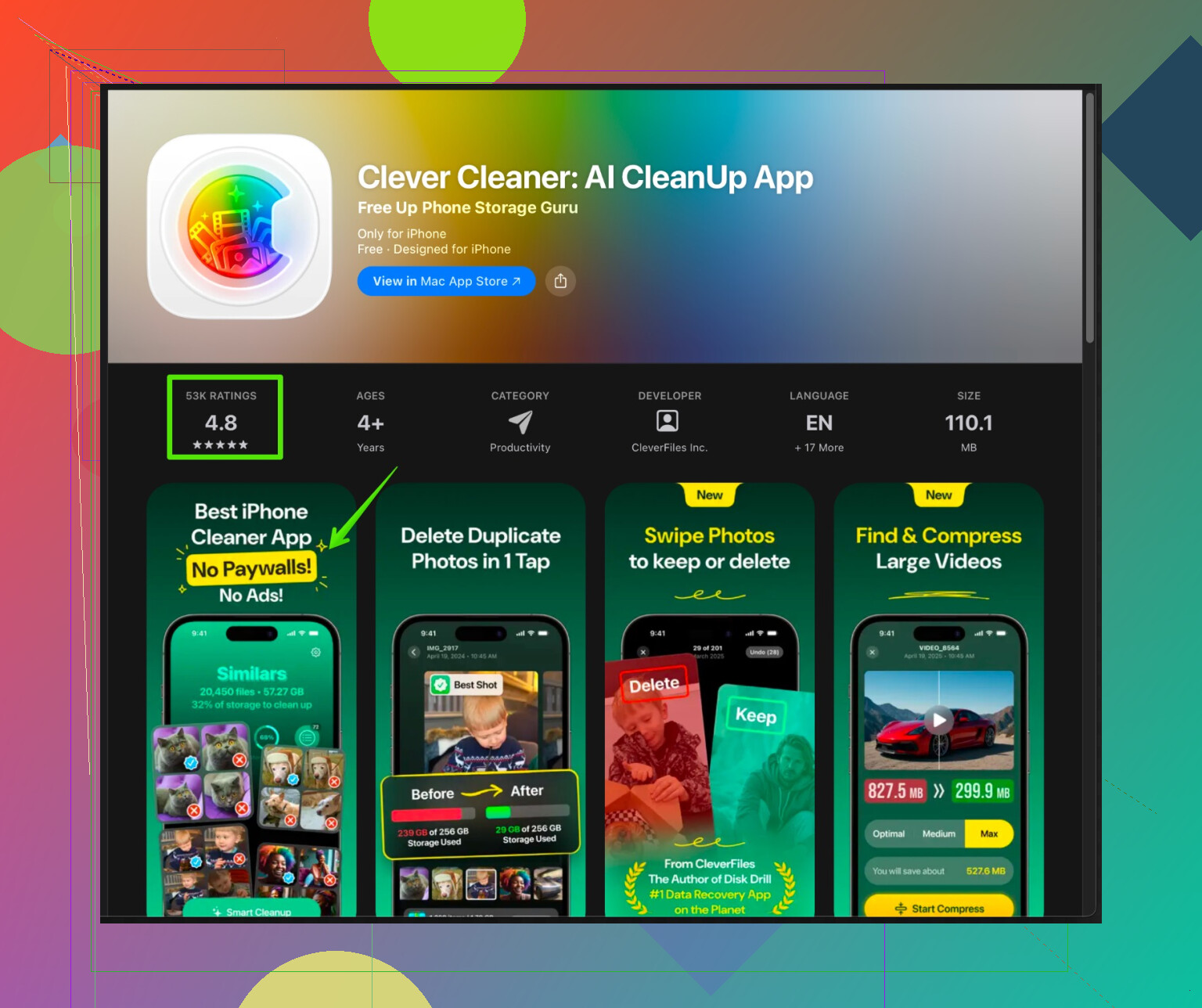
Die Clever Cleaner App für iPhone konzentriert sich darauf, Datenmüll zu entfernen, doppelte Fotos zu bereinigen und Medienspeicher zu optimieren, damit sich Browser und Telefon flüssiger anfühlen.
Du kannst sie dir hier ansehen:
iPhone-Speicher mit Clever Cleaner aufräumen
Wenn du besonders vorsichtig sein willst, beginne mit der bereichsweisen Reinigung pro Seite in Safaris „Website-Daten“, prüfe, ob deine Browserprobleme verschwinden, und nutze weitreichendere Löschungen nur, wenn es nötig ist.
Du hast recht, hier vorsichtig zu sein. Es ist möglich, Browserprobleme zu beheben und Müll auf dem iPhone zu löschen, ohne all deine Logins zu zerschießen, aber du musst Cookies und Passwörter als zwei verschiedene Dinge behandeln.
@jeff hat die bereinigte Vorgehensweise pro Website und die offensichtlichen Menüs schon abgedeckt, deshalb wiederhole ich diese Schritte nicht und konzentriere mich auf einen etwas anderen Blickwinkel und ein paar „Sicherheitsnetze“, die die meisten übersehen.
1. Logins zuerst absichern (nicht nur iCloud-Schlüsselbund)
Der Schlüsselbund ist gut, aber er ist nicht das Einzige, was steuert, ob du ausgeloggt wirst oder nicht.
-
In Einstellungen → Passwörter
- Tippe ein paar wichtige Seiten an (Bank, E-Mail, Haupt-Social-Accounts) und prüfe, ob Benutzername + Passwort wirklich gespeichert sind.
- Wenn etwas Kritisches nicht dort ist, füge es manuell hinzu, bevor du irgendetwas löschst.
-
Bei Drittanbieter-Browsern mit eigenem Passwortmanager (Chrome, Firefox, Edge):
- Öffne die App und prüfe deren integrierten Passwortbereich und den Sync-Status.
- Chrome: Einstellungen → Synchronisierung → stelle sicher, dass „Passwörter“ aktiviert ist.
- Firefox: Einstellungen → Firefox-Konto → Sync.
Wenn du deine Logins dort nicht synchronisiert siehst, solltest du beim Löschen von Cookies und Daten in diesen Apps deutlich vorsichtiger sein.
2. In Safari die „Nuke-mit-Fallschirm“-Methode nutzen
Wo ich @jeff ein wenig widerspreche, ist beim kategorischen Meiden von „Alle Websitedaten entfernen“. Manchmal sind Safaris Cache und Cookies so kaputt, dass eine Bereinigung pro Website nur Zeit kostet und den Fehler nicht behebt.
Sicherere Art für einen aggressiveren Reset, ohne echte Login-Informationen zu verlieren:
-
Stelle sicher, dass die Passwörter für deine kritischen Seiten existieren in:
- Einstellungen → Passwörter und/oder
- Deinem anderen Passwortmanager (1Password, Bitwarden usw.), falls du einen nutzt.
-
In Einstellungen → Safari:
- Schalte „Tabs schließen“ automatisch aus, wenn du deine Tab-Liste als Referenz behalten willst.
- Mach schnell einen Screenshot oder eine Notiz zu wichtigen Tabs, wenn du stark auf sie angewiesen bist.
-
Nutze Verlauf und Websitedaten löschen, aber:
- Wähle die kürzeste Zeitspanne, die das Problem realistisch abdeckt (z. B. „Heute und gestern“).
- Danach wirst du zwar ausgeloggt sein, aber die Logins sollten beim erneuten Anmelden aus Passwörter/Schlüsselbund automatisch ausgefüllt werden.
Du verlierst also Sitzungen, nicht Zugangsdaten. Nervig, aber sicherer, als wochenlang mit einem kaputten Safari zu leben.
3. Wenn Safari spinnt: Privater Modus als Testwerkzeug
Bevor du irgendetwas löschst:
- Öffne Safari und starte einen Privaten Tab.
- Rufe die problematische Website auf.
- Wenn sie im privaten Modus problemlos läuft, liegt dein Problem sehr wahrscheinlich an Cookies oder lokalem Speicher.
- Wenn sie immer noch kaputt ist, liegt das Problem eher an der Seite selbst, deinem Netzwerk oder einem Content-Blocker, nicht an deinen Cookies.
Dieser schnelle Test bewahrt dich davor, grundlos deine Daten „wegzubomben“.
4. Für Chrome, Firefox, Edge & Co.: lokalen Müll, nicht synchronisierte Daten anvisieren
@jeff hat das Auslagern von Apps erwähnt, was gut ist, aber übertrieben sein kann, wenn du nur Datenmüll loswerden willst.
Versuche stattdessen diese Reihenfolge:
-
Zuerst in der Browser-App selbst
- Chrome: Einstellungen → Datenschutz → Browserdaten löschen.
- Lösche „Bilder und Dateien im Cache“ und „Cookies und Websitedaten“ zunächst für kurze Zeiträume.
- Lass „Gespeicherte Passwörter“ und „Auto-Ausfülldaten“ abgewählt.
- Firefox & Edge: ähnlich. Nur Cookies + Cache wählen, gespeicherte Logins nicht zum Löschen markieren.
- Chrome: Einstellungen → Datenschutz → Browserdaten löschen.
-
Nur wenn das nicht hilft, dann:
- Gehe zu Einstellungen → Allgemein → iPhone-Speicher → Browser auswählen.
- Wenn „Dokumente & Daten“ riesig ist und du Sync aktiviert hast:
- App wie von @jeff beschrieben auslagern + neu laden oder
- die App komplett löschen und neu installieren, wenn deine Lesezeichen, der Verlauf und Passwörter alle mit deinem Konto synchronisiert sind.
Das Löschen der App killt lokale Sitzungen und einige Offline-Daten, aber alles, was in deinem Cloud-Konto liegt, kommt wieder.
5. Überschätze nicht den Speichergewinn durch Cookies
Du hast erwähnt, dass du Speicherplatz freigeben willst. Cookies und einfache Websitedaten liegen normalerweise im Bereich von einigen Dutzend bis ein paar Hundert MB, nicht bei mehreren GB. Die eigentlichen Speicherfresser sind:
- Große Messenger-Apps (WhatsApp, Telegram usw.).
- Social-Apps, die Unmengen an Medien zwischenspeichern.
- Foto- und Videoüberschuss.
Wenn Speicher also das Hauptthema ist, sind Browser-Cookies eher die falsche Baustelle.
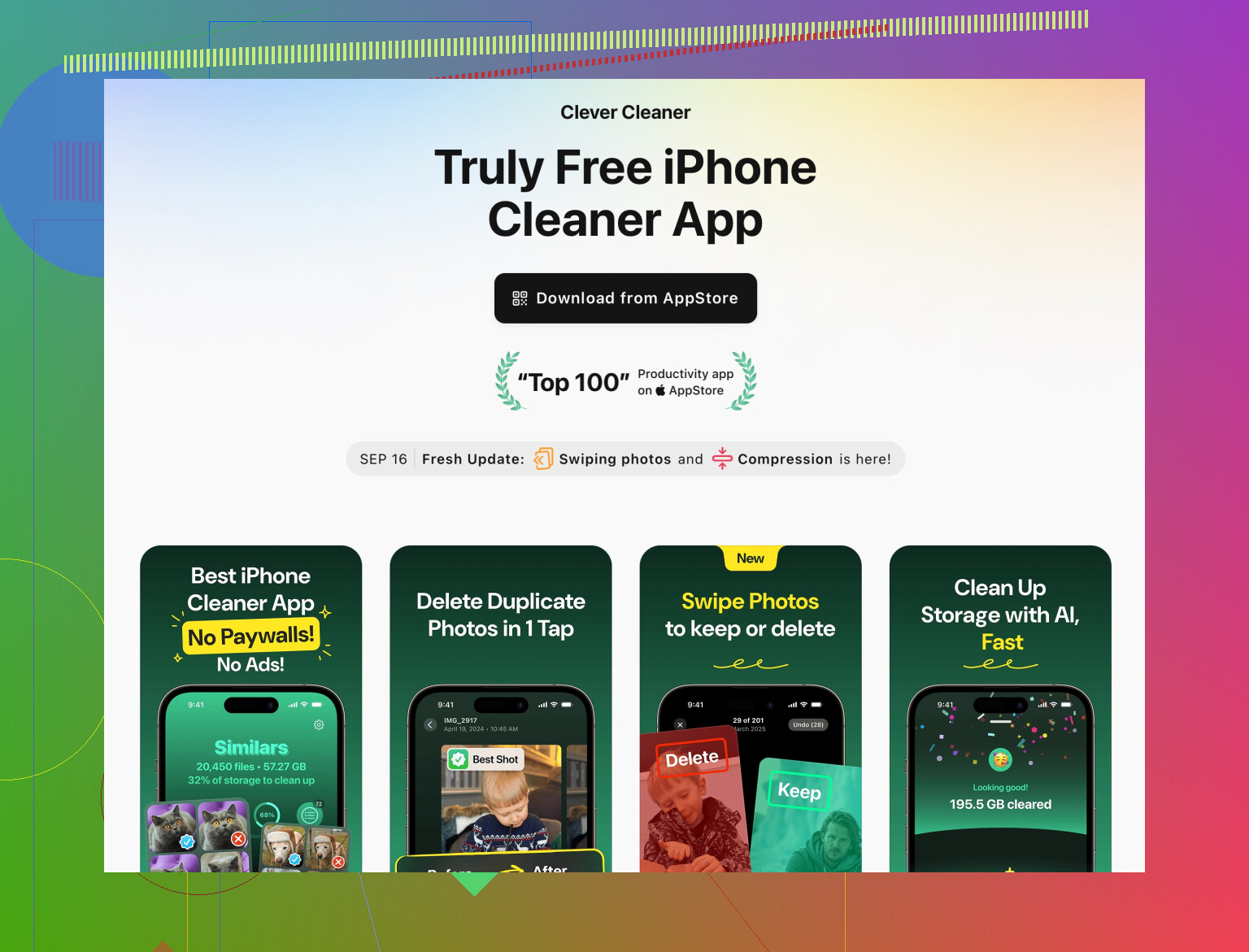
Dafür hilft dir ein spezialisierter Cleaner deutlich mehr, als Safari-Daten im Detail zu verwalten. Wenn du etwas suchst, das sich auf Junk-Fotos, Duplikate, temporäre Daten und allgemeinen Speicherballast konzentriert, ist die Clever Cleaner App einen Blick wert. Sie räumt die wirklichen Speicherfresser besser auf, während deine Browserdaten weitgehend intakt bleiben. Mehr Infos dazu findest du hier:
Speicher auf dem iPhone freigeben und Junk-Dateien bereinigen
Mit dieser Kombination gewinnst du normalerweise mehr Platz, als wenn du zwanghaft Cookies in jedem Browser löschst.
6. Ein einfacher „risikoarmer“ Plan
Wenn du eine praktische Reihenfolge mit geringem Risiko möchtest:
- Prüfe, ob wichtige Passwörter gespeichert sind (Einstellungen → Passwörter + Browser-Sync).
- Teste Problemseiten in einem Privaten Tab in Safari.
- Wenn das Problem klar cookiebezogen ist:
- In Safari: über Erweitert → Websitedaten nur die betroffenen Seiten löschen.
- Wenn das nicht reicht:
- „Verlauf und Websitedaten löschen“ mit kurzer Zeitspanne nutzen.
- Für andere Browser:
- Cookies + Cache nur innerhalb der App löschen, Passwörter vom Löschen ausnehmen.
- Bei Speicherproblemen:
- Einen Cleaner zum Entfernen von Foto-Müll und Cache nutzen, statt dich an Cookies festzubeißen.
So behebst du Störungen mit möglichst wenig echtem Datenverlust – ohne alle Passwörter neu tippen zu müssen, als wäre es 2008.
Safari und die anderen iOS‑Browser behandeln Cookies, Websitedaten und Passwörter jeweils etwas anders. Der eigentliche Trick besteht daher darin, gezielt zu steuern, was zurückgesetzt wird, statt einfach auf alle verfügbaren Löschen‑Buttons zu tippen.
Ein paar Punkte, die bisher noch nicht so betont wurden:
1. Verstehen, was deine Logins wirklich gefährdet (und was nicht)
Wo ich @shizuka und @jeff leicht widerspreche, ist bei der Frage, wie gefährlich „Cookies löschen“ wirklich ist. Auf dem iPhone werden deine gespeicherten Passwörter fast immer getrennt von Cookies gespeichert:
- Safari‑Passwörter findest du unter Einstellungen → Passwörter (und in der iCloud‑Schlüsselbund, falls aktiviert).
- Chrome, Firefox, Edge, Brave speichern Passwörter in ihren jeweiligen Sync‑Konten.
Das Löschen von Cookies / Websitedaten beendet also in der Regel nur Sitzungen, nicht die gespeicherten Zugangsdaten. Die wirklichen Gefahren für deine Logins sind:
- iCloud‑Schlüsselbund ausschalten, bevor alles sauber synchronisiert ist.
- Einen Browser löschen, in dem kein Sync‑Konto eingerichtet ist.
- In Chrome / Firefox unter „Gespeicherte Passwörter“ aufräumen statt nur Cookies zu löschen.
Wenn du zuerst Sync und Passwortspeicherung prüfst, kannst du viel entspannter Datenmüll entfernen.
2. Safari gezielt säubern, ohne ständig im Bereich „Erweitert“ zu hängen
Beide bisherigen Antworten setzen stark auf Einstellungen → Safari → Erweitert → Website‑Daten und das Löschen pro Seite. Das funktioniert, ist aber mühsam.
Zwei gezieltere Tricks:
-
Nur eine einzelne problematische Website zurücksetzen, ohne sie in einer langen Liste suchen zu müssen:
- Safari öffnen und die betroffene Seite aufrufen.
- Auf das „aA“‑Symbol in der Adressleiste tippen.
- „Website‑Einstellungen“ wählen.
- Inhaltsblocker deaktivieren oder „Reader automatisch verwenden“ ausschalten, falls aktiv, dann neu laden.
Wenn es dann plötzlich funktioniert, lag das Problem eher am Content‑Filter als an Cookies.
-
Prüfen, ob das Problem deinem Konto oder dem Gerät folgt:
- Mit demselben Konto auf einem anderen Gerät (Laptop oder anderes Smartphone) einloggen.
- Wenn es dort auch nicht funktioniert, wird das Löschen der iPhone‑Cookies nichts bringen.
So sparst du Zeit und vermeidest unnötige Löschaktionen.
In den Bereich Erweitert → Website‑Daten gehe ich nur, wenn klar ist, dass eine bestimmte Seite extrem viele Daten hortet oder nur in Safari spinnt.
3. Klären, warum du Cookies löschen willst: Stabilität vs. Speicher
Du hast sowohl „Browserprobleme beheben“ als auch „Speicherplatz freigeben“ erwähnt. Das hängt zusammen, ist aber nicht dasselbe Ziel.
Wenn es dir vor allem um Stabilität geht:
- Teste die Seite zuerst in einem Privaten Tab (wie @shizuka bereits beschrieben hat).
- Wenn sie dort funktioniert, kannst du reguläre Daten löschen, aber:
- Nutze in „Verlauf und Websitedaten löschen“ eher kurze Zeitfenster.
- Melde dich danach mit der AutoFill‑Funktion aus Passwörter / Schlüsselbund wieder an.
Wenn es dir vor allem um Speicher geht:
Hier werden Cookies meiner Meinung nach überschätzt. Auf den meisten iPhones gilt:
- Safari‑Websitedaten liegen irgendwo zwischen wenigen MB und einigen hundert MB.
- Soziale Netzwerke und Messenger können jeweils mehrere GB an zwischengespeicherten Medien halten.
Du kannst alle Cookies löschen und trotzdem die Warnung „Speicher fast voll“ praktisch nicht verbessern.
Genau dafür ist etwas wie die Clever Cleaner App sinnvoller, als Safari bis ins Detail zu optimieren:
Vorteile der Clever Cleaner App
- Konzentriert sich auf Fotos, Videos und Junk‑Dateien, also die eigentlichen Platzfresser.
- Findet Duplikate und sehr ähnliche Fotos, die die iOS‑Fotos‑App nicht unbedingt als Dubletten anzeigt.
- Du kannst alles vor dem Löschen prüfen, statt blind Daten zu vernichten.
- Für nicht‑technische Nutzer deutlich einfacher als mehrere verschachtelte Einstellungsmenüs.
Nachteile der Clever Cleaner App
- Sie ist eine zusätzliche App und braucht selbst etwas Speicher.
- Wenn du Angst hast, wichtige Medien zu verlieren, musst du weiter manuell kontrollieren, was entfernt wird.
- Sie verwaltet keine Browser‑Sitzungen oder Passwörter, Cookies bleiben Sache der jeweiligen Browser‑Einstellungen.
Kurz gesagt: Nutze das Löschen von Cookies, um merkwürdiges Seitenverhalten zu beheben, und setze eine App wie Clever Cleaner ein, wenn du wirklich spürbar Speicherplatz gewinnen willst.
4. Zusätzliche Sicherheitsnetze, die viele übersehen
Ergänzend zu @jeff und @shizuka:
-
Wichtige Logins exportieren oder parallel sichern
- Wenn du einen externen Passwortmanager (1Password, Bitwarden usw.) nutzt, stelle sicher, dass dort alle kritischen Logins liegen, bevor du etwas löschst.
- Dann kannst du auch nach einem Fehlklick in einem Browser die Logins schnell wiederherstellen.
-
Banking‑ und 2FA‑Spezialfälle beachten
- Manche Banken‑ und Behördenportale verknüpfen den Status „Vertrauenswürdiges Gerät“ mit Cookies oder lokalem Speicher.
- Wenn du alles löschst, brauchst du eventuell zusätzliche 2FA‑Schritte oder eine neue Registrierung.
Mach vor einer großen Aufräumaktion klar, dass du noch Zugang zu deinen 2FA‑Methoden hast: Authenticator‑App, SMS, Backup‑Codes.
-
Konflikte mit Content‑Blockern oder VPNs
- Viele „kaputten“ Seiten auf dem iPhone werden in Wahrheit von Adblockern oder VPN‑Profilen zerschossen, nicht von Cookies.
- Bei hartnäckigen Seiten: Adblocker oder VPN kurz deaktivieren, neu laden und schauen, ob es dann geht.
Wenn ja, kannst du Cookies unangetastet lassen und die Seite im Blocker einfach auf die Positivliste setzen.
5. Eine praktische, möglichst stressfreie Strategie
An deiner Stelle würde ich so vorgehen, um auf der sicheren Seite zu bleiben:
-
Speicherung der Logins prüfen
- Safari: Einstellungen → Passwörter, ein paar wichtige Konten testweise nachschlagen.
- Chrome / Firefox: Sicherstellen, dass Sync und Passwort‑Speicherung aktiv sind.
-
Erst Stabilitätsprobleme lösen
- Problemseite funktioniert im Privaten Tab → Daten dieser Seite löschen (entweder gezielt über Website‑Daten oder per kurzem globalem Löschen der jüngsten Daten).
- Auch im Privaten Tab kaputt → Blocker / VPN prüfen und dieselbe Seite mit demselben Konto auf einem anderen Gerät testen, bevor du großflächig löschst.
-
Dann erst um Speicher kümmern
- Mach dir wegen Cookies als Speicherfresser weniger Sorgen.
- Sieh unter iPhone‑Speicher nach, welche Apps am meisten belegen.
- Nutze ein Tool wie die Clever Cleaner App, um doppelte / unnötige Medien und anderen Ballast zu entfernen, wo du wirklich hunderte MB oder mehrere GB zurückbekommen kannst.
So verwendest du das Löschen von Cookies als gezieltes Reparatur‑Werkzeug statt als groben Speicher‑Trick – und deine gespeicherten Logins bleiben eher durchdacht geschützt als nur durch Zufall.