Ich versuche, mein iPhone zu beschleunigen, weil Apps ruckeln und der Speicher fast voll ist. Ich habe gehört, dass das Löschen des Caches helfen kann, aber ich bin unsicher, welche Schritte richtig sind und was man gefahrlos löschen kann. Kann mir jemand erklären, wie man am besten den App‑ und Browser‑Cache unter iOS löscht, ohne wichtige Fotos, Nachrichten oder App‑Daten zu verlieren?
Kurzfassung. Das iPhone hat keinen einzelnen Cache leeren Knopf. Du musst App für App aufräumen und den Speicher clever freigeben, damit du keine Daten verlierst.
So klappt es, ohne deine Sachen zu löschen.
-
Prüfen, was deinen Speicher frisst
Einstellungen > Allgemein > iPhone Speicher
Warte kurz, bis alles geladen ist.
Schau dir die obere Leiste und die App-Liste an.
Konzentriere dich auf Apps über 500 MB, vor allem soziale Netzwerke. -
Safari Cache leeren
Sicher für deine Fotos und Nachrichten. Du verlierst nur Website Anmeldungen und Verlauf.
Schritte:
Einstellungen > Safari > Verlauf und Websitedaten löschen
Antippen, bestätigen.
Wenn du den Verlauf nicht auf allen Geräten mit deiner Apple ID löschen willst, deaktiviere vorher Safari in iCloud. -
App auslagern statt löschen
Behält deine Dokumente und Daten, entfernt nur die App selbst.
Schritte:
Einstellungen > Allgemein > iPhone Speicher
Auf eine App tippen
App auslagern tippen
Später auf das Symbol auf dem Home-Bildschirm tippen, um neu zu installieren. Deine Daten werden zurückgeladen, solange der Entwickler sie noch unterstützt.
Gut für große Apps, die du selten nutzt, z. B. Spiele. -
Große App Daten sicher löschen
Manche Apps haben eingebaute Cache Reiniger.
Beispiele:
YouTube: Profilbild > Einstellungen > Datensparen > Cache löschen, falls vorhanden.
Spotify: Einstellungen > Speicher > Cache löschen.
TikTok: Profil > Menü > Einstellungen und Datenschutz > Cache & Mobiles Datenvolumen > Speicher freigeben.
Instagram und Facebook haben keinen richtigen Cache löschen Knopf. Dafür: App löschen und neu installieren. Melde dich neu an. Deine Kontodaten liegen auf ihren Servern, nicht nur auf deinem Handy. -
Nachrichten Anhänge und Medien
Nachrichten und Messenger speichern Unmengen an Fotos und Videos.
iMessage:
Einstellungen > Allgemein > iPhone Speicher > Nachrichten
„Fotos“, „Videos“, „Große Anhänge“ prüfen.
Alte, unnötige Chats oder große Anhänge löschen. Das betrifft nicht deine Haupt Fotos Mediathek, nur Kopien in Nachrichten.
WhatsApp / Telegram:
In der App zu Einstellungen > Speicher oder Daten und Speicher gehen.
Große Dateien aus alten Chats löschen. -
Fotos aufräumen, ohne Wichtiges zu verlieren
Fotos belegt oft am meisten Speicher.
Schritte:
Fotos öffnen > Alben > Zuletzt gelöscht. Diesen Ordner leeren.
Aktiviere iCloud Fotos, wenn du genug iCloud Speicher hast, und nutze iPhone Speicher optimieren, damit Vollauflösung in iCloud bleibt und leichtere Kopien auf dem Handy.
Lösche lange 4K Videos oder Bildschirmaufnahmen, die du nie brauchst. Sichere sie vorher auf PC oder Mac, wenn du sie behalten willst. -
Systemmüll und „Anderer“ Speicher
Der Bereich „Systemdaten“ oder „Andere“ im iPhone Speicher wächst durch Caches, Protokolle und temporäre Dateien. Du kannst ihn nicht direkt umschalten, aber verkleinern.
Gute Optionen:
iPhone neu starten
iOS auf die neueste Version aktualisieren
Mindestens 5 bis 10 GB freimachen, dann räumt iOS aggressiver auf. -
Eine Cleaner App nutzen
Wenn du etwas Automatisches für doppelte Fotos, ähnliche Screenshots und große Videos möchtest, hilft ein Reinigungs Tool.
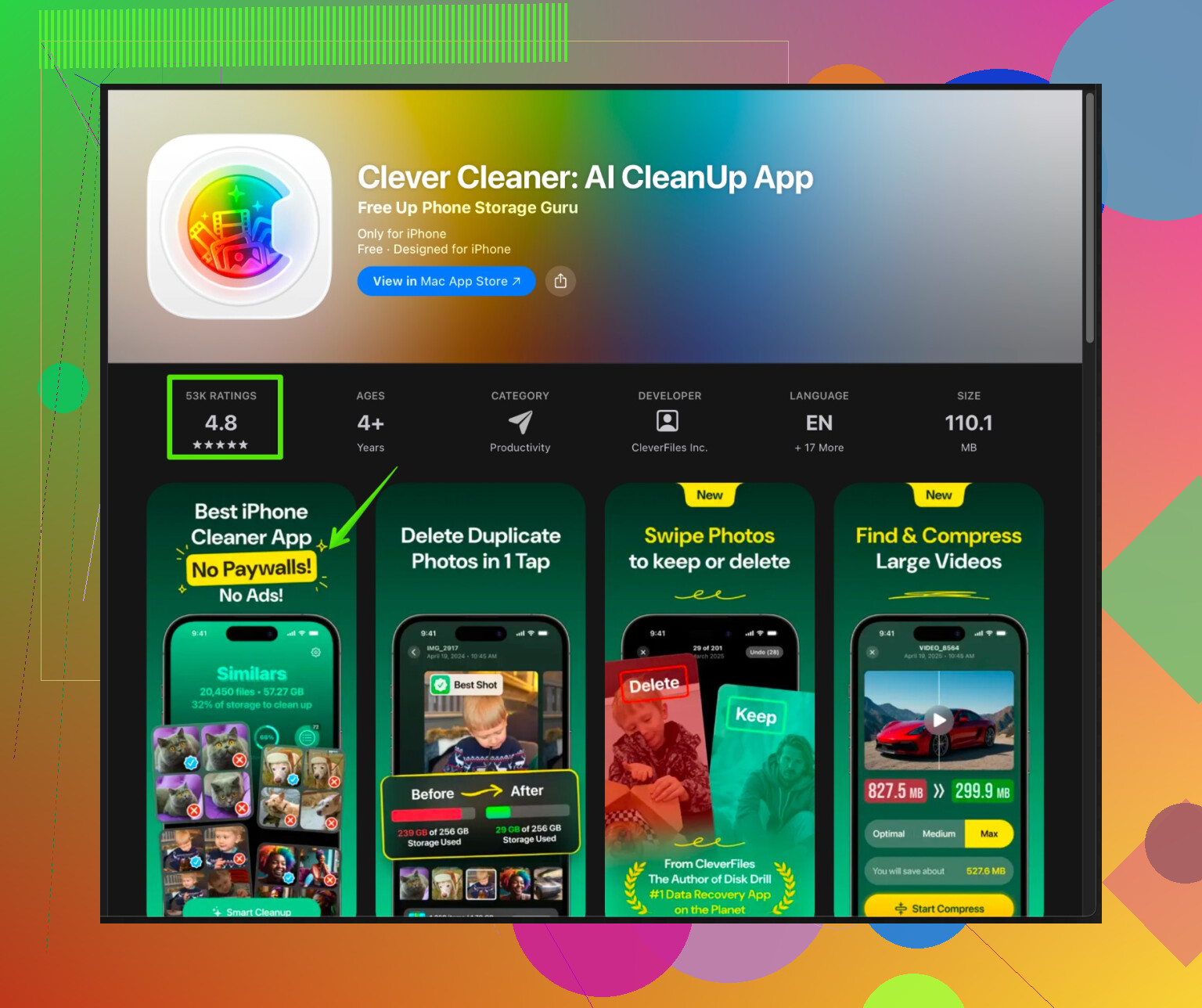
Die Clever Cleaner App für iPhone konzentriert sich darauf, doppelte Fotos zu entfernen, ähnliche Aufnahmen zu bereinigen, große Videos zu verwalten und Kontakte zu organisieren, ohne deine Kerndaten aus Apps anzutasten. Sie zielt auf Dateien, die Speicher verschwenden, und lässt deine Hauptinhalte sicher.
Wenn du sie ausprobieren willst, nutze diesen Link:
intelligenter iPhone Speicher Cleaner mit KI Fotobereinigung
Verwende sie zuerst für offensichtlichen Müll wie doppelte Selfies und Screenshots. Überfliege die Ergebnisse immer kurz, bevor du das Löschen bestätigst. -
Dinge, die du vermeiden solltest
Setze nicht alle Inhalte und Einstellungen zurück, wenn du kein vollständiges Backup hast.
Lösche keine Apps, die Daten nur lokal speichern, wenn du kein Konto bei ihnen hast. Diese Daten sind dann weg.
Vertraue keinen zufälligen „RAM Booster“ Tipps. iOS verwaltet den Speicher bereits selbst. -
Wenn Apps hängen
Nachdem du ein paar GB freigemacht hast, mache Folgendes:
iPhone neu starten
Hängende Apps schließen und neu öffnen
Alle Apps im App Store aktualisieren
Wenn dein Speicher über 90 Prozent voll ist, wird iOS eher langsam. Versuche, immer mindestens 5 bis 10 GB frei zu halten, damit alles stabil läuft.
Wenn du die Schritte oben befolgst, gibst du Speicher frei, leerst viel Cache und behältst deine wichtigen Daten. Du musst dich eventuell in manche Apps neu einloggen und Inhalte neu laden, aber deine Fotos, Nachrichten und Dokumente bleiben sicher, wenn du genau prüfst, worauf du beim Löschen tippst.
Du hast recht, dass iPhones keinen magischen Button Cache löschen haben und @sonhadordobosque die meisten offensichtlichen Punkte schon getroffen hat. Ich versuche, die gleichen Schritte nicht zu wiederholen und stattdessen das zu behandeln, was viele übersehen, plus ein paar Stellen, bei denen ich nur halb zustimme.
1. Nicht auf Cache fixieren – konzentriere dich auf Problemapps
Statt zu versuchen, den kompletten Cache zu löschen, schau lieber, welche Apps tatsächlich:
- riesig groß sind
- ständig neu laden oder ruckeln
- Unmengen an Daten synchronisieren
Zwei Stellen, die viele überspringen:
-
Fotos in Social‑Apps
Einige Apps (wie Snapchat, Pinterest, Reddit) speichern riesige Medien‑Caches. Oft verstecken sie das unter:- Einstellungen → Datenspeicherung
- Einstellungen → Erweitert → Speicher
Wenn du etwas wie Lokalen Cache zurücksetzen oder Heruntergeladene Medien löschen siehst, ist das in der Regel sicher. Die Inhalte werden später einfach wieder vom Server geladen.
-
Offline‑Inhalte‑Horter
Podcast‑Apps, Netflix, YouTube Music usw. können Gigabytes an Offline‑Zeug behalten.
In jeder App:- Alte heruntergeladene Sendungen/Filme/Episoden löschen
- Automatische Downloads ausschalten oder auf so etwas wie Nur die letzten 3 Episoden behalten begrenzen
Das bringt meist mehr Speicher als an winzigen Caches herumzudoktern.
2. Wo ich nur halb zustimme: jede große App löschen/neu installieren
Ja, wenn du Instagram oder Facebook neu installierst, wird Datenmüll entfernt, aber das ist oft übertrieben, wenn:
- dein Internet langsam ist
- du 2FA benutzt und Anmeldungen nervig sind
- du Apps ohne Cloud‑Konto hast
Versuche zuerst:
- Ab- und wieder anmelden
Manche Apps löschen temporäre Daten beim Logout. - Hintergrundaktualisierung deaktivieren
Einstellungen → Allgemein → Hintergrundaktualisierung
Schalte sie für Apps aus, die du selten öffnest.
Das löscht keinen bestehenden Cache, verhindert aber, dass er unkontrolliert wächst.
Nutze Löschen/Neuinstallieren nur, wenn:
- die App klar aufgebläht ist
- du sicher bist, dass dein Konto cloudbasiert ist
- du kein Problem damit hast, dich neu einzuloggen
3. Versteckter Speicherfresser: Mail und Anhänge
Alle reden über Nachrichten, aber Mail ist ein stiller Speicher‑Gremlin.
Prüfe:
- Einstellungen → Mail → Accounts → jeden Account
- Sync für Ordner abschalten, die du nie nutzt (z.B. riesige Archive)
- In der Mail‑App:
- Sehr alte Mail‑Accounts, die du nicht mehr brauchst, entfernen und bei Bedarf neu hinzufügen
Außerdem reduziert Bilder von externen Servern laden deaktivieren, wie viele Mails vorab Inhalte nachladen.
Deine E‑Mails gehen nicht verloren, sie bleiben auf dem Server, aber der lokale Speicherbedarf kann deutlich schrumpfen.
4. iCloud‑Strategie, die wirklich schneller macht
Viele sagen iCloud‑Fotos und Speicher optimieren aktivieren, wie @sonhadordobosque erwähnt hat – das ist nützlich, aber die Performance leidet vor allem, wenn dein iPhone zu voll ist.
Um Ruckler zu vermeiden:
- Mindestens 5–10 GB frei lassen (da stimme ich zu)
- ABER: vermeide es, Speicher optimieren ständig ein‑ und auszuschalten
- Jedes Mal dabei werden Medien hin‑ und hergeschoben, was im Hintergrund Last und Wärme erzeugt und damit die Ruckler verstärkt.
Entscheide dich für eine Strategie und bleib dabei:
- Entweder: Alles lokal, ich lagere manuell auf PC/Mac aus
- Oder: Meiste Sachen in iCloud, nur leichte Kopien auf dem iPhone
Das ständige Hin‑ und Herschalten lässt ältere iPhones wirklich träge wirken.
5. Batteriezustand und Leistungsdrosselung
Nicht direkt Cache, aber sehr relevant bei Rucklern.
- Geh zu: Einstellungen → Batterie → Batteriezustand und Laden
- Wenn Maximale Kapazität niedrig ist und Leistungsmanagement aktiviert angezeigt wird, bremst iOS dein iPhone absichtlich aus, um Abstürze zu vermeiden.
Dann gilt:
- Cache löschen bringt fast nichts
- Deutlich mehr bringt häufig:
- Akku tauschen
- Stromsparmodus ausschalten, wenn du ihn nicht brauchst
- Schwere Apps bei niedrigem Akkustand meiden, weil sie dann sowieso stottern
6. Wenn Systemdaten völlig ausufern
Wenn Systemdaten (oder Andere) bei 20+ GB liegen, heißt der Standardtipp Neustart und Update – das hilft manchmal.
Weitere Tricks:
- Einige riesige Apps auslagern oder löschen
- Dann ein kabelgebundenes Backup auf den Computer machen (Finder auf dem Mac oder iTunes unter Windows)
- Nach abgeschlossenem Backup neu starten
iOS räumt temporäre Dateien und Logs oft zusammen, wenn mehr freier Speicher plus ein frisches Backup vorhanden ist. Kein Wundermittel, aber ich habe gesehen, wie Systemdaten so um mehrere GB geschrumpft sind.
Ich gehe persönlich nur zu Alle Inhalte & Einstellungen löschen plus Wiederherstellung aus Backup über, wenn:
- Systemdaten völlig abgedreht groß sind
- Das iPhone sich auch nach Updates und Neustarts seltsam verhält
- Und ich ein verifiziertes Backup habe
Alles andere ist überzogen, nur um Cache loszuwerden.
7. Cleaner‑App nutzen, ohne das halbe Leben zu löschen
Statt auf dubiose RAM‑Booster zu setzen, konzentrier dich bei Drittanbieter‑Tools auf das, was sie gefahrlos anfassen dürfen: Fotos, Videos, Kontakte.
Hier ergibt etwas wie die Clever Cleaner App tatsächlich Sinn. Sie ist vor allem hilfreich für:
- Doppelte Fotos finden
- Ähnliche Aufnahmen gruppieren (z.B. 20 fast gleiche Selfies)
- Riesige Videos und Bildschirmaufnahmen identifizieren
- Chaotische Kontakte aufräumen
Wenn du dafür eine einfache Lösung willst, schau hier:
intelligenter iPhone‑Cleaner für Fotos, Videos und Speicher‑Müll
Nutze sie so:
- Fang mit offensichtlichem Müll an: Duplikate, verwackelte Bilder, doppelte Screenshots
- Auswahl immer noch einmal prüfen, bevor du endgültig löschst
- Vermeide Alles automatisch löschen‑Modi, wenn du Angst hast, etwas Wichtiges zu verlieren
So ein Tool funktioniert am besten, nachdem du in den Apps schon manuell aufgeräumt hast, nicht als Ersatz dafür.
8. Schnelle Wartungsroutine, die deine Daten nicht killt
Wenn ich das als Routine herunterbrechen müsste, wäre es:
- Einmal im Monat:
- Offline‑Downloads in Streaming‑/Podcast‑Apps löschen
- Fotos aufräumen: Müll löschen, Zuletzt gelöscht leeren
- Alle paar Monate:
- Ein Tool wie Clever Cleaner App nutzen, um Duplikate und Riesendateien zu finden
- Bei starker Trägheit:
- Mindestens ein paar GB freiräumen (Medien + Downloads)
- iPhone neu starten
- iOS und Apps aktualisieren
Du löschst deine wichtigen Daten in der Regel nicht, wenn du vermeidest:
- Apps zu löschen, die alles nur lokal speichern und kein Login haben
- Originalfotos zu löschen, die nie gesichert wurden
- Chats zu entfernen, die dir wichtig sind und nicht in der Cloud gesichert sind
Mach vor einer großen Aufräumaktion schnell ein iCloud‑ oder Computer‑Backup, dann bist du ziemlich auf der sicheren Seite.
Überspringe die Idee einer globalen Cache‑Löschung. iOS funktioniert so nicht wirklich, und der Versuch, das zu erzwingen, kostet meist nur Zeit. @kakeru und @sonhadordobosque haben den größten Teil der App‑für‑App‑Bereinigung bereits getroffen, deshalb hier die Punkte, die viele trotzdem übersehen.
1. Konzentriere dich auf Dinge, die sich sicher selbst neu aufbauen
Anstatt jedem einzelnen MB nachzujagen, fokussiere dich auf Daten, die:
- sich leicht neu herunterladen lassen
- nicht ausschließlich auf deinem iPhone existieren
Gute Beispiele, die man in der Regel problemlos stark kürzen kann:
- Streaming‑Zwischenspeicher (Musik‑, Video‑, Podcast‑Apps)
- Heruntergeladene Folgen & Playlists, die du bereits fertig gehört/gesehen hast
- Medien aus Social‑Feeds, die auf den Servern des Anbieters liegen
Schlechte Beispiele für blindes Löschen:
- Alte Sprachmemos ohne Backup
- Spezielle Apps, die alles nur lokal und ohne Account speichern
- Reine Offline‑Notiz‑/Aufnahme‑Apps
Hier widerspreche ich dem Rat „lösch einfach große Apps und installiere sie neu“ ein wenig. Für cloudbasierte Social‑Apps ist das okay. Für unbekanntere Tools oder Spiele mit lokalen Spielständen kann es fatal sein.
Bevor du eine App löschst oder auslagerst, frage dich:
„Kann ich mich bei dieser App in einen Account einloggen?“
Wenn die Antwort nein oder unklar ist, behandle das Löschen als endgültig.
2. Die zwei „Caches“, über die kaum jemand spricht
1) Tastatur‑ und Textvorhersage‑Ballast
Nicht riesig im Speicherverbrauch, kann aber Lag und Unordnung verursachen.
- Einstellungen → Allgemein → „iPhone übertragen/zurücksetzen“ → Zurücksetzen → Tastaturwörterbuch zurücksetzen
Du verlierst nur gelernte Wörter und vertippte Schreibweisen, nicht deine Nachrichten oder Fotos. Wenn sich die Tastatur merkwürdig oder träge anfühlt, ist das ein stiller Reset‑Knopf.
2) Widgets & Live‑Aktivitäten
Widgets und daueraktive „Live“-Elemente wirken wie Cache, weil sie sich ständig aktualisieren.
Versuche:
- Home‑Bildschirm lange drücken
- Widgets entfernen, auf die du selten wirklich schaust
- In Einstellungen → Mitteilungen die Live‑Aktivitäten für Apps reduzieren, die du kaum nutzt
Du gewinnst hier nicht riesig viel Speicherplatz, reduzierst aber oft Hintergrundarbeit. Das lässt ein zähes iPhone weniger träge wirken, auch nachdem du reale Daten bereinigt hast.
3. Systemleistung vs. Cache‑Fixierung
Eine etwas unpopuläre Meinung: Wenn du ein paar GB freigeräumt und die offensichtlichen Browser‑/App‑Caches gelöscht hast, bringt weiteres „Cache‑Jagen“ nur noch wenig. Ab da sind wichtiger:
-
Hintergrundprozesse
Zu viele Apps mit Hintergrundaktualisierung fühlen sich wie ein Cache‑Problem an, sind aber eigentlich CPU‑ und Netzwerk‑Last.- Einstellungen → Allgemein → Hintergrundaktualisierung
Für Apps deaktivieren, die du selten öffnest.
- Einstellungen → Allgemein → Hintergrundaktualisierung
-
Missbrauch des Stromsparmodus
Wenn der Stromsparmodus den ganzen Tag aktiv ist, werden Animationen ruckelig, und es wirkt, als wäre das iPhone „voll“ oder „von Cache gebremst“, obwohl es in Wahrheit nur gedrosselt ist.
Ich halte es für sinnvoller, 5–10 GB frei zu lassen und die Hintergrundaktualisierung zu optimieren, statt ständig Apps neu zu installieren, nur um zuzusehen, wie der Cache in einer Woche wieder anwächst.
4. Wann „Backup & Zurücksetzen“ sich wirklich lohnt
Sowohl @kakeru als auch @sonhadordobosque erwähnen das Schrumpfen von „Systemdaten“ durch Updates und Neustarts, was stimmt. Ich würde nur ergänzen:
Wenn alles Folgende gleichzeitig zutrifft:
- Systemdaten / Sonstiges ist absurd groß
- iOS ist bereits aktualisiert
- Du hast mehrere GB freigeräumt, und es ist trotzdem aufgebläht
- Das Gerät ruckelt weiterhin, selbst nach Neustarts
dann kann Folgendes gerechtfertigt sein:
- Vollständiges verschlüsseltes Backup auf einen Computer
- „Alle Inhalte & Einstellungen löschen“
- Aus diesem Backup wiederherstellen
Das ist nichts, was man macht, nur weil Apps einen Tag lang etwas träge sind. Es ist die nukleare Option für wirklich kaputtes Speicherverhalten, kein normaler „Cache leeren“-Trick.
5. Cleaner‑Tools: Wo sie wirklich helfen
Wenn du bereits Downloads gelöscht, Chat‑Medien getrimmt und seltene Apps ausgelagert hast, bleiben als große Hebel meist nur noch:
- Doppelte Fotos
- Serien sehr ähnlicher Aufnahmen
- Riesige, vergessene Videos und Bildschirmaufnahmen
- Chaos in den Kontakten
Hier hat ein spezieller Cleaner echten Nutzen statt nur Schlangenöl.
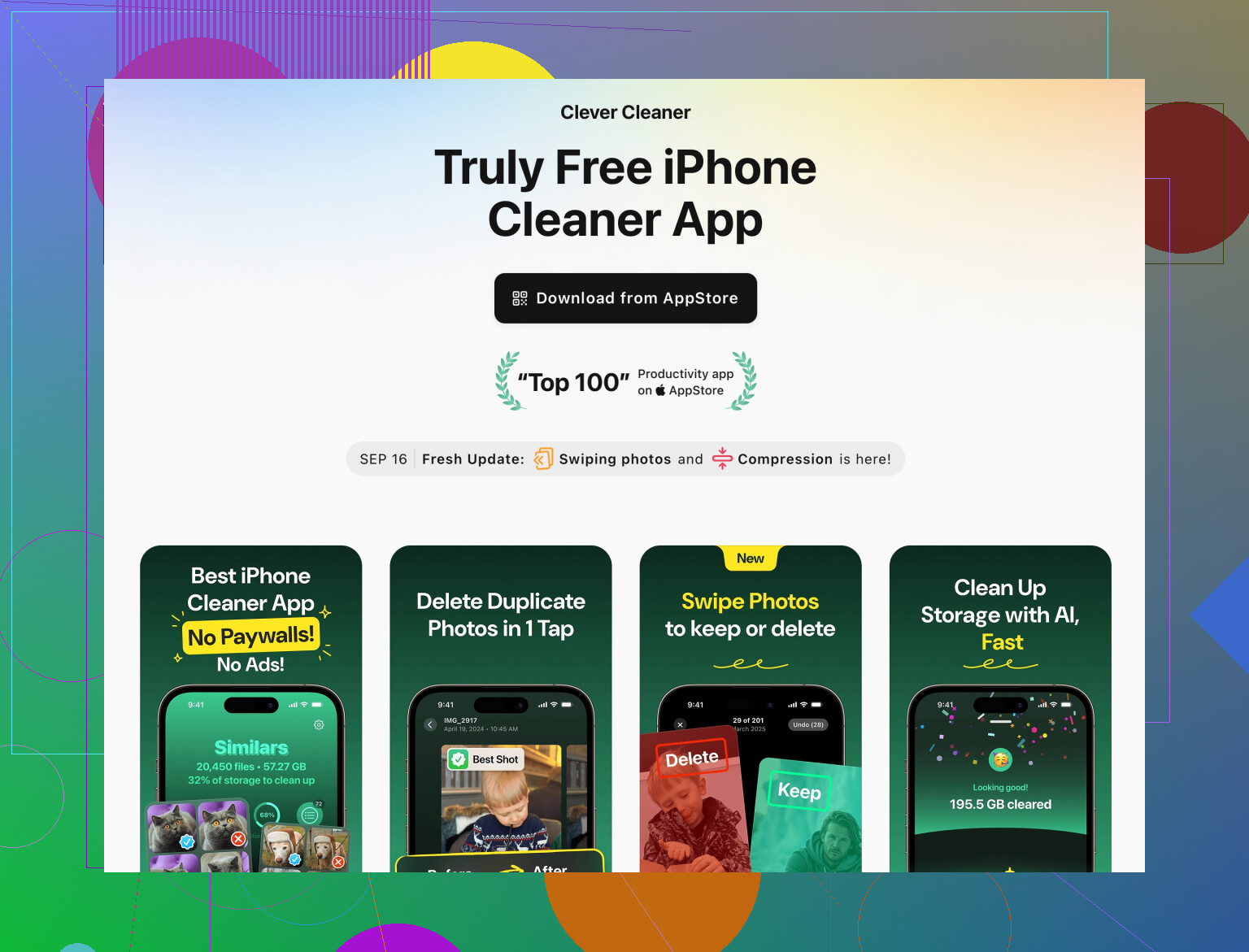
Die Clever Cleaner App ist genau auf diese Ebene ausgelegt:
Vorteile
- Sehr gut beim Erkennen von doppelten Fotos und nahezu identischen Aufnahmen
- Hilft, riesige Videos aufzuspüren, von denen du nichts mehr wusstest
- Kontakt‑Aufräumen (Duplikate zusammenführen, leere Einträge entfernen) ist sicherer als wildes manuelles Massenlöschen
- Arbeitet mit Inhalten, die wirklich Ballast sind – nicht mit deinen Kerndaten in Apps
Nachteile
- Sie braucht trotzdem menschliche Kontrolle
Wenn du einfach alles durchklickst, kannst du ein „Duplikat“ löschen, das du eigentlich behalten wolltest. - Behebt Dinge wie Mail‑Cache oder „Systemdaten“ nicht direkt
- Jeder Cleaner, der Fotos löscht, ist riskant, wenn du weder iCloud‑Fotos noch ein manuelles Backup hast
Nutze sie wie einen schlauen Assistenten, nicht als „alles automatisch löschen“-Schalter:
- Starte mit offensichtlichem Müll:
- Exakte Duplikate
- Verwackelte / unscharfe Fotos
- Screenshots
- Prüfe „ähnliche“ Gruppen sorgfältig, statt alle Vorschläge blind anzunehmen.
- Erst dann die ganz großen Videos löschen, die du klar erkennst, etwa halbstündige Bildschirmaufnahmen oder sehr alte Clips.
Im Vergleich zu den rein manuellen Taktiken von @kakeru und @sonhadordobosque verschafft dir die Clever Cleaner App einen schnelleren Überblick über dein Medienchaos, aber du behältst dennoch die Kontrolle.
6. Sinnvolle Reihenfolge, die Datenverlust vermeidet
Wenn du einen sicheren, stressarmen Ablauf willst, ohne deren Schrittlisten zu wiederholen:
-
Zuerst Backup machen
iCloud oder Computer, egal – aber prüfe, dass ein aktuelles Backup existiert. -
Hintergrund‑Last zähmen
- Hintergrundaktualisierung für wenig wichtige Apps abschalten
- Unnötige Widgets & Live‑Aktivitäten entfernen
-
Nicht wesentliche Downloads löschen
- In jeder Streaming‑/Podcast‑App fertig konsumierte Downloads entfernen
- Automatisches Herunterladen deaktivieren, wo du es nicht brauchst
-
Problematische oder aufgeblähte Datenquellen bereinigen
- Tastaturwörterbuch zurücksetzen, wenn es sich seltsam anfühlt
- Mail‑Accounts prüfen, alte ungenutzte entfernen und bei Bedarf neu hinzufügen
-
Medien gründlich mit Hilfe aufräumen
- Offensichtlich schlechte Fotos/Videos manuell löschen
- Danach mit einer App wie Clever Cleaner Duplikate, ähnliche Aufnahmen und Kontakte säubern, Vorschläge aber immer manuell prüfen
-
Erst dann App‑Neuinstallationen erwägen
- Für sichere, cloudbasierte Apps wie Instagram oder Facebook, wenn sie extrem groß geworden sind
- Das nicht als ersten Schritt bei Nischen‑Apps oder solchen ohne Login nutzen
Folgt man dieser Reihenfolge, entfernt man sehr viel echten „cache‑ähnlichen“ Ballast, verbessert die Performance und berührt fast nie die Daten, die einem wirklich wichtig sind.