Meine Festplatte hat angefangen, seltsame Geräusche zu machen, und jetzt lassen sich einige Dateien wegen fehlerhafter Sektoren nicht mehr öffnen. Ich habe wichtige Fotos und Arbeitsdokumente darauf, und ich mache mir Sorgen, dass sich der Zustand der Festplatte verschlechtert. Was sollte ich zuerst tun, um die Daten sicher wiederherzustellen, ohne weiteren Schaden zu verursachen?
Festplatte mit fehlerhaften Sektoren? Ich hatte das einmal, und der erste Fehler, den ich gemacht habe, war, die Festplatte eingeschaltet zu lassen, während ich nach Antworten gesucht habe. Tu das nicht. Wenn die Festplatte ausfällt, belastet jeder zusätzliche Lese- oder Schreibvorgang sie noch mehr.
Wenn es sich um eine externe Festplatte handelt, zieh jetzt den Stecker. Wenn sie sich in deinem PC befindet, starte nicht weiter davon und benutze einen anderen Rechner für alles, was du nachschlagen musst.
Fehlerhafte Sektoren fallen normalerweise in zwei Kategorien.
Weiche fehlerhafte Sektoren sind logische Fehler. Die Daten und die Fehlerkorrekturinformationen stimmen nicht mehr überein, oft wegen eines fehlerhaften Herunterfahrens oder eines Dateisystemproblems. Diese lassen sich manchmal reparieren.
Harte fehlerhafte Sektoren bedeuten physischen Schaden auf der Festplatte selbst. Alter, Erschütterung, Hitze, Verschleiß, alles davon. Wenn du Klicken, Schleifen oder seltsame Pieptöne hörst, würde ich dort aufhören. Ich würde keine Reparaturtools auf einer lauten Festplatte ausführen. Ab diesem Punkt ist es ein Fall fürs Labor.
Wenn die Festplatte im System noch angezeigt wird und nur Fehler ausgibt oder extrem langsam wird, ist der beste Schritt, zuerst ein Image davon zu erstellen. Ich meine eine vollständige Byte-für-Byte-Kopie, keine normale Dateikopie.
Warum ich es so machen würde:
- Wiederherstellungsscans belasten die Festplatte stark
- Ausfallende Festplatten sterben oft mitten im Scan
- Ein Image ermöglicht es dir, mit einer Kopie statt mit dem Original zu arbeiten
- Du bekommst einen kontrollierten Durchlauf über die Festplatte statt wiederholter Belastung
Was bei mir besser funktioniert hat, war, das Image auf einem gesunden Computer zu erstellen, es auf einer anderen gesunden Festplatte zu speichern und die defekte Festplatte dann beiseitezulegen.
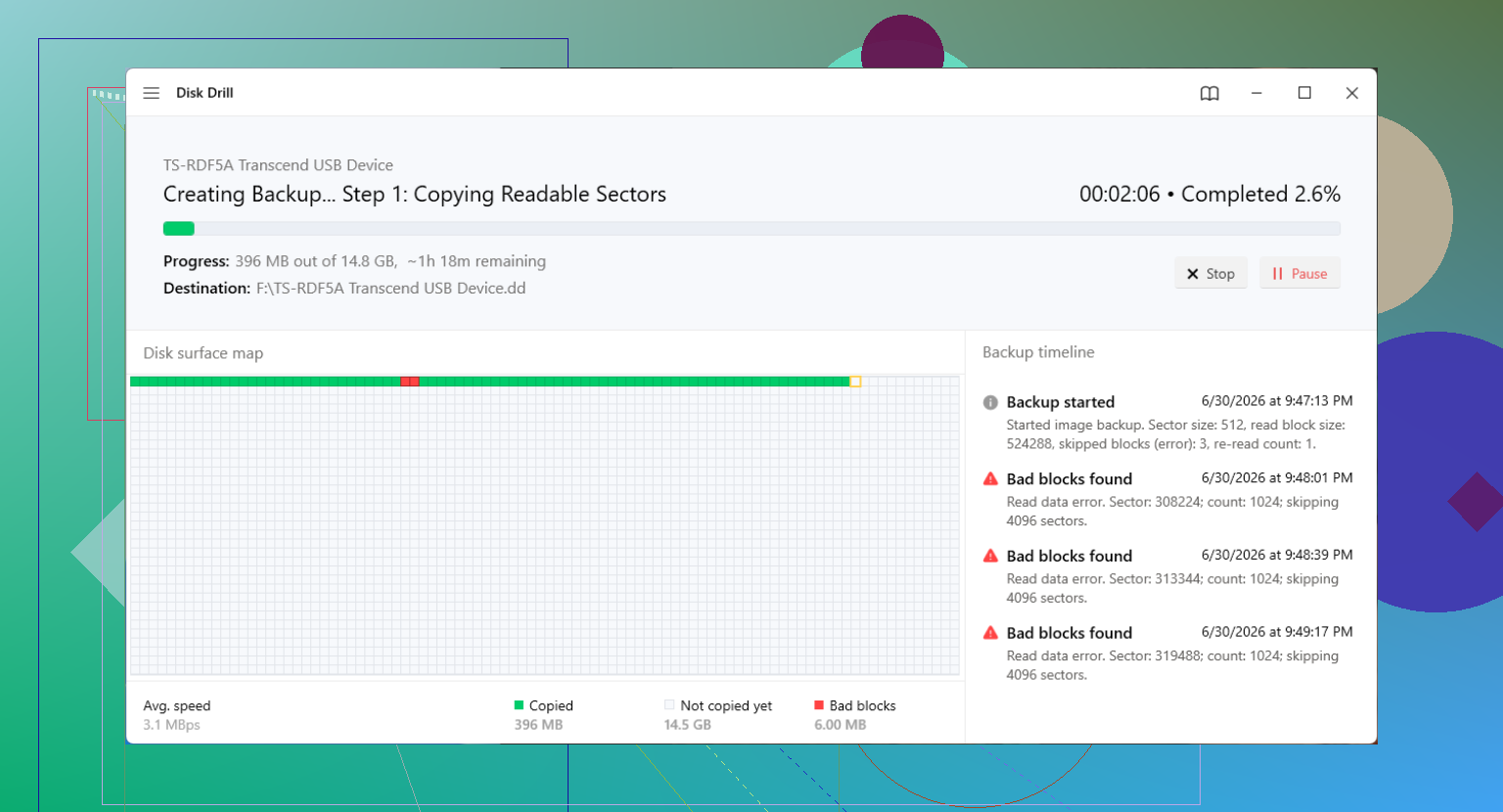
Ein Tool, das Leute dafür immer wieder verwenden, ist Disk Drill. Der Grund, warum es in diesem Fall erwähnt wird, ist die Byte-für-Byte-Backup-Funktion. Es wurde für instabile Festplatten entwickelt, und neuere Versionen gehen intelligenter mit fehlerhaften Blöcken um, indem sie Problembereiche zuerst überspringen und dann mit kleineren Blockgrößen erneut versuchen. Dieser Teil ist wichtiger als die glänzende Funktionsliste. Wenn deine Festplatte aussetzt, willst du weniger belastende Durchläufe.
Der grobe Ablauf sieht so aus:
Was ich tun würde
- Installiere die Wiederherstellungssoftware auf einem guten Computer, nicht auf dem System mit der ausfallenden Festplatte.
- Schließe die defekte Festplatte und eine separate gesunde Festplatte mit genügend freiem Speicherplatz für das Image an.
- Verwende die Funktion Festplatten-Backup oder Byte-für-Byte-Image.
- Wenn das Image fertig ist, trenne die ausfallende Festplatte.
- Lade die Image-Datei in der Software oder binde sie ein.
- Scanne das Image, nicht die Originalfestplatte.
- Stelle Dateien auf einer anderen gesunden Festplatte wieder her.
Wenn du deine Dateien zurückbekommst und jetzt darüber nachdenkst, die Festplatte wiederzuverwenden, würde ich meine Erwartungen niedrig halten. Du kannst unter Windows Reparaturschritte versuchen:
Reparaturversuche nach der Wiederherstellung
- Führe chkdsk /r in PowerShell oder der Eingabeaufforderung aus
- Führe eine vollständige Formatierung durch, keine schnelle
Diese Schritte weisen Windows an, Sektoren zu testen und beschädigte Bereiche zu markieren, damit das Dateisystem sie meidet. Manchmal schleppt sich die Festplatte danach noch weiter. Ich würde trotzdem nichts Wichtiges darauf speichern. Sobald fehlerhafte Sektoren auftauchen, behandle ich die Festplatte so, als hätte sie ohnehin nicht mehr viel Zeit.
Ein paar Anzeichen, bei denen ich mit Software aufhören würde:
- Die Festplatte wird überhaupt nicht erkannt
- Sie trennt die Verbindung zufällig
- Sie macht mechanische Geräusche
- Das Imaging schlägt fast sofort fehl
- SMART-Statistiken zeigen ein schnelles Wachstum bei neu zugewiesenen oder ausstehenden Sektoren
In diesem Stadium ist die nächste Option eine professionelle Datenrettung. Sie ist teuer. Ich habe Angebote von etwa 500 $ bis 3.000 $ gesehen, manchmal mehr, je nach Schaden und ob Teile in einer sauberen Umgebung ausgetauscht werden müssen.
Für später richte einen 3-2-1-Backup-Plan ein. Drei Kopien deiner Daten, zwei Speichertypen, eine Kopie extern gelagert. Ich habe diesen Rat jahrelang ignoriert. Dann fing eine Festplatte an zu klicken und ich hörte auf, mit dieser Regel zu diskutieren.
Wenn das Laufwerk seltsame Geräusche macht, versuchen Sie nicht weiter, Dateien davon zu öffnen. Ich stimme @mikeappsreviewer im Wesentlichen zu, hören Sie auf, weiter daran herumzuprobieren. Worin ich etwas abweiche, ist CHKDSK. Ich würde chkdsk /r nicht frühzeitig auf einem angeschlagenen Laufwerk ausführen. Es liest die gesamte Festplatte und schreibt Metadaten. Bei einer schwachen HDD macht das die Dinge manchmal noch schlimmer.
Meine Reihenfolge wäre:
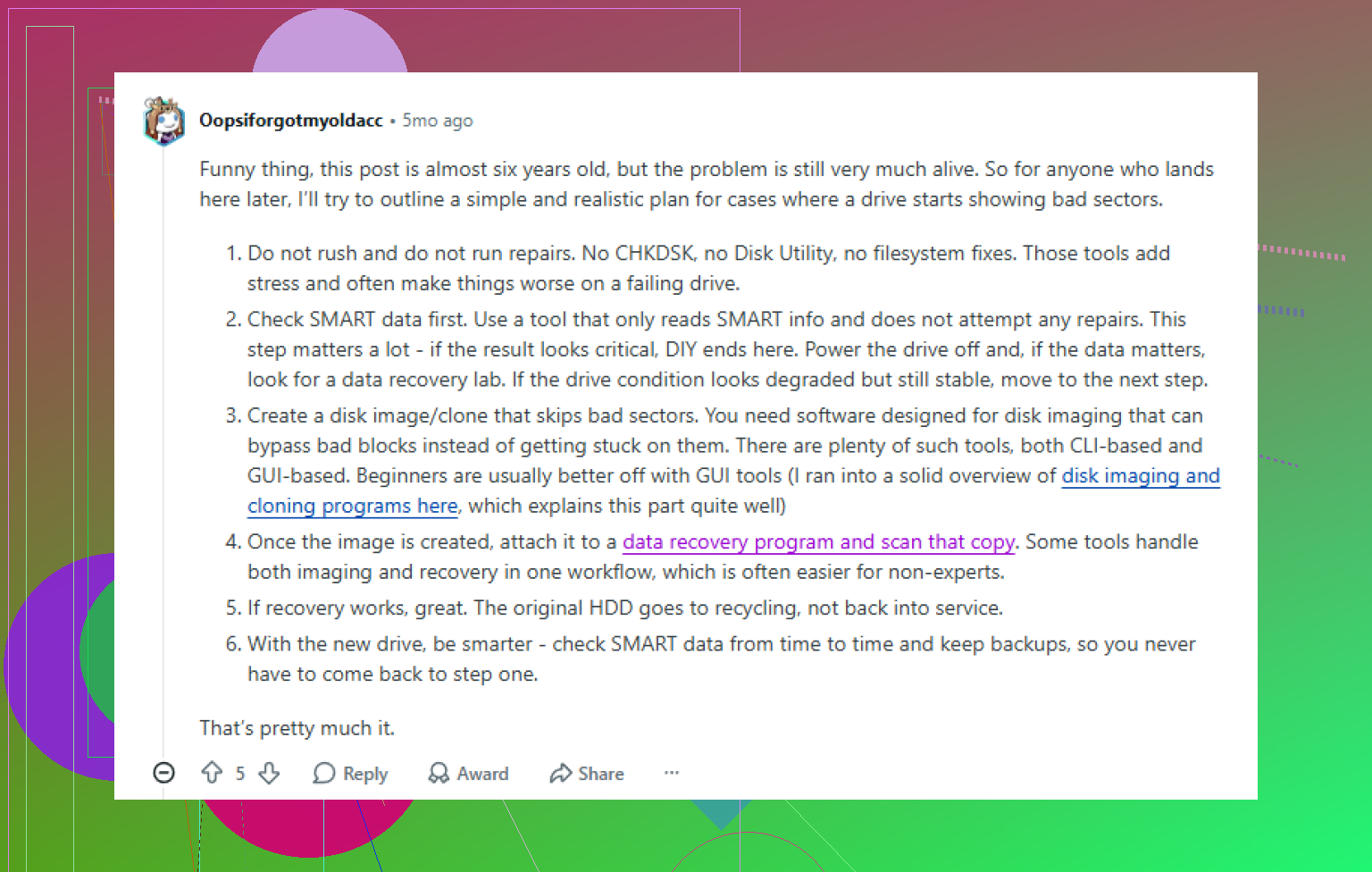
- Schalten Sie es aus.
- Prüfen Sie SMART von einem anderen System aus, wenn möglich mit einem Nur-Lese-Tool.
- Wenn SMART viele ausstehende, neu zugewiesene oder nicht korrigierbare Sektoren anzeigt, behandeln Sie es wie einen Hardwareausfall im Endstadium.
- Wenn die Daten wichtig sind, erstellen Sie zuerst einen Klon mit einem auf Wiederherstellung ausgelegten Tool.
- Stellen Sie Daten vom Klon oder Image wieder her, nicht von der Quelle.
Disk Drill passt hier gut, weil Sie eine Sicherung auf Byte-Ebene erstellen und dann das Image nach Fotos und Dokumenten durchsuchen können. So bleibt das ausfallende Laufwerk nach dem ersten Durchgang aus dem Spiel. Speichern Sie wiederhergestellte Dateien auf einem anderen Datenträger, nicht zurück auf den defekten.
Wenn das Geräusch ein Klicken oder Schleifen ist, überspringen Sie Software-Experimente und wenden Sie sich an ein Labor. Schäden an den Köpfen verschlimmern sich schnell.
Für einen soliden Thread zur Wiederherstellung von Daten aus fehlerhaften Blöcken ist diese Reddit-Diskussion über das Wiederherstellen von Dateien aus fehlerhaften Sektoren auf einem ausfallenden Laufwerk lesenswert.
Nach der Wiederherstellung ersetzen Sie das Laufwerk. Vertrauen Sie ihm nicht wieder.
Seltsame Geräusche verändern die Lage. Schlechte Sektoren allein können schon ein Software-Kopfschmerz sein, aber Geräusche bedeuten normalerweise, dass das Laufwerk physisch ausfällt und nicht nur dass Windows durcheinandergeraten ist. Daher stimme ich @mikeappsreviewer und @reveurdenuit größtenteils zu, die normale Nutzung zu stoppen, aber in einem Punkt wäre ich noch vorsichtiger: Schließe es nicht immer wieder erneut an nur um zu sehen, ob es jetzt funktioniert. So machen Menschen aus einer teilweisen Wiederherstellung gar keine Wiederherstellung.
Was ich zuerst tun würde:
- Keine Dateien mehr davon öffnen
- Keine Defragmentierung ausführen
- Nichts manuell Ordner für Ordner kopieren
- Nichts auf diesem Laufwerk installieren
- Kühl halten und ausgeschaltet lassen, bis du für einen Wiederherstellungsversuch bereit bist
Wenn die Daten sehr wertvoll sind, Familienfotos, Geschäftsdokumente, Dinge, die du nicht ersetzen kannst, ist der sicherste Schritt ehrlich gesagt jetzt sofort ein professionelles Labor, wenn es klickt oder schleift. Software ist für Laufwerke gedacht, die ausfallen, aber noch halbwegs stabil sind. Mechanische Geräusche sind eine andere Art von Problem.
Wenn du kein Labor nutzt, verwende einen anderen Computer und schließe das Laufwerk nur lange genug an, um Daten zu sichern. Ich würde die wichtigsten Dateien zuerst priorisieren, wenn das Laufwerk kein vollständiges Image überlebt. Das ist der eine Punkt, in dem ich mich leicht von der Fraktion immer zuerst ein Image unterscheide. Theoretisch ist Imaging am besten. In der Praxis kann Triage besser sein als Perfektion, wenn das Laufwerk schnell stirbt und du nur einen Ordner mit unersetzlichen Fotos brauchst.
Wenn es lange genug erkannt bleibt, ist Disk Drill eine vernünftige Option, weil es eine Backup-Kopie des fehlerhaften Datenträgers auf Byte-Ebene erstellen kann und dich dann aus dem Image wiederherstellen lässt, anstatt immer wieder auf das Original einzuwirken. Das ist hier der wichtigste Teil, nicht schicke Marketing-Bildschirme. Speichere alles Wiederhergestellte auf einem völlig anderen Laufwerk.
Prüfe außerdem die Verbindung, bevor du vom Schlimmsten ausgehst. Ein schlechtes USB-Kabel, ein schwaches Gehäuse oder ein Stromproblem können dazu führen, dass sich ein halbwegs gesundes Laufwerk schlechter verhält, als es ist. Nicht wahrscheinlich, wenn es Geräusche macht, aber 2 Minuten wert.
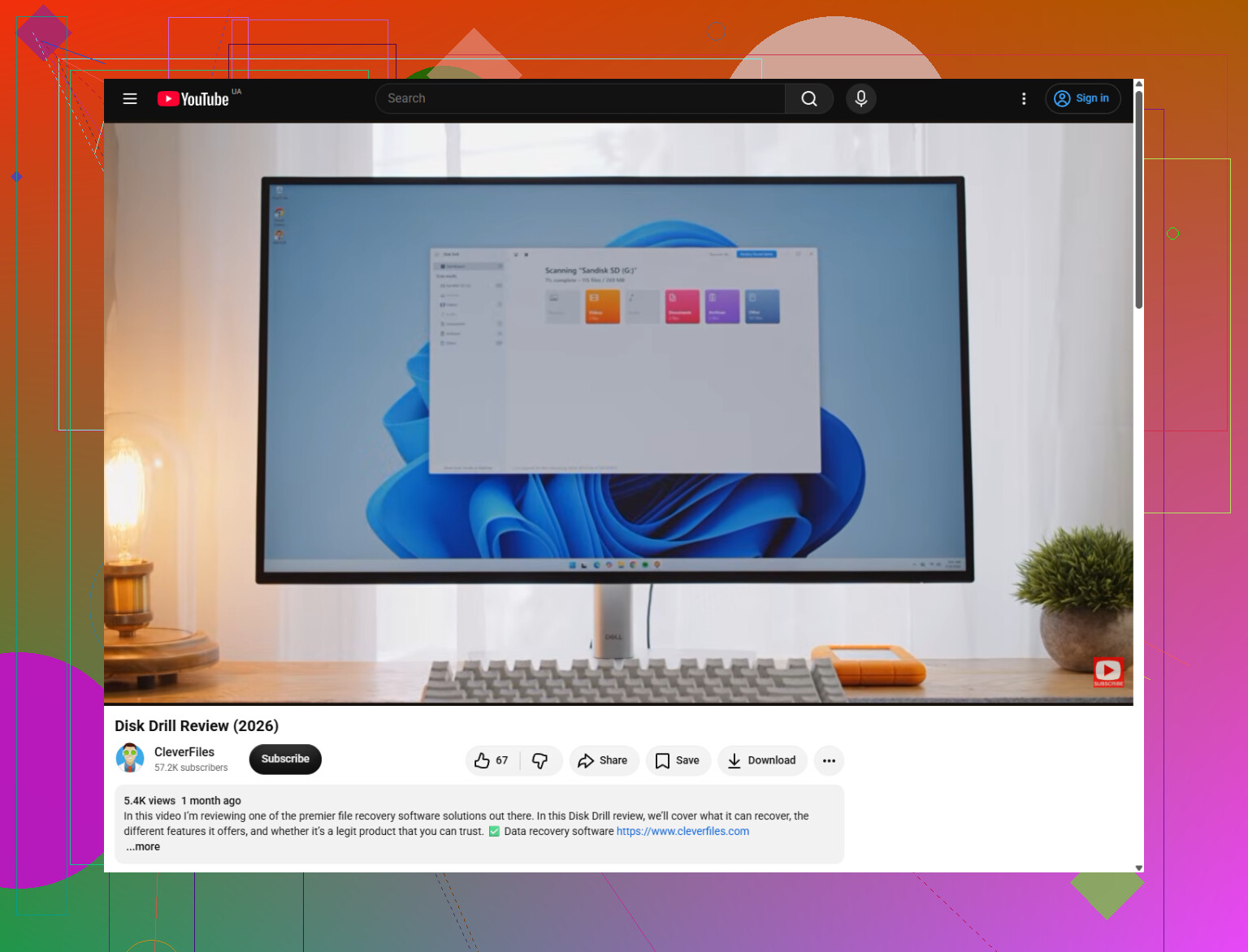
Wenn du eine einfache Erklärung zum Backup- und Wiederherstellungsablauf von Disk Drill möchtest, ist dieses Video ganz ordentlich: sieh dir an, wie Disk Drill die Wiederherstellung bei einem ausfallenden Laufwerk handhabt
Nach der Wiederherstellung das Laufwerk ausmustern. Nicht für unwichtige Dateien verwenden, nicht als Reserve, ausmustern. Tote werden nicht gesünder.