Ich habe beim Verschieben von Dateien versehentlich wichtige Videos von meiner SD-Karte gelöscht und versuche jetzt herauszufinden, was die sichersten ersten Schritte für die Wiederherstellung von Videos von einer SD-Karte sind. Ich habe die Karte seitdem kaum benutzt, weil ich Angst habe, die gelöschten Dateien zu überschreiben. Was sollte ich zuerst tun, und welche Wiederherstellungsmethoden oder Tools funktionieren tatsächlich, um gelöschte Videos von einer SD-Karte wiederherzustellen?
Ich kenne das. Du löschst einen Clip oder die Karte wirft einen Fehler aus, und dir rutscht das Herz in die Hose. Mir ist das schon mit Aufnahmen passiert, die ich gebraucht habe, und der erste Schritt ist langweilig, aber wichtig. Fass die Karte nicht mehr an.
Gelöschte Videos liegen oft noch dort. Der Dateieintrag wird entfernt, aber die Videodaten bleiben normalerweise auf der Karte, bis etwas anderes sie überschreibt. Deine Chancen hängen also stark davon ab, was nach dem Löschen passiert ist.
Ich würde Folgendes tun:
1. Die SD-Karte sofort nicht mehr benutzen
Das ist wichtiger als alles andere.
Nimm keine weiteren Videos auf. Mach keine Fotos. Kopiere nichts darauf. Formatiere sie nicht, nur weil Windows dich dazu auffordert. Nimm die Karte heraus und lass sie in Ruhe, bis du bereit bist, sie zu scannen.
2. Prüfen, ob dein Computer die Karte noch erkennt
Bevor du mit Wiederherstellungstools herumprobierst, stell sicher, dass die Karte überhaupt angezeigt wird.
- Probier ein anderes Kartenlesegerät aus.
- Probier einen anderen USB-Anschluss aus.
- Wenn du einen anderen PC hast, teste sie auch dort.
- Öffne unter Windows die Datenträgerverwaltung und schau nach, ob die Karte erscheint.
Wenn Windows sagt, die Karte sei RAW, oder dich zum Formatieren auffordert, tu das noch nicht. Wiederherstellungssoftware kann Karten in diesem Zustand ziemlich oft trotzdem lesen. Wenn die Karte nirgendwo erscheint, würde ich eher an ein Hardwareproblem denken und nicht an einfaches Löschen.
3. Mit Wiederherstellungssoftware scannen
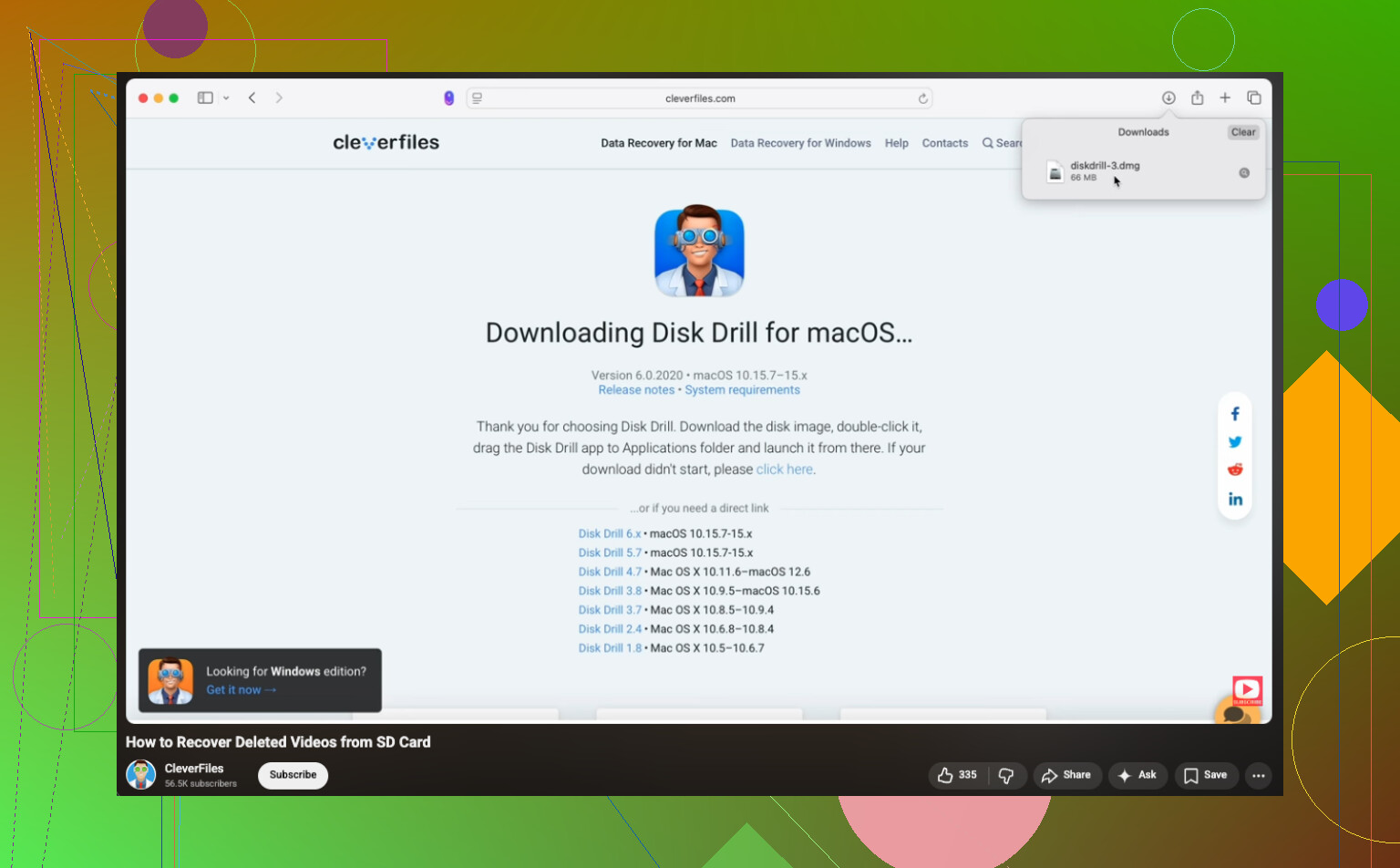
Ich habe mit Disk Drill bei Videodateien ganz gute Erfahrungen gemacht.
Es unterstützt eine lange Liste von Formaten, und sein kamerafokussierter Wiederherstellungsmodus hilft bei Aufnahmen, die in Teile gesplittet sind, was bei Actioncams, Drohnen und einigen spiegellosen Kameras oft passiert. Material von GoPro, DJI, Sony und ähnlicher Ausrüstung passt oft genau in dieses Chaos.
Unter Windows stellt die kostenlose Version bis zu 100 MB wieder her. Bei großen Videodateien ist dieses Limit schnell erreicht, aber Scannen und Vorschau zeigen dir trotzdem, ob der Clip da ist, bevor du Geld ausgibst.
Ein weiteres Tool, das oft genannt wird, ist PhotoRec. Es ist kostenlos und funktioniert öfter, als die schlichte Oberfläche vermuten lässt. Der Nachteil ist meiner Erfahrung nach, dass Dateinamen und Ordnerstruktur meist durcheinander oder ganz verschwunden zurückkommen.
4. Das Video auf einem anderen Laufwerk wiederherstellen
Der übliche Ablauf sieht so aus:
- Steck die SD-Karte in ein Kartenlesegerät.
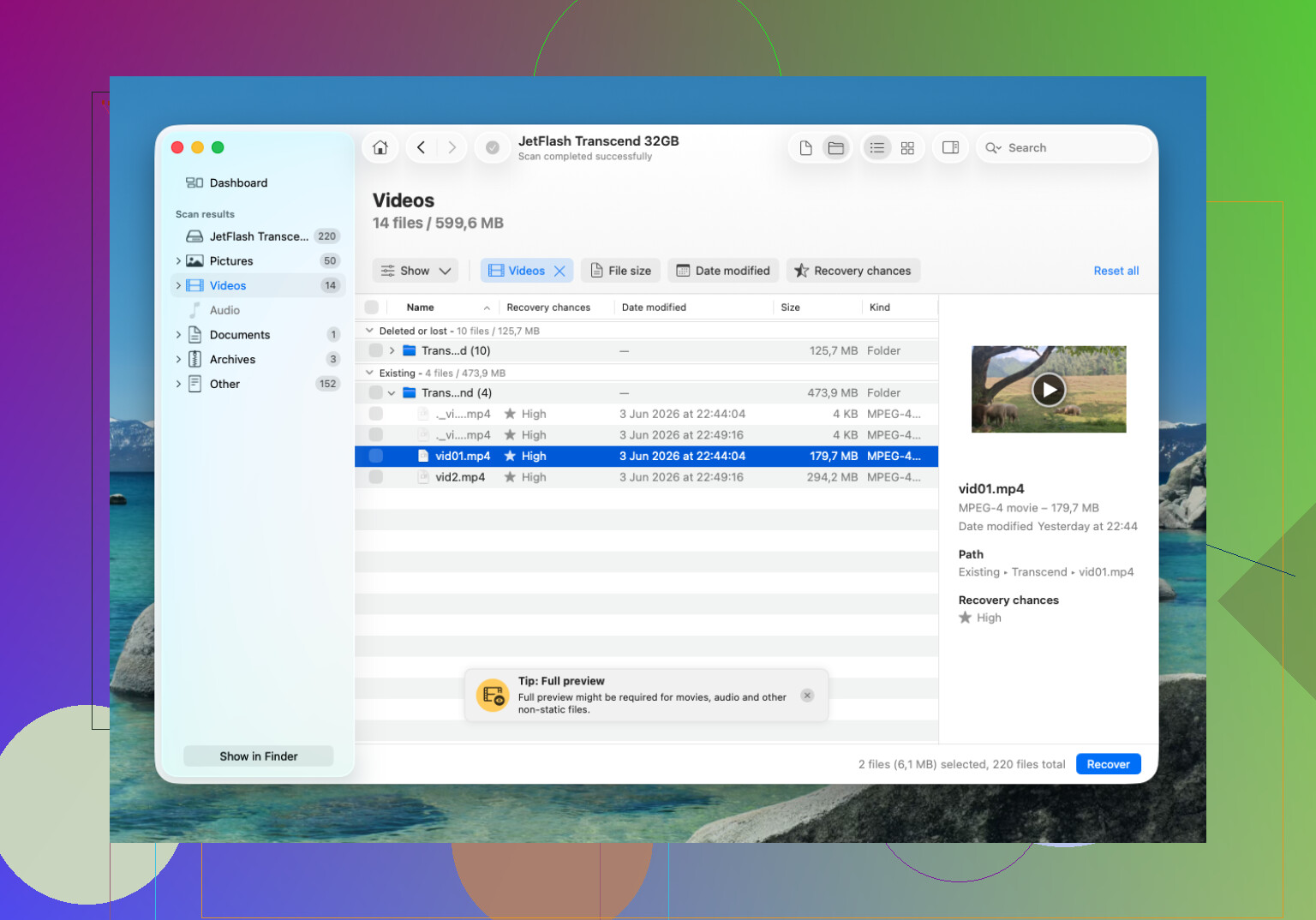
- Starte einen vollständigen Scan oder Tiefenscan.
- Filtere die Ergebnisse auf Videodateien.
- Sieh dir in der Vorschau an, was richtig aussieht.
- Speichere die wiederhergestellten Dateien auf deinem Computer oder einem anderen externen Laufwerk.
Stell Dateien nicht wieder auf derselben SD-Karte her. So löschen Leute genau den Teil, den sie eigentlich retten wollten. Das ist mir vor Jahren einmal passiert. Schlechter Tag.
5. Wenn sich die wiederhergestellte Datei nicht abspielen lässt
Dieser Teil bringt viele durcheinander. Die Wiederherstellung klappt, aber die Datei wirkt tot.
Als Erstes würde ich den VLC Media Player ausprobieren. VLC öffnet manchmal beschädigte Videos, die andere Player nicht anfassen.
Wenn VLC nicht hilft, sind Video-Reparaturtools einen Versuch wert. Einige davon bauen die Datei mithilfe eines sauberen Beispiels neu auf, das mit derselben Kamera und denselben Einstellungen aufgenommen wurde. Klingt seltsam, aber ich habe gesehen, dass es bei kaputten MP4-Dateien helfen kann.
Und ja, ignorier alle Formatierungsaufforderungen, bis du mit der Wiederherstellung fertig bist. Formatieren ist etwas für später.
Wenn du die Kurzfassung willst, hier ist sie. Benutz die Karte nicht weiter, prüf, ob der Computer sie erkennt, scanne sie mit einem Wiederherstellungstool und speichere alles Gerettete woanders. Zeit ist wichtig. Jeder zusätzliche Schreibvorgang senkt deine Chancen.
Bevor Sie irgendetwas tun, erstellen Sie zuerst ein Byte-für-Byte-Abbild der SD-Karte, bevor Sie eine Wiederherstellung darauf ausführen. In diesem Punkt weiche ich etwas von @mikeappsreviewer ab. Es ist zwar üblich, zuerst die Originalkarte zu scannen, aber wenn die Karte schwache Sektoren oder einen instabilen Controller hat, ist jeder zusätzliche Lesevorgang ein Risiko. Eine Image-Datei auf Ihrem PC gibt Ihnen eine stabile Kopie, mit der Sie arbeiten können.
Verwenden Sie dazu etwas wie USB Image Tool, Win32 Disk Imager oder dd, wenn Sie sich damit auskennen. Speichern Sie das Abbild auf der internen Festplatte Ihres Computers, nicht zurück auf die Karte. Richten Sie dann Disk Drill oder PhotoRec auf das Abbild, nicht auf die Karte selbst. So bleibt Ihre Quelle unverändert.
Wenn die Videos während eines Verschiebens gelöscht wurden, prüfen Sie auch das Zielgerät. Das übersehen viele. Windows kopiert manchmal einen Teil der Datei, bevor das Löschen passiert, sodass möglicherweise teilweise oder vollständige Clips im Zielordner, in temporären Ordnern oder im Papierkorb des Computers liegen.
Wenn dies außerdem von einer Telefon- oder Kamera-App stammt, suchen Sie vor der Wiederherstellung nach versteckten Ordnern wie DCIM, LOST.DIR oder App-Cache-Ordnern. Ich habe schon gesehen, dass MP4-Dateien dort noch mit seltsamen Namen lagen.
Für ein Schritt-für-Schritt-Video ist diese Anleitung zur Wiederherstellung gelöschter Aufnahmen von SD-Karten leichter zu verstehen als die meisten.
Kurzfassung:
- Aktivieren Sie den Schreibschutz der Karte, wenn sie einen Sperrschalter hat.
- Erstellen Sie ein Abbild der gesamten Karte.
- Prüfen Sie das Ziellaufwerk auf übrig gebliebene kopierte Dateien.
- Scannen Sie das Abbild mit Disk Drill.
- Speichern Sie wiederhergestellte Videos auf einem anderen Laufwerk.
Wenn die Karte die Verbindung trennt, 0 Byte anzeigt oder heiß wird, hören Sie auf. Das deutet eher auf einen Hardwarefehler als auf ein einfaches Löschen hin.
Ich würde eine Sache vor dem tun, was @mikeappsreviewer und @boswandelaar vorgeschlagen haben, hinzufügen: Prüfe, ob der Verschiebevorgang irgendwo tatsächlich eine Kopie abgeschlossen hat. Viele springen sofort zur SD-Karten-Wiederherstellung, aber manchmal liegen die Videos bereits auf dem Computer in einem halb vergessenen Ordner, Importordner, temporären Cache oder sogar im Papierkorb. Das habe ich schon mehr als einmal gesehen.
Danach wäre meine Reihenfolge:
- Lege die Karte beiseite und stecke sie nicht erneut in die Kamera ein.
- Wenn möglich, verwende ein Lesegerät, das Fehler nicht automatisch behebt. Windows ist gern hilfreich, aber meistens ist es das nicht.
- Sieh im Ereignisprotokoll oder in der Datenträgerverwaltung nach, ob die Karte I/O-Fehler ausgibt. Das zeigt dir, ob es sich um eine Löschung oder einen möglichen Kartendefekt handelt.
- Wenn die Karte normal gelesen wird, verwende Disk Drill, um nach gelöschten Videos zu suchen. Ich bin mit dem Rat immer zuerst ein Image erstellen leicht anderer Meinung, denn wenn die Karte vollkommen stabil wirkt, kann ein schneller schreibgeschützter Scan schneller sein und für eine einfache versehentliche Löschung ausreichen. Wenn sie sich seltsam verhält, dann ja, zuerst ein Image erstellen.
- Stelle Dateien auf deinem PC wieder her, niemals zurück auf die SD-Karte.
Prüfe außerdem die Dateigrößen in den Ergebnissen. Bei der Videowiederherstellung ist eine gefundene MP4-Datei mit 12 KB im Grunde unbrauchbar, während eine Datei mit der erwarteten Größe einen Versuch wert ist.
Wenn du mehr Tipps zur Wiederherstellung von SD-Kartenvideos für gelöschte Kameraaufnahmen möchtest, behandelt dieser Thread ebenfalls einige Praxisfälle.
Eine Sache würde ich tun, bevor ich Wiederherstellungssoftware anfasse: notiere die Kamera/App, die die Videos erstellt hat, und das genaue Dateisystem auf der Karte, falls du es kennst. Das ist wichtig, weil manche Kameras Aufnahmen in Sidecar-Dateien oder Datenbankeinträge aufteilen, und wenn nur der MP4/MOV-Teil wiederhergestellt wird, kann es sein, dass du Clips hast, die zwar existieren, aber nicht korrekt indexiert werden. Deshalb bin ich mit dem Ablauf einfach scannen und wiederherstellen leicht nicht einverstanden, wenn das von einer Dashcam, Drohne oder Actioncam stammt.
Meine Reihenfolge wäre:
- Lass Windows die Karte nicht reparieren, wenn du dazu aufgefordert wirst.
- Prüfe zuerst den Ziel-PC auf kopierte Fragmente, letzte Importe, Videoeditor-Caches und versteckte Ordner. @espritlibre hatte recht, das hervorzuheben.
- Identifiziere den Typ des Quellgeräts. GoPro, DJI, Dashcams, Android-Telefone und Canon/Sony-Kameras speichern Aufnahmen alle etwas unterschiedlich.
- Wenn die Karte stabil ist, sind Imaging oder Scannen beide in Ordnung. Ich bin hier eher bei @mikeappsreviewer als beim strengen Immer zuerst ein Image erstellen-Lager von @boswandelaar, aber nur, wenn die Karte sauber gelesen wird und es keine Verbindungsabbrüche gibt.
- Nur auf einem anderen Laufwerk wiederherstellen.
Zu Disk Drill:
Vorteile
- Einfache Vorschau
- Gut für gängige Videoformate
- Übersichtlichere Oberfläche als PhotoRec
- Hilfreich, wenn du Ergebnisse schnell filtern willst
Nachteile
- Das kostenlose Wiederherstellungslimit unter Windows ist für Videos sehr klein
- Tiefenscans können viele umbenannte Dateien zurückgeben
- Keine Zauberlösung, wenn die Karte einen Controller-Fehler oder überschriebene Sektoren hat
Wenn wiederhergestellte Videos nicht abgespielt werden, prüfe zuerst, ob die Datei den richtigen Codec/Container hat, bevor du annimmst, dass sie defekt ist. Manchmal sind die Nutzdaten vorhanden, aber der Header ist beschädigt. In diesem Fall war die Wiederherstellung nur halb erfolgreich, und der nächste Schritt ist die Reparatur, nicht ein weiterer Wiederherstellungsdurchlauf.