Ich versuche, den Papierkorb auf meinem iPhone zu finden, damit ich etwas wiederherstellen kann, das ich gelöscht habe, aber ich sehe nirgends einen. Ich habe Fotos, Dateien und Mail überprüft, und jede App scheint anders zu sein. Kann mir jemand erklären, wohin gelöschte Elemente auf dem iPhone gehen und wie man sie wiederherstellt?
Ja, das ist so eine dieser iPhone-Sachen, die sich deutlich weniger offensichtlich anfühlen, als sie sollten. Wenn du Computer gewohnt bist, erwartest du irgendwo einen zentralen Papierkorb. iOS funktioniert aber nicht wirklich so. Es gibt keinen einzelnen Papierkorb für das ganze Telefon. Stattdessen behalten viele Apps ihre eigenen gelöschten Elemente eine Zeit lang, sodass du etwas löschen kannst und den Speicherplatz trotzdem noch nicht wirklich zurückbekommst.
Als Erstes solltest du Fotos prüfen. Öffne Fotos, gehe zu Alben oder Sammlungen, scrolle dann nach unten zu Dienstprogramme und öffne Zuletzt gelöscht. Auf neueren iOS-Versionen wirst du nach Face ID oder deinem Code gefragt. Wenn du dort drin bist, tippe auf Auswählen, dann auf die drei Punkte, und wähle Alle löschen, wenn du den Speicherplatz wirklich zurückhaben willst. Andernfalls bleiben diese gelöschten Videos und Fotos etwa einen Monat lang noch auf dem Telefon.
Nachrichten hat inzwischen auch etwas Ähnliches. Tippe in der Nachrichten-App oben links auf Bearbeiten und dann auf Kürzlich gelöscht anzeigen. Das kann überraschend viel werden, wenn alte Unterhaltungen viele Fotos, Videos oder andere Anhänge hatten. Du musst dort die Konversationen auswählen und sie erneut löschen, um sie vollständig zu entfernen.
Prüfe auch Dateien und Notizen. Gehe in Dateien zu Durchsuchen und sieh unter Orte nach Kürzlich gelöscht. In Notizen gehst du zurück zum Hauptbildschirm Ordner und suchst dort nach Kürzlich gelöscht. Die Grundidee ist dieselbe: Die Sachen sind aus deiner normalen Ansicht gelöscht, können aber noch etwa 30 Tage gespeichert bleiben.
Ich bin vor ein paar Monaten auf meinem iPhone 13 Pro darauf gestoßen. Es hat geruckelt, Apps sind abgestürzt, und sogar die Kamera ließ sich nur langsam öffnen. Zu wenig Speicherplatz war letztlich ein großer Teil des Problems. Wenn auf dem Telefon fast kein freier Speicher mehr übrig ist, hat iOS kaum noch Platz für temporäre Dateien, und alles fühlt sich träge an.
Ich habe zuerst versucht, alles manuell zu bereinigen, aber das ständige Wechseln zwischen Fotos, Nachrichten, Dateien, Notizen und den Einstellungen wurde schnell lästig. Am Ende habe ich Clever Cleaner verwendet, und damit wurde die Bereinigung deutlich einfacher.
Der Hauptgrund, warum es mir gefallen hat, war, dass es kostenlos blieb, als ich es verwendet habe. Keine Werbung, kein ständiges Drängen auf ein Abo und keine Bezahlschranke, die mitten im Vorgang auftaucht. Es zeigt auch Dateigrößen für Screenshots und Videos an, was hilfreich ist, weil du sofort sehen kannst, was sich tatsächlich zu löschen lohnt.
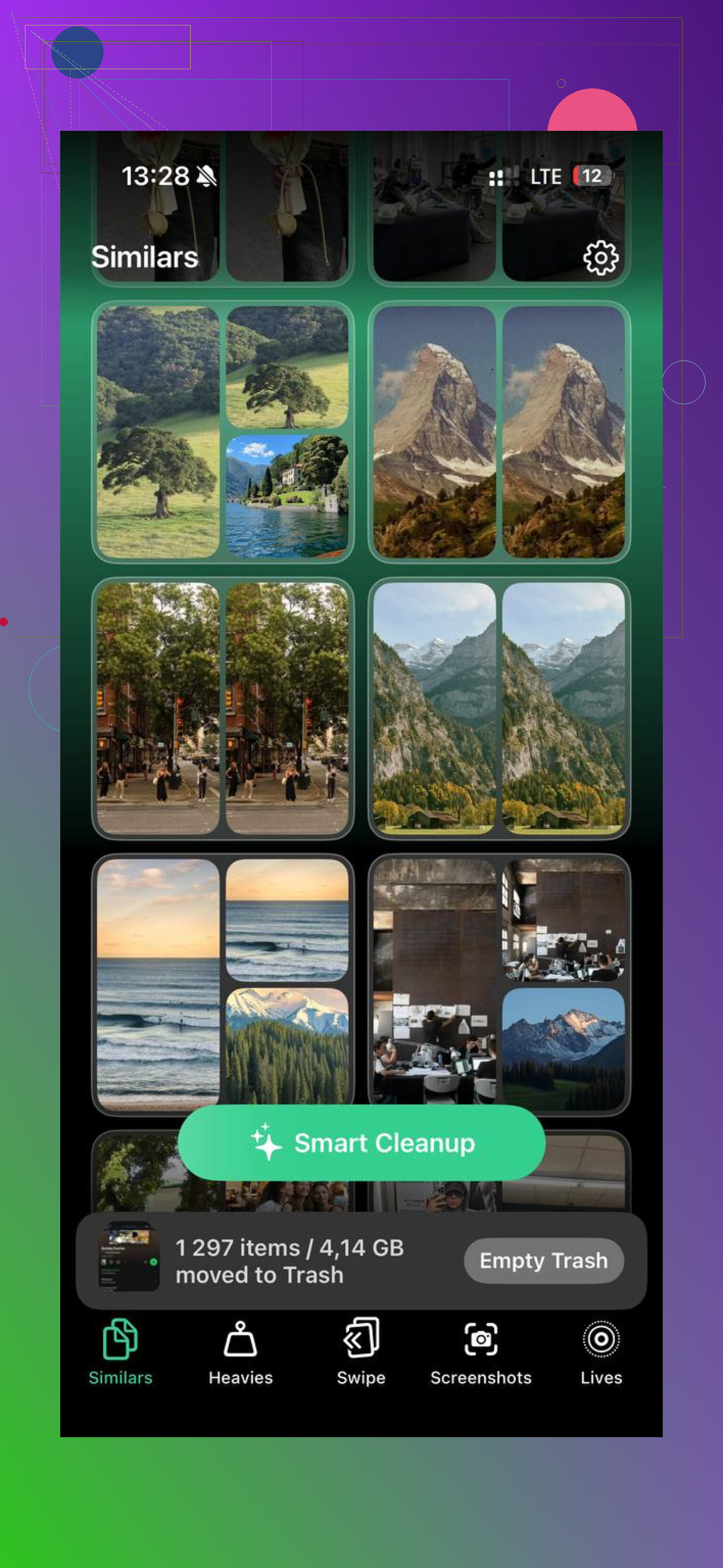
Der Bereich Heavies eignet sich gut, um riesige Videos und Mediendateien zu finden, von denen du vergessen hattest, dass sie noch da sind. Der Bereich Similars ist ebenfalls nützlich, besonders wenn du viele fast identische Fotos machst und nur eines behalten musst. Es verarbeitet alles auf dem Gerät, sodass deine Fotos nicht irgendwo anders hochgeladen werden, nur um sie zu sortieren.
Nachdem ich etwa 15 GB gelöscht hatte, fühlte sich mein Telefon wieder normal an. Wenn du also nur ein paar Ordner unter Kürzlich gelöscht leeren musst, mach es manuell. Wenn dein Speicher aber durch Fotos, Nachrichten, Dateien und zufällige Downloads völlig chaotisch ist, ist eine Bereinigungs-App wahrscheinlich der weniger nervige Weg.
Noch eine Sache: Wenn Systemdaten immer noch riesig aussehen, nachdem du die Papierkorb-Ordner geleert hast, versuche einen erzwungenen Neustart. Manchmal braucht iOS einfach einen Neustart, bevor zwischengespeicherte Dateien und Protokolle tatsächlich richtig entfernt werden.
Aus „Zuletzt gelöscht“ gelöscht bedeutet normalerweise, dass es vom Telefon verschwunden ist und nicht in einen tieferen iPhone-Papierkorb verschoben wurde. Wenn Sie es im eigenen Gelöscht-Bereich der App nicht sehen, sollten Sie als Nächstes ein Backup oder die iCloud-Synchronisierung prüfen, denn iOS hat keinen versteckten zweiten Papierkorb.
Wenn du ein Foto gelöscht hast, suchst du in Fotos; wenn du eine E-Mail aus einem Gmail- oder Outlook-Konto gelöscht hast, hast du es eigentlich mit den Papierkorb-Regeln dieses Mail-Dienstes zu tun, nicht mit einem iPhone-weiten Papierkorb.
Genau das bringt viele Leute durcheinander. „Auf meinem iPhone“ klingt so, als müsste es einen einzigen Ort geben, aber das iPhone ist eher wie eine Reihe getrennter Schubladen. Fotos hat seinen eigenen Bereich für Gelöschtes. Dateien hat seinen eigenen. Notizen hat seinen eigenen. Mail hängt vom jeweiligen Konto ab. Nachrichten hat ebenfalls einen eigenen Wiederherstellungsbereich. Es gibt keinen zentralen Papierkorb in den Einstellungen oder auf dem Home-Bildschirm.
Für die Wiederherstellung würde ich nach der Art des Elements gehen, nicht nach der App, die du gerade verwendet hast, als du es gelöscht hast:
Fotos oder Videos: Fotos-App → Alben → Zuletzt gelöscht. Möglicherweise brauchst du Face ID oder deinen Code, um es zu öffnen. Wenn es dort auch gelöscht wurde, ist der normale Wiederherstellungspunkt meist schon überschritten.
Dateien oder Downloads: Dateien-App → Durchsuchen → Zuletzt gelöscht. Prüfe unbedingt sowohl „Auf meinem iPhone“ als auch iCloud Drive, wenn du beides nutzt. Viele Leute schauen nur an einem Ort nach.
Notizen: Notizen-App → zurück zur Ordnerübersicht → Zuletzt gelöscht. Das kann sich bei iCloud-Notizen im Vergleich zu Notizen aus Gmail/Yahoo/anderen Konten unterscheiden.
Mail: Öffne Mail → Postfächer → suche unter dem jeweiligen Konto nach Papierkorb, Bin, Gelöschte Nachrichten oder etwas Ähnlichem. Gmail nennt es möglicherweise Papierkorb, Outlook handhabt es vielleicht anders, und manche Konten entfernen gelöschte Elemente nach einer bestimmten Zeit.
Nachrichten: Nachrichten-App → Bearbeiten oder Filter oben links → Zuletzt gelöscht. Das hilft nur bei gelöschten Unterhaltungen, und es gibt normalerweise ein Zeitlimit.
Kontakte, Kalender, Lesezeichen und iCloud-Drive-Elemente sind etwas anders, weil iCloud dir möglicherweise Wiederherstellungsoptionen über iCloud im Web bietet. Dort würde ich nachsehen, wenn das fehlende Element mit iCloud synchronisiert war und nicht nur lokal auf dem Telefon gespeichert wurde.
Kleine Warnung: Leere nichts anderes, während du suchst. Manchmal öffnen Leute „Zuletzt gelöscht“, sehen eine Menge Müll, tippen auf Alle löschen und merken dann, dass sich das Gesuchte in genau diesem Stapel befand. „Zuletzt gelöscht“ ist oft die letzte Station, nicht ein Warteraum vor einem weiteren Papierkorb.
Ich wäre auch vorsichtig mit Cleaner-Apps, wenn dein Ziel die Wiederherstellung ist. So etwas wie Clever Cleaner kann sinnvoll sein, wenn du Speicherplatz freigeben willst, indem große Videos, Duplikate oder Screenshots gefunden werden, aber es ist kein magisches Tool zum Wiederherstellen gelöschter Dateien. Wenn das fehlende Element wichtig ist, stelle es zuerst wieder her und bereinige später.
Backups sind die letzte echte Option, aber sie sind lästig. Das Wiederherstellen eines iPhone-Backups bedeutet normalerweise, das Telefon auf den Stand dieses Backups zurückzusetzen, nicht einfach nur eine gelöschte Datei sauber herauszuziehen. Bei Fotos und Dateien, die über iCloud synchronisiert werden, enthält ein Backup möglicherweise nicht einmal das, was du erwartest, weil Synchronisierung und Backup nicht dasselbe sind.
Die kurze Antwort lautet also: Es gibt keinen einzelnen Papierkorb-Ordner auf dem iPhone. Sieh im Bereich Gelöscht oder Zuletzt gelöscht der App oder des Dienstes nach, in dem sich das Element ursprünglich befand. Wenn es dort nicht ist, prüfe die iCloud-Wiederherstellung oder ein älteres Backup, bevor du annimmst, dass das Telefon noch irgendwo einen anderen versteckten Papierkorb hat.
Hör auf, in den Einstellungen danach zu suchen. Das ist hier die Sackgasse, denn Apple legt gelöschte Dinge nicht in einen einzigen systemweiten Papierkorb auf dem iPhone.
Am schnellsten grenzt du es ein, wenn du dich fragst, wo sich das Element befand, bevor du es gelöscht hast. Ein Foto läuft über Fotos. Ein PDF, das du gespeichert hast, läuft über Dateien. Eine Notiz läuft über Notizen. Ein SMS-Verlauf läuft über Nachrichten. E-Mail ist der komplizierte Fall, weil Mail oft nur Gmail, Outlook, iCloud Mail, Yahoo usw. anzeigt und jedes Konto seinen eigenen Papierkorb, Archiv, Gelöschte Nachrichten oder serverseitige Bereinigungsregeln haben kann.
Einen kleinen Haken vergessen viele: Wenn das Element synchronisiert wurde, kann das Löschen auf dem iPhone es überall gelöscht haben. Zum Beispiel kann ein iCloud-Foto, das du auf deinem Telefon gelöscht hast, auch von deinem iPad und aus iCloud verschwinden, obwohl es möglicherweise noch für begrenzte Zeit unter Zuletzt gelöscht liegt. Dasselbe gilt für iCloud Drive und Notizen. Prüfe also zuerst den Bereich Zuletzt gelöscht der App und prüfe dann denselben Dienst im Web, wenn er synchronisiert wurde. Wenn es auch dort nicht ist, gibt es wahrscheinlich keinen zusätzlichen versteckten iPhone-Papierkorb darunter, der nur darauf wartet.