USB belleğimi yanlışlıkla biçimlendirdim ve hiç yedeklemediğim önemli dosyaları, iş belgeleri ve kişisel fotoğraflar dahil, kaybettim. Sürücü hâlâ algılanıyor, ancak hemen kullanmayı bıraktım. Durumu daha da kötüleştirmeden biçimlendirilmiş bir flash sürücüden verileri kurtarmanın en iyi yolunu anlamak için yardıma ihtiyacım var.
Evet, hâlâ bir şans var, ama yalnızca USB'ye hemen şimdi dokunmayı bırakırsanız. Ciddiyim. Üzerine bir şeyler kopyalamaya devam ettiğiniz anda eski veriler yer değiştirilmeye başlar. Blokların üzerine yazıldıktan sonra iş biter. Kurtarma uygulamaları üzerine yazılmış depolamayı düzeltemez.
İlk düşüneceğim şey ne tür bir biçimlendirme yapıldığı olurdu. Biçimlendirme birkaç saniye gibi hızlı bittiyse, bunun bir Hızlı Biçimlendirme olduğuna bahse girerdim. Bu daha iyi olan senaryo. Hızlı biçimlendirme genelde dosya sistemi tablolarını sıfırlar ve Windowsun dosyaları takip etmek için kullandığı dizini temizler. Dosya verilerinin büyük kısmı, üstüne yeni yazmalar gelene kadar hâlâ orada durur. Tam biçimlendirme daha ağırdır. Çoğu durumda depolamanın tamamına yazar, bu yüzden ihtimal ciddi şekilde düşer.
Yedeğiniz yoksa, insanların ortalığa attığı klasik komut istemi çözümlerini atlarım. Rastgele tamir araçları için de aynısı geçerli. İnsanların böyle sürücülerde CHKDSK çalıştırıp durumu daha kötü hâle getirdiğini gördüm. Bu araç dosya sistemi sorunlarını onarmak içindir, biçimlendirilmiş bir bellekten dosya geri getirmek için değil.
Ben olsam adım adım şunu yapardım:
- USByi çıkarın ve kullanmayı bırakın.
- Kurtarma yazılımını flaş sürücüye değil, bilgisayarınızın dahili sürücüsüne kurun.
- USByi tekrar takın.
- USB üzerinde tam tarama çalıştırın.
- Taramanın bulduğu her şeyi önizleyin.
- Dosyaları farklı bir sürücüye kurtarın, asla aynı USBye geri yazmayın.
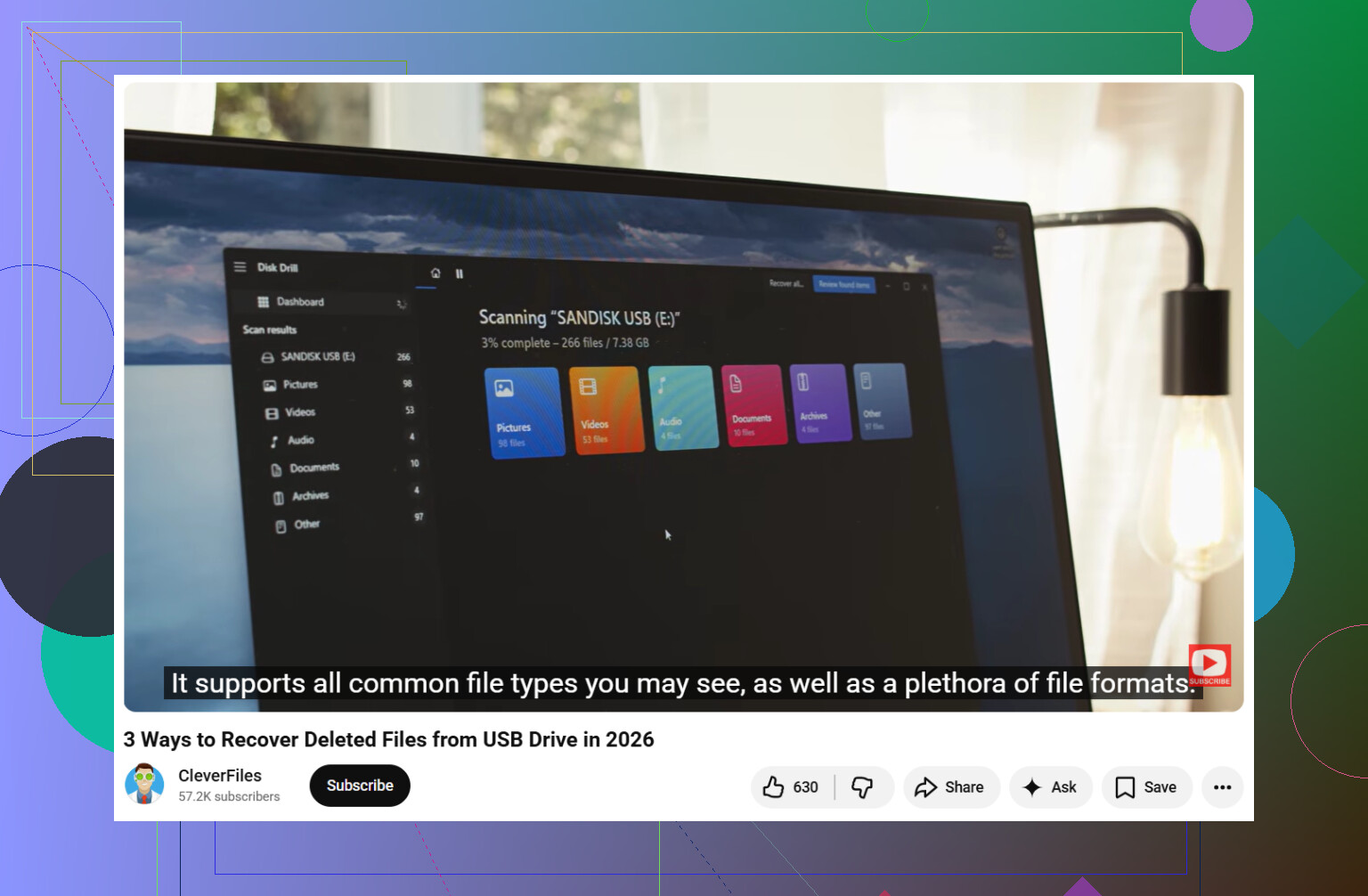
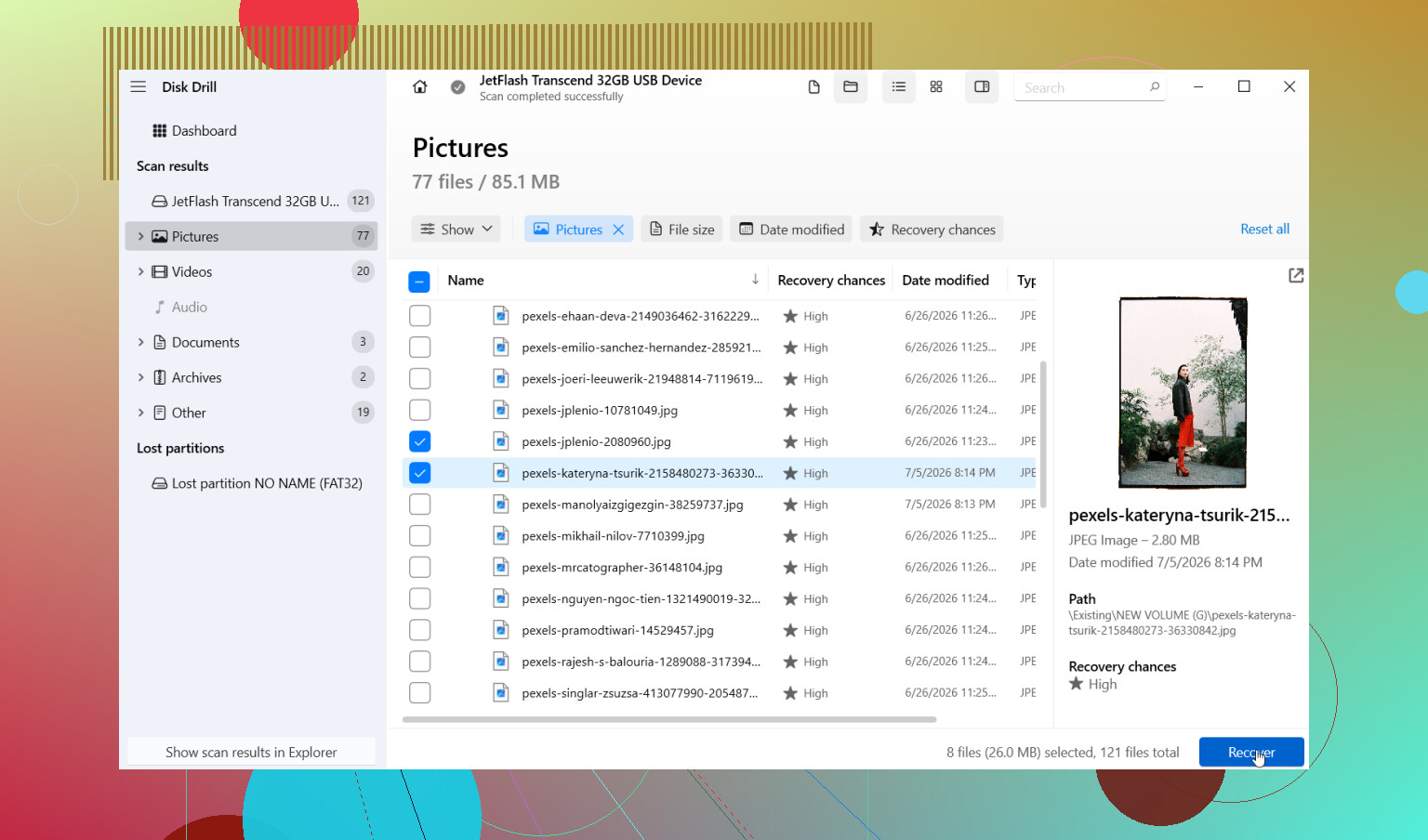
Disk Drill ile fena olmayan sonuçlar aldım. Daha önce dosya kurtarma yapmadıysanız kullanımı daha kolay seçeneklerden biri. USByi seçtim, Universal Scan çalıştırdım, bitmesini bekledim, sonra sonuçları tek tek gözden geçirdim. Dosyaları türe göre grupluyor, bu da dosya adları kaybolduğunda işe yaradı. Önizleme aracı da zaman kazandırdı. Bir fotoğraf önizlemede açılıyorsa ya da bir belge orada normal görünüyorsa, bunu genelde iyiye işaret sayardım.
Beklediğimden daha çok hoşuma giden kısımlardan biri disk görüntüsü seçeneğiydi. Flaş sürücü garip davranıyorsa, bağlantı koparıyorsa, Gezgini donduruyorsa ya da Windows hataları veriyorsa, mümkünse önce bir görüntü oluşturun. Sonra USBye tekrar tekrar yüklenmek yerine bu görüntüyü tarayın. Daha güvenli bir yol, arızalı bir sürücüde daha az yıpranma.
Birkaç şey ihtimali değiştirir:
- Biçimlendirmeden sonra yeni bir şey yazdınız mı? Hayırsa şansınız daha iyi.
- Aynı dosya sistemine mi biçimlendirdiniz, yoksa değiştirdiniz mi? İkisi de biraz umut bırakır, ancak dosya sistemi değişikliği bazen daha fazla işe yarar meta veriyi siler.
- İçinde ne vardı? Fotoğraflar, belgeler ve videolar, alışılmadık dosya türlerine göre yaygın kurtarma uygulamalarıyla daha iyi taranır.
Tarama dosyaları buluyor ama isimler bozuk görünüyorsa, daha şimdiden paniğe kapılmazdım. Kurtarılan birçok dosyanın genel adlarla ya da klasör yapısı olmadan geri geldiğini gördüm. Tarihe, boyuta ya da türe göre sıralamak genelde parçaları yeniden birleştirmenize yardımcı olur. Biraz sinir bozucu, evet, ama normal.
Ayrıca, taramayı erken durdurmayın. Bu insanları sürekli yakalıyor. Beşinci dakikada birkaç dosya görünüyor diye durdurup kurtarmaya başlıyorlar. Kötü hamle. Tam taramanın bitmesine izin verin. Özellikle daha büyük USB belleklerde, klasörlerin işlemin çok daha ilerleyen aşamalarında ortaya çıktığını gördüm.
Sürücü hiç algılanmıyorsa, sürekli bağlantıyı kesiyorsa ya da Windows yanlış kapasite gösteriyorsa, sorun biçimlendirmeden fazlası olabilir. O noktada tekrar tekrar tarama denemelerini bırakırdım. Donanım sorunu olan flaş depolama, siz okumaya devam ettikçe genelde daha kötüye gider. Yeterince uzun süre bağlı kalıyorsa önce görüntüsünü almayı deneyin. Dosyalar gerçekten önemliyse, aile fotoğrafları, vergi belgeleri, iş dosyaları gibi, o zaman profesyonel bir kurtarma merkezine bakardım.
Yani evet, biçimlendirmeden sonra yedek olmadan kurtarma çoğu zaman mümkündür. Büyük noktalar basit. Hızlı biçimlendirme miydi? Ve sonrasında sürücüye bir şey yazıldı mı? Eğer hızlı biçimlendirmeyse ve o zamandan beri USBye dokunulmadıysa, ihtimaliniz hâlâ gayet iyi. Bazen çoğunu geri alırsınız. Bazen de şanslıysanız hepsini. yazım hatasını bir kenara bırakırsak, ben hızlı davranır ve dikkatli olurdum.
Evet, USB hâlâ bağlanıyorsa ve kullanmayı bıraktıysanız, şansınız fena değil.
Büyük noktada @mikeappsreviewer ile aynı fikirdeyim. Sürücüye hiçbir şey yazmayın. Ancak tam biçimlendirme konusunda biraz farklı düşünüyorum. Daha yeni Windows sistemlerinde tam biçimlendirme, evde kurtarmayı çok daha az olası hâle getirecek kadar veriyi sık sık siler, ancak bazı eski kurulumlarda insanlar hâlâ parçaları kurtarabiliyor. Yani olasılık her zaman sıfır değildir; daha çok sistemin yaşı ve hangi biçimlendirme seçeneğinin çalıştığıyla ilgilidir.
Tarama yapmadan önce birkaç kontrol önemlidir:
- Disk Yönetimi’ne bakın. Sürücünün doğru boyutta göründüğünü doğrulayın.
- Yeniden biçimlendirme isterse iptal edin.
- Sürücü çevrimdışı olursa önce birebir bir imaj alın.
Yazılım olarak Disk Drill, biçimlendirilmiş flash sürücü kurtarma için sağlam bir seçimdir çünkü hem dosya sistemi taramalarını hem de imza taramalarını tek yerde yönetir. Dosya adları kaybolduysa dosya türüne ve değiştirilme tarihine göre sıralayın. Fotoğraflar genelde iyi kurtarılır. Office belgeleri de öyle, ancak bazen bozuk adlar veya eksik klasörlerle.
İnsanların atladığı bir şey var: kurtarılan dosyaları gruplar hâlinde test edin. 10 ila 20 fotoğraf, birkaç belge, bir PDF açın. Önizlemeler çalışıyorsa devam edin. Her şey bozuk geliyorsa zaman kaybetmeyi bırakın ve profesyonel bir laboratuvara geçin.
Ayrıca TRIM, USB flash sürücülerde nadirdir, ancak bazı yeni çıkarılabilir SSD benzeri aygıtlar bunu destekler. Aygıtınız TRIM kullandıysa kurtarma olasılığı hızla düşer. Bu yüzden hızlı davranmak önemlidir.
Basit bir adım adım rehber istiyorsanız, bu flash sürücü kurtarma kılavuzunu takip etmesi kolaydır:
bu USB flash sürücü veri kurtarma kılavuzunu izleyin
Kısa versiyon. Algılanan sürücü, yeni yazma yok, hızlı biçimlendirme, yaygın dosya türleri. Şu anda elinizdeki en iyi işaretler bunlar.
Evet, muhtemelen. Garantisi yok, ama flaş sürücü hâlâ algılanıyorsa ve kullanmayı bıraktıysanız kesinlikle umutsuz değil.
Çoğunlukla @mikeappsreviewer ve @sognonotturno’ya katılıyorum, ama insanların gözden kaçırdığı bir şeyi eklerdim: bazen sürücünün kendisi gayet iyidir ve asıl sorun biçimlendirmeden sonraki yeni dosya sistemi meta verileridir. Bu durumda kurtarma, “onarım” yapmaktan çok ham dosya izlerini ve eski dizin kayıtlarını bulmakla ilgilidir. Bu yüzden önce USB’yi yeniden “kullanılabilir” hâle getirmeye çalışarak zaman kaybetmeyin.
Benim farklı yapacağım şey, her şeyi dışa aktarmak için saatler harcamadan önce birkaç kurtarılan dosyayı kontrol etmek olurdu. Disk Drill gerçekten açılan önizlemeler gösteriyorsa, bu sadece devasa bir dosya adı listesi görmekten çok daha iyi bir işarettir. Önce en önemli şeyleri kurtarırdım: belgeler, fotoğraflar, yeri doldurulamaz her şey. Yani kısaca öncelik verin.
Ayrıca, bu küçük bir USB ise ve Windows onu çok hızlı biçimlendirdiyse, büyük ihtimalle hızlı biçimlendirme yapılmıştır ve şansınız fena değildir. Tam biçimlendirme yapıldıysa, ihtimaller oldukça düşer, ama internette bazen söylendiği gibi her zaman sıfıra inmez.
Disk Drill burada sağlam bir seçenektir çünkü biçimlendirilmiş USB kurtarmayı oldukça iyi yönetir ve geri yüklemeden önce sonuçları önizlemenize izin verir. Sadece kurtarma işlemini bilgisayarınıza veya başka bir harici sürücüye yapın, aynı belleğe geri yazmayın. Biraz bariz, ama insanlar hâlâ bunu yapıyor.
Daha düzenli bir adım adım anlatım isterseniz, şu rehber faydalı:
biçimlendirilmiş bir USB sürücüden dosyalar adım adım nasıl kurtarılır
Büyük bir uyarı: kurtarılan Office belgeleri boş açılıyorsa veya fotoğrafların yarısı griyse, bu genellikle kısmi üzerine yazma ya da parçalanmış kurtarma anlamına gelir. O noktada, tek gerçek seçenek profesyonel bir laboratuvar olabilir. Yine de sürücü algılandığı için ben kesinlikle önce yazılımla kurtarmayı denerdim.
Evet, genellikle hızlı biçimlendirme yapıldıysa ve sonrasında üzerine hiçbir şey yazılmadıysa kurtarılabilir. Yukarıdaki bir noktaya biraz itiraz ederdim: insanlar hızlı ve tam biçimlendirmeye çok odaklanıyor, ama ucuz flash belleklerde denetleyici kalitesi neredeyse bunun kadar önemli. Bazı bellekler, veriler teknik olarak hâlâ orada olsa bile düzensiz sonuçlar döndürür.
@sognonotturno, @hoshikuzu ve @mikeappsreviewer temel üzerine yazmama kurallarını zaten anlattığı için, şunu eklerdim: tarama sonuçlarında dosya boyutlarına dikkat edin. Fotoğraflarınız 0 KB olarak görünüyorsa veya DOCX dosyalarınız aşırı küçükse, dosya adları normal görünse bile bu kötü bir işarettir. Önizlemeler, adlardan daha önemlidir.
Disk Drill burada makul bir ilk deneme.
Artıları:
- biçimlendirilmiş USB sürücüleri taramak kolaydır
- önizlemeler, gerçekten kurtarılabilir dosyaları gereksiz olanlardan ayırmaya yardımcı olur
- dosyaları hem dosya sistemi bilgisine hem de ham imzalara göre bulabilir
Eksileri:
- büyük taramalar yavaş olabilir
- kurtarılan dosya adları ve klasörler yine de dağınık olabilir
- USB’de donanımsal kararsızlık varsa, yazılım tek başına sizi kurtaramayabilir
Yaygın tavsiyelerden biraz farklı düşündüğüm bir nokta daha var: her şeyi önce tek bir dev toplu işlemde kurtarmayın. Önce yeri doldurulamaz şeyleri alın, bütünlüğünü kontrol edin, sonra devam edin.
Sürücü bağlantıyı kesmeye başlarsa, taramayı durdurun ve imaj alma veya bir laboratuvarı değerlendirin. Kararlı kalıyorsa, yazılımla kurtarmayı denemek kesinlikle değerlidir.