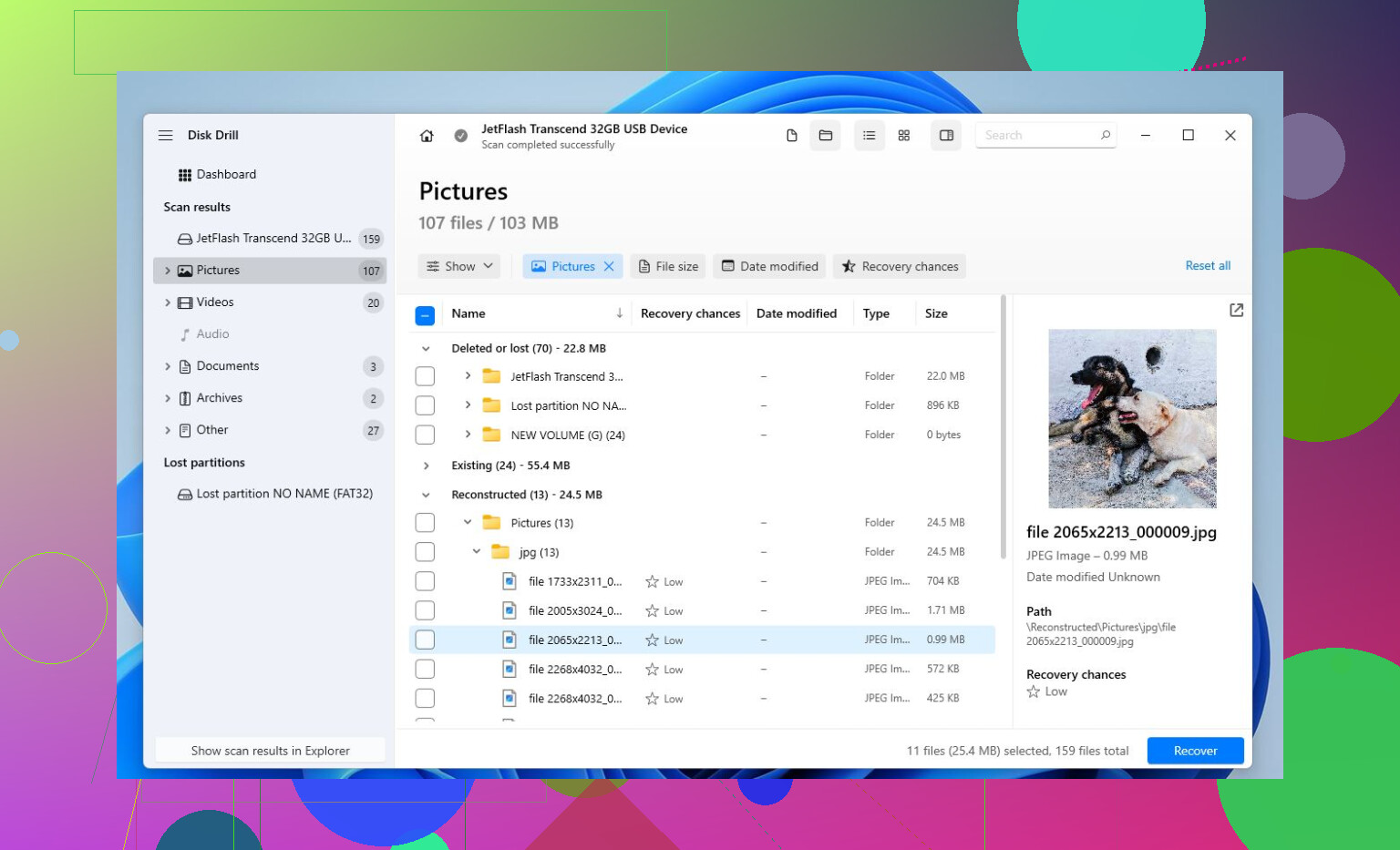
Meu disco rígido externo formatado como exFAT de repente parou de mostrar meus arquivos depois de ser usado entre Windows e macOS. A unidade ainda aparece no Gerenciamento de Disco, mas estou preocupado em piorar a situação. Estou procurando orientações seguras de recuperação de exFAT, ferramentas recomendadas ou etapas para recuperar dados de um disco rígido externo sem sobrescrever nada.
Pare de usar a unidade exFAT imediatamente. Essa é a principal coisa. Não copie novos arquivos para ela, não deixe o Windows formatá-la e ainda não execute o CHKDSK nem outras ferramentas de “reparo”. Dados excluídos ou formatados em exFAT muitas vezes não são apagados imediatamente. O espaço geralmente é apenas marcado como livre, o que significa que os arquivos ainda podem estar lá até que algo novo seja gravado por cima deles.
O exFAT aparece em muitos pen drives, cartões SD, SSDs externos e discos rígidos portáteis, então esta é uma situação de recuperação bastante comum. Se isso aconteceu com um disco rígido externo ou SSD e os arquivos foram excluídos no Windows, verifique primeiro a Lixeira. É rápido e não custa nada. Só tenha em mente que arquivos excluídos de cartões SD e unidades flash USB muitas vezes ignoram completamente a Lixeira, então uma lixeira vazia não significa necessariamente que os dados desapareceram.
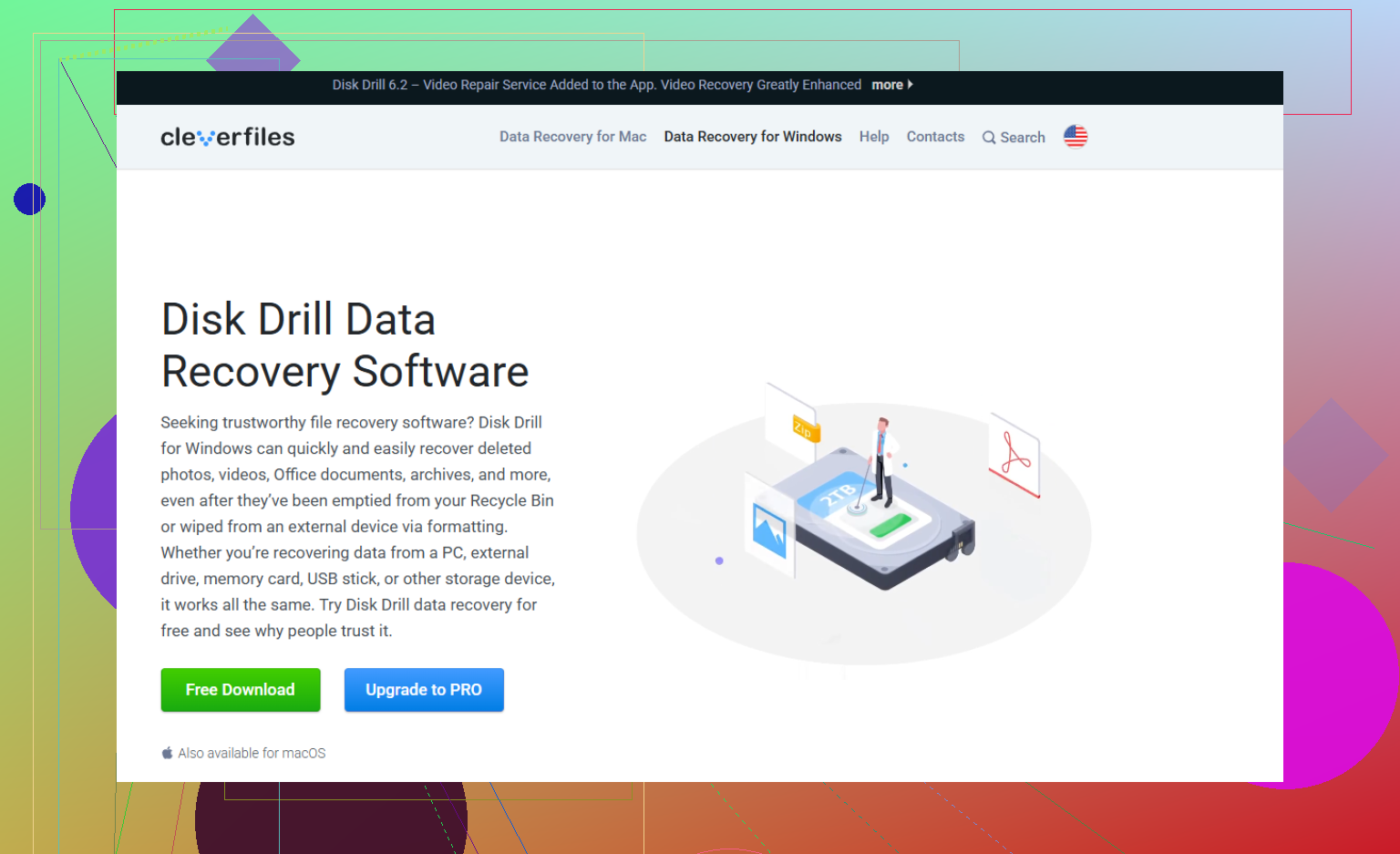
Depois disso, o software de recuperação geralmente é o próximo passo. Esta lista é um ponto de partida útil: software de recuperação. Se você quiser algo mais fácil de usar, Disk Drill é uma opção sólida para arquivos excluídos, unidades formatadas e volumes exFAT danificados.
O processo básico é:
- Instale o Disk Drill em algum lugar diferente da unidade da qual você está tentando recuperar os dados.
- Conecte a unidade exFAT e aguarde até que ela apareça no aplicativo.
- Execute uma verificação. A Verificação Universal geralmente é a escolha certa.
- Deixe terminar ou comece a verificar os arquivos encontrados enquanto a verificação ainda estiver em andamento.
- Visualize os arquivos antes de recuperá-los.
- Recupere os arquivos para outra unidade. Não os salve de volta no mesmo dispositivo exFAT.
Se você preferir tentar uma ferramenta gratuita, vale a pena dar uma olhada no TestDisk. Ele não é tão amigável, e a interface pode intimidar, mas é muito bom quando o problema real é uma partição perdida, danificada ou ausente. Para esse tipo de problema, às vezes ele pode restaurar o acesso a uma partição exFAT sem reformatar nada.
Um detalhe importante é o TRIM em SSDs. Se a unidade exFAT for um SSD, a recuperação depende muito de o TRIM já ter feito seu trabalho. O TRIM informa ao SSD quais blocos excluídos não são mais necessários, e assim que a unidade limpa esses blocos internamente, o software de recuperação normal geralmente não consegue trazer os arquivos de volta. SSDs internos normalmente têm o TRIM ativado, então a recuperação de arquivos excluídos pode ter chances bem pequenas. SSDs externos via USB são um caso mais variado porque o TRIM pode não ser transmitido de forma confiável, então às vezes a recuperação ainda é possível. Discos rígidos comuns, unidades flash USB e a maioria dos cartões SD não se comportam da mesma forma, então as chances geralmente são melhores nesses casos.
Se a unidade estiver fazendo cliques, desconectando aleatoriamente, não aparecer em nenhum computador ou tiver dano físico, pare de tentar soluções por conta própria. Isso parece mais uma falha de hardware, e tentativas repetidas podem dificultar a recuperação. Nesse caso, um laboratório profissional de recuperação de dados geralmente é a opção mais segura.
Se for apenas um problema lógico, a recuperação de exFAT pode dar bastante certo. O ponto principal é parar de gravar na unidade e copiar os arquivos para um dispositivo diferente antes que qualquer coisa os sobrescreva.
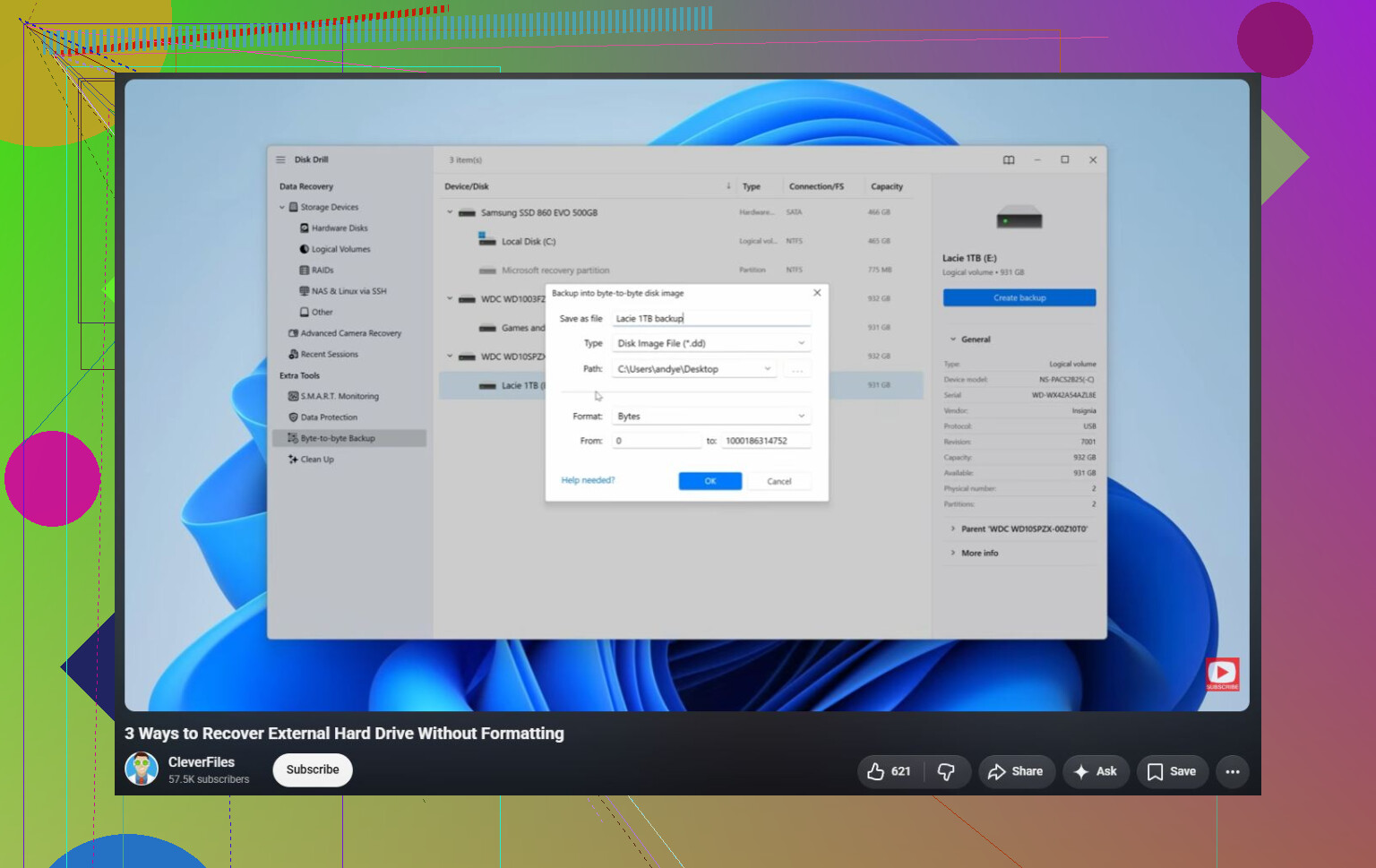
Não escaneie repetidamente a unidade com falha se ela parecer estar com problemas ou continuar ficando offline. Antes de usar o Disk Drill ou qualquer coisa semelhante, eu faria uma imagem setor por setor da unidade em outro disco e executaria a recuperação na imagem, porque cada escaneamento pode forçar ainda mais uma unidade externa com defeito.
Se a verificação encontrar apenas arquivos “RAW” com nomes genéricos, isso não significa que ela falhou; pode significar que as informações do diretório exFAT estão danificadas e que apenas o conteúdo dos arquivos é recuperável. Essa é a parte irritante que as pessoas nem sempre esperam: fotos e vídeos podem ter uma prévia normal, mas pastas, nomes de arquivos e datas podem ficar uma bagunça. Concordo em criar primeiro uma imagem da unidade se os dados forem importantes e depois verificar a imagem com qualquer ferramenta que você escolher. O Disk Drill é bom para uma análise mais visual, principalmente porque visualizar antes da recuperação economiza tempo, mas não julgue o sucesso apenas pelo fato de a antiga árvore de pastas aparecer exatamente como era. E definitivamente não deixe que o Windows ou o macOS corrijam o disco antes de você copiar os arquivos recuperáveis para outro lugar.