O armazenamento do meu iPhone está quase cheio porque minhas fotos e vídeos estão ocupando espaço demais. Ouvi dizer que a opção Otimizar Armazenamento do iPhone pode ajudar a economizar espaço, mas não consigo encontrar a configuração ou não tenho certeza de como ativá-la. Preciso de ajuda para habilitá-la para liberar armazenamento sem perder minhas fotos.
Já bati nessa parede mais de uma vez. O alerta “Armazenamento Quase Cheio” sempre aparece quando você está tentando gravar algo, instalar uma atualização ou salvar um arquivo rápido.
Aqui está o que “Otimizar Armazenamento do iPhone” faz em português claro. Seu iPhone normalmente mantém os originais em tamanho completo das suas fotos e vídeos no dispositivo. Esses arquivos consomem espaço rapidamente. Quando você ativa a otimização, o telefone armazena os originais em resolução total no iCloud e deixa versões menores no iPhone.
Para rolar no dia a dia, essas cópias menores parecem normais. Se você abrir algo para editar, der muito zoom ou reproduzir a versão na qualidade original, o telefone baixa o arquivo completo do iCloud. Então não, suas fotos não sumiram. A cópia grande fica no iCloud, e uma versão mais leve permanece no telefone.
Se você quiser ativar isso, faça o seguinte:
Ajustes > seu nome > iCloud > Fotos.
Ative “Sincronizar este iPhone” e depois escolha “Otimizar Armazenamento do iPhone”. Se a sua biblioteca for enorme, dê um tempo para ela processar. Eu deixaria no Wi-Fi e conectado à energia durante a noite. O meu não se resolveu em cinco minutos.
Se o armazenamento ainda parecer ruim depois de ativar isso, eu verificaria três coisas.
Primeiro, o armazenamento do iCloud enche rápido. O plano gratuito de 5 GB não é nada se você grava vídeos. Quando o iCloud está cheio, todo o sistema trava porque não há onde colocar os originais.
Segundo, a otimização não é instantânea. O iPhone tende a liberar espaço conforme necessário, não tudo de uma vez logo depois que você ativa a opção.
Terceiro, e isso foi o maior problema para mim, as fotos eram só parte da questão. Dados do Sistema, cache de aplicativos, mídia baixada e restos de apps estavam consumindo espaço em segundo plano.
Percebi isso no meu iPhone 13 há algum tempo. O armazenamento estava lotado, e o telefone parecia estranho. Os apps demoravam mais para abrir. A câmera hesitava. Digitar tinha um atraso esquisito. Eu costumava culpar as atualizações do iOS por coisas assim, mas a pouca memória livre era uma grande parte do problema no meu telefone.
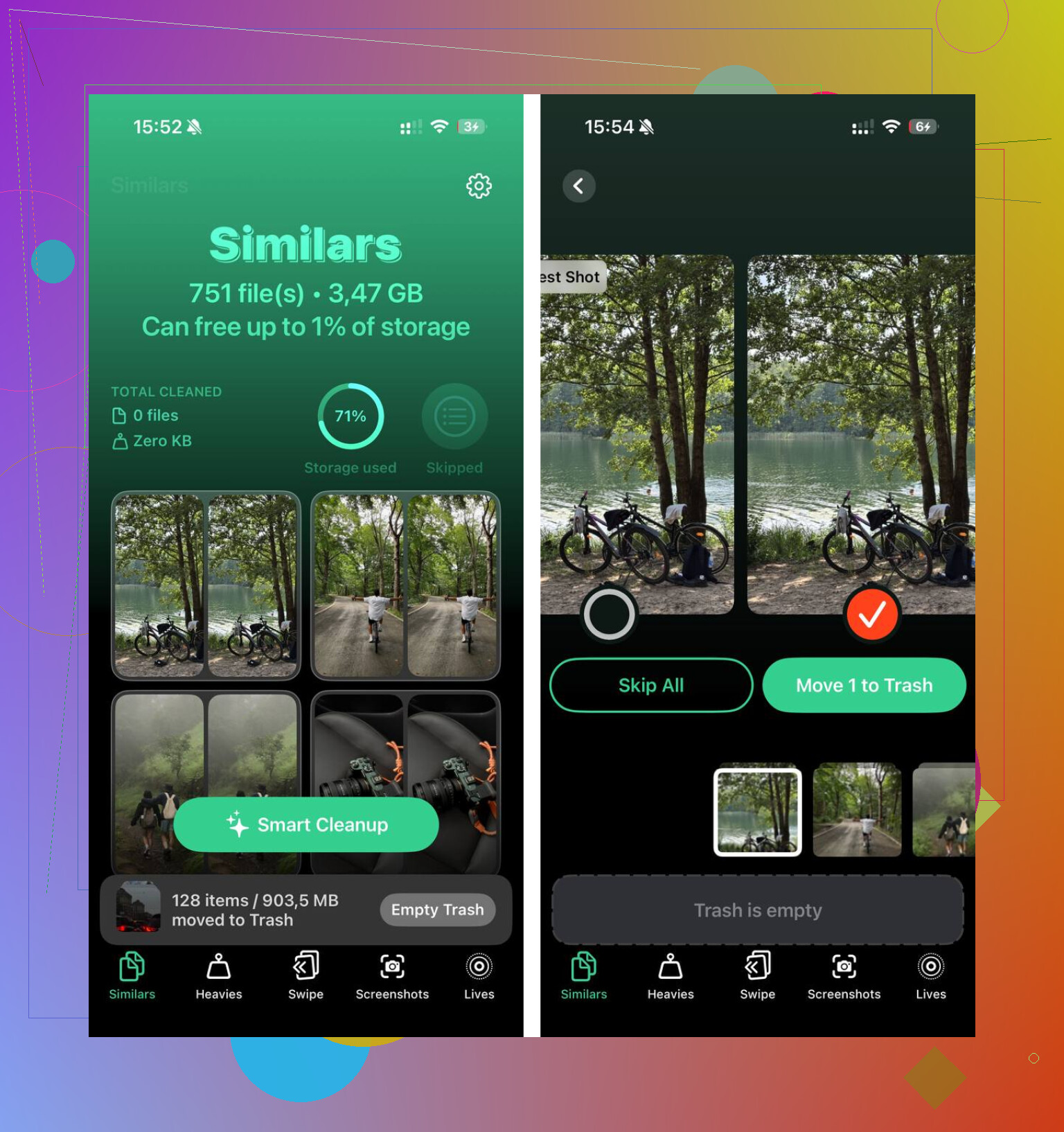
Primeiro tentei limpar manualmente. Péssima ideia para mim. Passar por milhares de capturas de tela, fotos duplicadas, fotos borradas e clipes aleatórios foi um sofrimento. Acabei experimentando o Clever Cleaner.
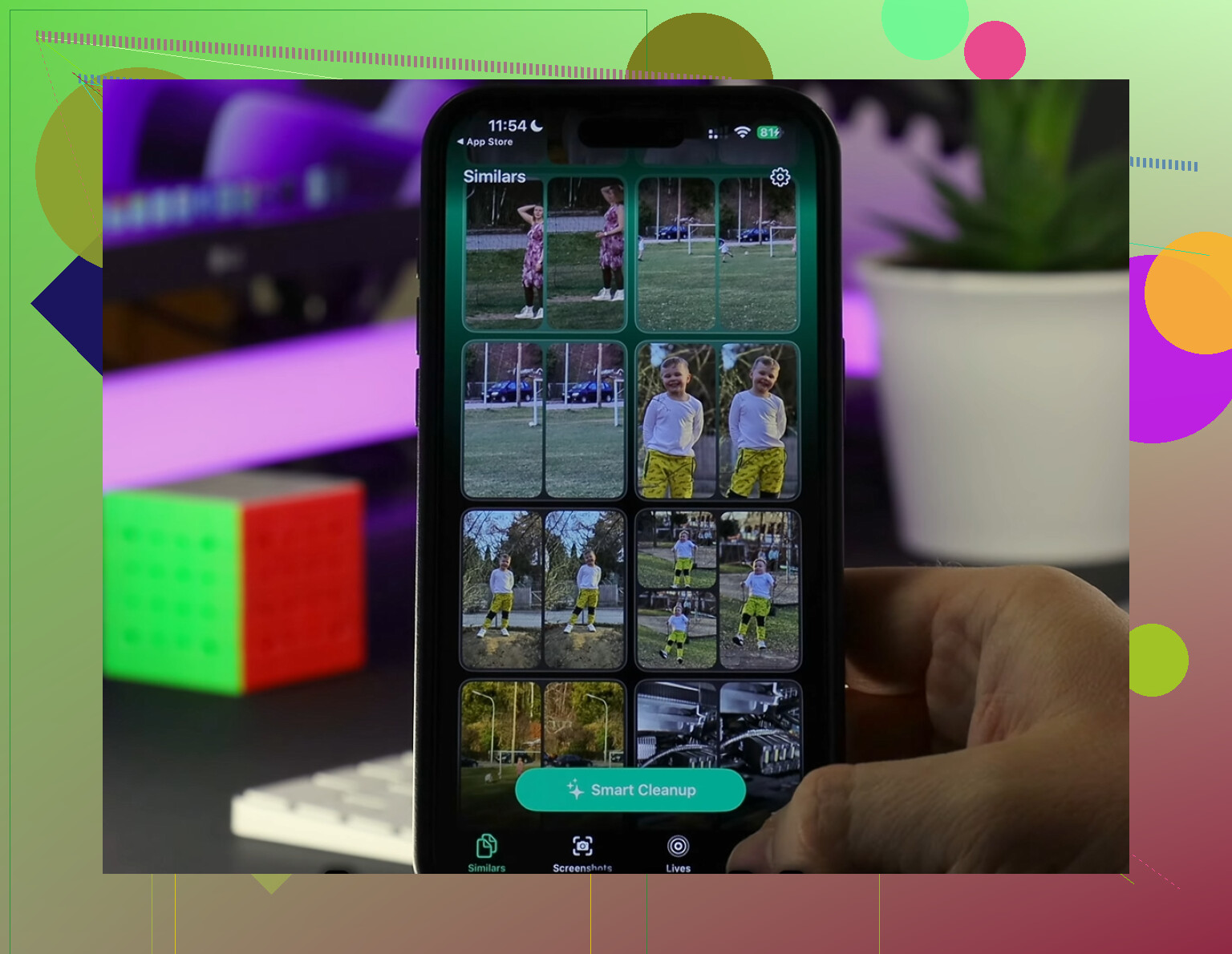
O que mais me chamou atenção foi como ele agrupava fotos quase duplicadas na seção Similares. Se você tiver oito versões da mesma foto de gato ou do mesmo pôr do sol, ele as alinha e escolhe uma para manter. Eu ainda conferi as escolhas por conta própria, mas isso economizou muito tempo. A seção Pesados também ajudou mais do que eu esperava. Ela organizava a mídia por tamanho de arquivo, o que facilitou identificar vídeos antigos enormes que eu tinha esquecido que estavam ali.
Também gostei de um detalhe prático. A análise das fotos roda no próprio dispositivo, então sua biblioteca não é enviada para outro lugar para ser organizada. Depois que limpei cerca de 15 GB, principalmente capturas de tela, fotos duplicadas e alguns vídeos enormes, a lentidão no meu telefone caiu drasticamente. Ele voltou a parecer normal.
Então, se você está lidando com isso, eu faria as duas coisas. Ative a otimização pensando no longo prazo. Depois limpe a biblioteca de fotos e os arquivos grandes se o telefone ainda estiver apertado. E não se esqueça do álbum Apagados Recentemente. As coisas ficam lá por 30 dias, a menos que você mesmo esvazie, e isso atrapalha muita gente.
Isso deve liberar uma boa quantidade de espaço se o seu telefone estiver entupido.
Vá para Ajustes, toque no seu nome, toque em iCloud, toque em Fotos. Ative Sincronizar este iPhone. Depois selecione Otimizar Armazenamento do iPhone.
Se você não vir Fotos em iCloud, verifique duas coisas. Seu ID Apple deve estar conectado, e o Fotos do iCloud precisa estar disponível no seu dispositivo. Em versões mais antigas do iOS, o caminho parece um pouco diferente, então a descrição pode variar um pouco.
Uma pequena discordância com @mikeappsreviewer, eu não esperaria economia de espaço instantânea e então presumiria que falhou. O iPhone geralmente espera até que a pressão de armazenamento piore antes de reduzir os arquivos locais de fotos. O meu levou um ou dois dias.
Verifique também seu plano do iCloud. Se sua fototeca tem 80 GB e o iCloud tem 5 GB livres, a otimização vai travar. Vá para Ajustes, seu nome, iCloud, e então olhe a barra de armazenamento.
Se o app Fotos ainda estiver ocupando muito espaço depois de ativar isso, limpe a fototeca primeiro. Vídeos grandes, duplicatas, capturas de tela, gravações de tela. O Clever Cleaner é razoável para isso. Ele ajuda a identificar lixo mais rápido. Também achei isto útil se você quiser uma boa seleção dos melhores apps de limpeza para liberar armazenamento no iPhone.
Mais uma coisa que muita gente esquece: esvazie Apagados Recentemente. Caso contrário, seu armazenamento não vai diminuir imediatamente. Meio irritante, mas é isso, é a Apple.
Você pode estar procurando no lugar errado porque a Apple mudou isso um pouco nas versões mais recentes do iOS. Além disso, se Sincronizar este iPhone estiver desativado, a opção de otimização pode continuar oculta, o que é irritante.
Tente este caminho em vez disso:
Ajustes > Apps > Fotos > Fotos do iCloud
ou em alguns iPhones:
Ajustes > seu ID Apple > iCloud > Fotos
Depois:
- ative Sincronizar este iPhone
- escolha Otimizar Armazenamento do iPhone
Uma coisa da qual discordo um pouco de @mikeappsreviewer e @stellacadente: eu não confiaria nisso como a principal solução se o seu iPhone já estiver criticamente cheio. A otimização ajuda, mas funciona melhor como uma configuração de manutenção, nem sempre como um botão de resgate instantâneo.
Se o seu armazenamento está lotado agora, faça estas 3 coisas rápidas primeiro:
- Exclua manualmente alguns vídeos grandes
- Esvazie Apagados Recentemente
- Reinicie o iPhone após ativar a otimização
Depois de algumas horas, verifique Ajustes > Geral > Armazenamento do iPhone.
Se o app Fotos ainda estiver ocupando muito espaço, use o Clever Cleaner para encontrar fotos duplicadas, vídeos enormes e bagunça de capturas de tela mais rapidamente. Isso geralmente traz resultados bem mais rápido do que esperar o iCloud se organizar sozinho.
Também vale a pena conferir: como ativar Otimizar Armazenamento do iPhone e liberar espaço para fotos.