O armazenamento do meu iPhone está quase cheio, e notei que um app está usando muito espaço para documentos e dados. Quero limpar esses dados extras do app sem excluir o próprio app, porque ainda o uso todos os dias. Já verifiquei os ajustes de armazenamento do iPhone, mas não tenho certeza do que pode ser removido com segurança. Procuro ajuda para liberar espaço sem perder o app.
Encontrei a mesma bagunça no meu iPhone. O armazenamento dizia que os apps eram pequenos, mas “Documentos e Dados” estava enorme, tipo 20 GB de enorme. Parecia quebrado.
O que a Apple chama de “Documentos e Dados” é toda a coisa extra que os apps mantêm por perto. Não é o app em si. São os restos. Tokens de login, dados de sites, cookies, restos de downloads, imagens em cache, vídeo em cache, arquivos temporários antigos. Apps sociais são péssimos nisso. Se você passa 30 minutos no Instagram ou Facebook, seu celular armazena uma pilha de mídia para que a rolagem pareça mais rápida depois. As semanas passam, e a pilha fica absurdamente grande.
A parte irritante é que a Apple não oferece um botão único e limpo para limpar o cache da maioria dos apps. Então você acaba verificando as coisas uma por uma.
Se você quiser a versão curta, foi isso que eu fiz.
- No Safari, abra Ajustes, depois Safari, e toque em “Limpar Histórico e Dados dos Sites”.
- Em alguns apps, verifique dentro do próprio app. O Facebook, por exemplo, tem configurações do navegador onde você pode limpar cookies e cache.
- Para apps teimosos, apague o app completamente e instale de novo.
- Não confie em “Desinstalar App” se seu objetivo for liberar armazenamento. Desinstalar remove o binário do app, mas mantém os dados do app.
- Em Fotos, esvazie “Apagados Recentemente”. Se você pular isso, o espaço continua em uso.
- Verifique Arquivos também. A pasta “Apagados Recentemente” dele pega muita gente de surpresa.
Esse passo de apagar e reinstalar resolveu os piores casos para mim. Apps de streaming, apps sociais, apps de podcast, às vezes até apps de mensagens. Um app de 300 MB vira 4 GB depois de uso suficiente. Eu vi isso acontecer repetidamente.
Fotos é onde as pessoas mais se confundem. Você apaga um monte de fotos, e aí o armazenamento quase não muda. Normalmente o motivo é simples. As fotos ainda estão em “Apagados Recentemente” por cerca de 30 dias. Álbuns compartilhados e coisas antigas sincronizadas também parecem deixar dados locais para trás. Isso aconteceu comigo, com miniaturas ficando por mais tempo do que eu esperava.
Quando meu celular ficou perto de lotar, o desempenho caiu de um jeito que eu conseguia sentir. A câmera abria devagar. Os apps travavam ao alternar entre eles. Avisos aleatórios de armazenamento continuavam aparecendo. Não era sutil. iPhones precisam de espaço livre para fazer o trabalho normal em segundo plano, e quando esse espaço fica apertado, o aparelho inteiro começa a agir como se estivesse cansado.
No meu caso, a biblioteca de fotos era o problema principal. Tentei limpá-la manualmente e desisti depois de alguns minutos. Duplicatas demais, capturas de tela demais, vídeos gigantes demais dos quais eu tinha esquecido.
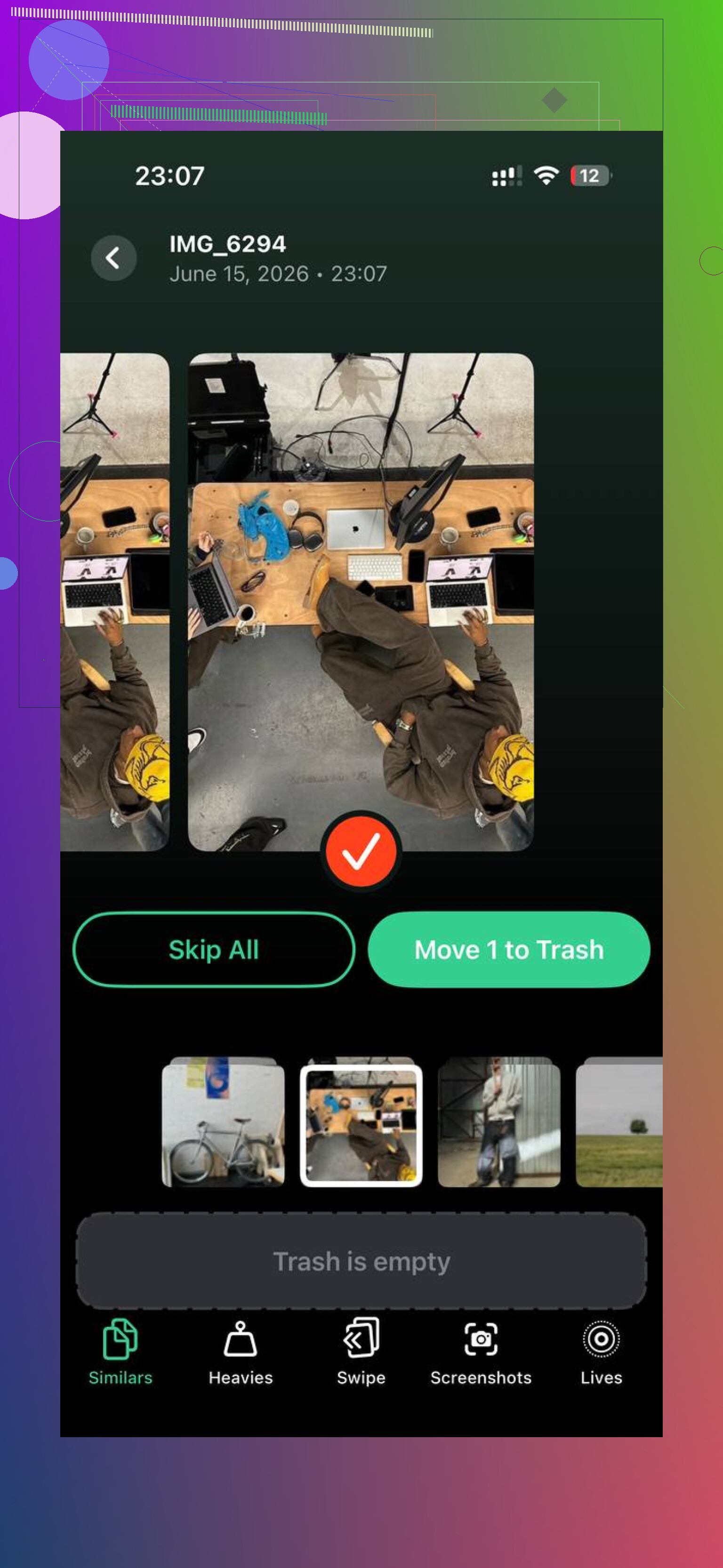
Acabei usando Clever Cleaner. O que mais me chamou atenção foi a classificação por tamanho de arquivo. A seção “Heavies” facilitou encontrar rapidamente o que estava desperdiçando mais espaço. Um clipe antigo em 4K tinha mais de 1 GB. Também usei a seção “Similars” para remover fotos quase duplicadas, o que ajudou mais do que eu esperava, porque eu tinha sequências da mesma foto espalhadas por todo lado.
A parte útil foi ver os números de armazenamento antes de apagar qualquer coisa. Sem adivinhação. Eu conseguia saber quanto cada captura de tela ou vídeo estava me custando. Também gostei do fato de ele processar a biblioteca no dispositivo, já que eu não quero minhas fotos sendo enviadas para algum lugar.
Depois que limpei cerca de 10 GB de vídeos grandes e fotos repetidas, o armazenamento do Fotos caiu rápido e o celular voltou a parecer mais ágil. Não foi mágica, ainda era o mesmo celular, mas a lentidão diminuiu o bastante para eu perceber na hora.
Então sim, limpar essas coisas é seguro. Talvez você precise entrar na sua conta de novo. Algumas páginas ou mídias vão carregar mais devagar na primeira vez depois da limpeza. Na minha opinião, é uma troca justa.
Se o armazenamento do seu iPhone parece errado, comece por aqui:
- Limpe o histórico e os dados dos sites do Safari
- Verifique as configurações de cache específicas dos apps
- Apague e reinstale apps inchados
- Esvazie “Apagados Recentemente” no Fotos
- Esvazie “Apagados Recentemente” no Arquivos
- Revise sua biblioteca de fotos em busca de vídeos enormes, duplicatas e capturas de tela
Essa foi a única abordagem que funcionou para mim sem desperdiçar uma noite inteira fuçando nas configurações.
Se você quiser manter o app, suas opções são limitadas pelo iOS. A Apple não oferece um botão universal de limpar documentos e dados para a maioria dos apps. Então, pequena correção ao @mikeappsreviewer, apagar e reinstalar funciona, mas vai contra seu objetivo se você quiser manter o app no lugar sem redefinição.
O que funciona sem apagar o app:
Verifique Ajustes, Geral, Armazenamento do iPhone e toque no app. Se aparecer Revisar Vídeos Baixados ou algo parecido, remova isso primeiro. Apps de streaming, podcast e mapas costumam esconder arquivos offline ali.
Abra o app e procure por:
Cache
Downloads
Conteúdo offline
Mídia salva
Histórico de pesquisa
Isso é mais importante para TikTok, Spotify, Netflix, YouTube, Podcasts, Chrome, Reddit e Discord. Já vi um app cair de 8 GB para menos de 2 GB depois de remover apenas os downloads.
Para Mensagens, vá em Ajustes, Geral, Armazenamento do iPhone, Mensagens. Apague anexos grandes. Isso libera espaço rapidamente.
Para WhatsApp ou Telegram, limpe a mídia de dentro do app. Não remova conversas a menos que seja isso mesmo que você queira.
Se a maior parte de documentos e dados for de fotos, eu pularia a busca manual, a menos que sua biblioteca seja pequena. O Clever Cleaner é útil para vídeos grandes, duplicatas e capturas de tela. Esta análise explica melhor: veja como o Clever Cleaner ajuda a liberar espaço no iPhone.
Última coisa. Reinicie o telefone depois da limpeza. Às vezes, os números de armazenamento do iOS demoram para atualizar.
Você não consegue realmente forçar a limpeza de Documentos e Dados da maioria dos apps do iPhone apenas pelo iOS. Essa é a verdade chata que a Apple meio que esconde.
Onde eu discordo um pouco do @mikeappsreviewer é o seguinte: apagar e reinstalar é a opção nuclear, mas não a única. E onde o @sonhadordobosque está certo é que a limpeza específica do app geralmente é a resposta real.
Algumas coisas que as pessoas deixam passar:
- Verifique Ajustes > [nome do app]. Alguns apps armazenam ali opções para mídia baixada, redefinir cache ou acesso a arquivos locais.
- Em Armazenamento do iPhone, alguns apps mostram opções de gerenciamento ocultas somente depois que você toca neles.
- Se for um app de mensagens, limpe anexos grandes, notas de voz, figurinhas e mídia baixada automaticamente dentro do app. Isso acumula rápido.
- Para apps de música/vídeo, remova primeiro os downloads offline. Muitas vezes esse é o problema inteiro, para falar a verdade.
- Notas, apps de PDF, scanners e apps de assinatura eletrônica também podem acumular arquivos locais. As pessoas esquecem deles.
Além disso, se o armazenamento inchado vier de fotos ou vídeos que você salvou pelo app, então o app talvez nem seja o verdadeiro culpado. Esse espaço pode estar no app Fotos. Nesse caso, um app de limpeza ajuda mais do que ficar mexendo em configurações aleatórias. O Clever Cleaner é ótimo para encontrar vídeos grandes, fotos duplicadas e capturas de tela sem precisar ficar procurando manualmente para sempre.
Se você quiser um passo a passo decente, este vídeo sobre liberar espaço no iPhone e limpar dados de apps cobre o básico muito bem.
Então sim, versão curta: se o app não tiver uma opção integrada para limpar cache/downloads, o iOS geralmente não vai deixar você apagar apenas os dados. Muito idiota, mas é assim que a Apple faz.

Eu contestaria um pouco o @mikeappsreviewer aqui. Reinstalar é eficaz, claro, mas ainda é basicamente uma redefinição. Se você quiser manter o app exatamente onde está, com logins, configurações, rascunhos e estado local intactos, esse conselho costuma ser mais invasivo do que as pessoas esperam.
Um ponto que ninguém realmente abordou é o seguinte: às vezes, “Documentos e Dados” está inflado por sincronizações com falha ou índices locais corrompidos, não apenas por cache. Isso aparece muito em apps de e-mail, unidades na nuvem, apps de notas e qualquer coisa que mantenha bancos de dados offline. Nesses casos, procure opções como:
- Reconstruir banco de dados
- Ressincronizar conta
- Remover apenas cópias baixadas
- Desativar e reativar a sincronização de uma pasta/conta
Isso pode reduzir o armazenamento sem apagar o app inteiro.
Outra correção frequentemente ignorada é alterar as configurações de retenção antes de limpar. Por exemplo:
- Manter Mensagens para sempre vs 1 ano ou 30 dias
- Retenção de episódios de podcast
- Qualidade das músicas baixadas
- Comportamento de salvar no dispositivo do app de câmera em apps de chat/redes sociais
Isso evita que o armazenamento volte a aumentar na próxima semana.
Eu também não ficaria obcecado com o número de armazenamento imediatamente após a limpeza. Às vezes, o iOS mantém os valores de “Dados do Sistema” e as estimativas de uso dos apps desatualizados por um tempo. Conectar o telefone à energia e deixá-lo no Wi-Fi durante a noite pode fazer com que o número informado se normalize mais rápido do que com reinicializações repetidas.
Se o verdadeiro vilão for mídia, não cache de app, então o Clever Cleaner faz mais sentido do que investigar no nível do app. Prós: rápido para identificar vídeos grandes, fotos duplicadas, capturas de tela. Contras: ele não vai limpar magicamente caches protegidos de apps que a Apple não expõe, então é ótimo para bagunça na biblioteca de fotos, não um apagador universal de dados de apps.
Então minha opinião é:
- Mantenha o app
- Corrija downloads/sincronização/retenção dentro dele
- Deixe o iOS recalcular
- Use o Clever Cleaner se o Fotos for o culpado oculto
Isso fica um pouco mais próximo do que @sonhadordobosque e @sterrenkijker estavam dizendo, só com menos foco na opção nuclear.