Estou tentando liberar espaço de armazenamento no meu iPhone, mas não consigo descobrir como apagar arquivos no app Arquivos. Alguns arquivos não parecem ser removidos completamente, e não tenho certeza se ainda estão armazenados no meu dispositivo ou no iCloud. Preciso de ajuda para entender as etapas corretas, para que eu possa liberar espaço sem apagar as coisas erradas.
No iPhone, limpar arquivos parece estranho até você aprender onde a Apple escondeu as coisas. Eu também me atrapalhei com isso na primeira vez. Depois de um tempo, vira uma rotina rápida.
Apagando arquivos no app Arquivos
O app Arquivos foi onde eu sempre encontrava PDFs salvos, arquivos ZIP, downloads do Safari e anexos vindos do Mail.
Se você quiser remover um arquivo ou uma pasta:
- Abra o app Arquivos e vá até o item.
- Toque e segure o ícone do arquivo ou da pasta.
- Quando o menu aparecer, role para baixo. No iOS 18, Apagar geralmente fica bem no fim, em vermelho, com um ícone de lixeira.
- Toque em Apagar.
Se você estiver limpando vários itens de uma vez:
- Toque no botão de três pontos no canto superior direito.
- Escolha Selecionar.
- Toque em cada item que você quer remover.
- Toque no ícone de lixeira na parte inferior.
Apagando uma pasta sem mexer na coisa errada
As pastas funcionam do mesmo jeito. Eu pressionei e segurei a pasta, rolei até Apagar e depois removi. Se você só quiser esvaziar a pasta e não removê-la, abra-a primeiro, use Selecionar Tudo e depois apague o conteúdo por dentro. É fácil não perceber isso se você estiver indo rápido demais.
Quando um arquivo se recusa a ser apagado
Eu vi isso mais de uma vez. O arquivo parecia ainda estar lá, mas o iCloud já tinha movido ou sincronizado ele para fora. O Arquivos não tinha sido atualizado, então o ícone era meio falso, ainda ficando lá como se nada tivesse acontecido.
- Feche o app Arquivos completamente e depois abra-o de novo.
- Se o item ainda aparecer, reinicie o iPhone.
- Depois de reiniciar, o iOS geralmente atualiza a lista local de arquivos e o item fantasma desaparece.
Liberando espaço sem remover o arquivo do iCloud
Esta parte importa. Se um arquivo tiver um ícone de nuvem ao lado, ele está no iCloud. Se você tocar em Apagar, ele desaparece de todos os dispositivos que usam seu ID Apple.
O que me ajudou foi usar Remover Download em vez disso. Isso tira a cópia local do celular, mas mantém o arquivo no iCloud Drive. Depois, se você precisar dele de novo, toque nele e o celular faz o download outra vez.
Por que o armazenamento ainda parece cheio depois que você apaga coisas
Na primeira vez, achei que meu celular estivesse com problema. Não estava. O iOS mantém os arquivos apagados em Apagados Recentemente por 30 dias, e eles ainda ocupam armazenamento até você esvaziar isso.
Para limpar isso na hora:
- Abra Arquivos.
- Vá para a aba Explorar.
- Encontre Apagados Recentemente em Locais.
- Toque nos três pontos, depois em Selecionar e depois em Apagar Tudo.
Fotos funciona do mesmo jeito. Fotos e vídeos apagados vão para a própria área de Apagados Recentemente, então você precisa limpar os dois lugares se estiver tentando recuperar espaço agora em vez de no próximo mês.
Por que apagar documentos do app Arquivos muitas vezes quase não ajuda
Pelo que vi no meu próprio celular, documentos e downloads não eram os grandes vilões do armazenamento. Vídeos eram. Um clipe antigo em 4K ocupava mais espaço do que pilhas de PDFs. Fotos em sequência eram outra bagunça, com dez imagens quase iguais entupindo tudo.
O álbum Duplicados integrado no Fotos só encontra cópias exatas. Clever Cleaner vai além disso, e eu percebi que ele agrupa fotos semelhantes em vez de apenas duplicatas perfeitas.
A parte que achei útil foi a visualização Heavies. Ela lista primeiro seus maiores arquivos, com os tamanhos mostrados claramente, então os piores casos aparecem rápido. A seção Similars agrupa fotos quase iguais e escolhe uma Best Shot, o que ajuda quando sua biblioteca está cheia de fotos em sequência inúteis. Também existe uma tela de deslizar em que você vai mês a mês, para a esquerda para apagar, para a direita para manter. Pelo que vi, o processamento fica no dispositivo.
Mais uma coisa, porque isso me atrapalhou. Se você limpar arquivos manualmente no Arquivos e depois limpar sua fototeca com Clever Cleaner, o número de armazenamento ainda pode não mudar até você esvaziar Apagados Recentemente nos dois apps. Uma lixeira no Arquivos. Outra no Fotos. Se esquecer qualquer uma delas, o espaço liberado ainda não vai aparecer.
Uma pequena coisa que @mikeappsreviewer não enfatizou o suficiente: a localização importa mais do que o botão de apagar.
Se o arquivo estiver em No Meu iPhone, apagá-lo remove o arquivo local. Se estiver no iCloud Drive, apagá-lo também o remove do iCloud, em todos os dispositivos sincronizados. Se o seu objetivo é liberar armazenamento, primeiro verifique o caminho no topo. Isso informa o que você está apagando.
Para arquivos que ficam travados no lugar, eu não presumiria de imediato que é um item fantasma. Às vezes, o app que mantém o arquivo ainda está com ele aberto. Salve e feche o app de origem e tente novamente. Isso acontece muito com PDFs, documentos do Pages e anexos baixados.
Melhor forma de verificar o armazenamento:
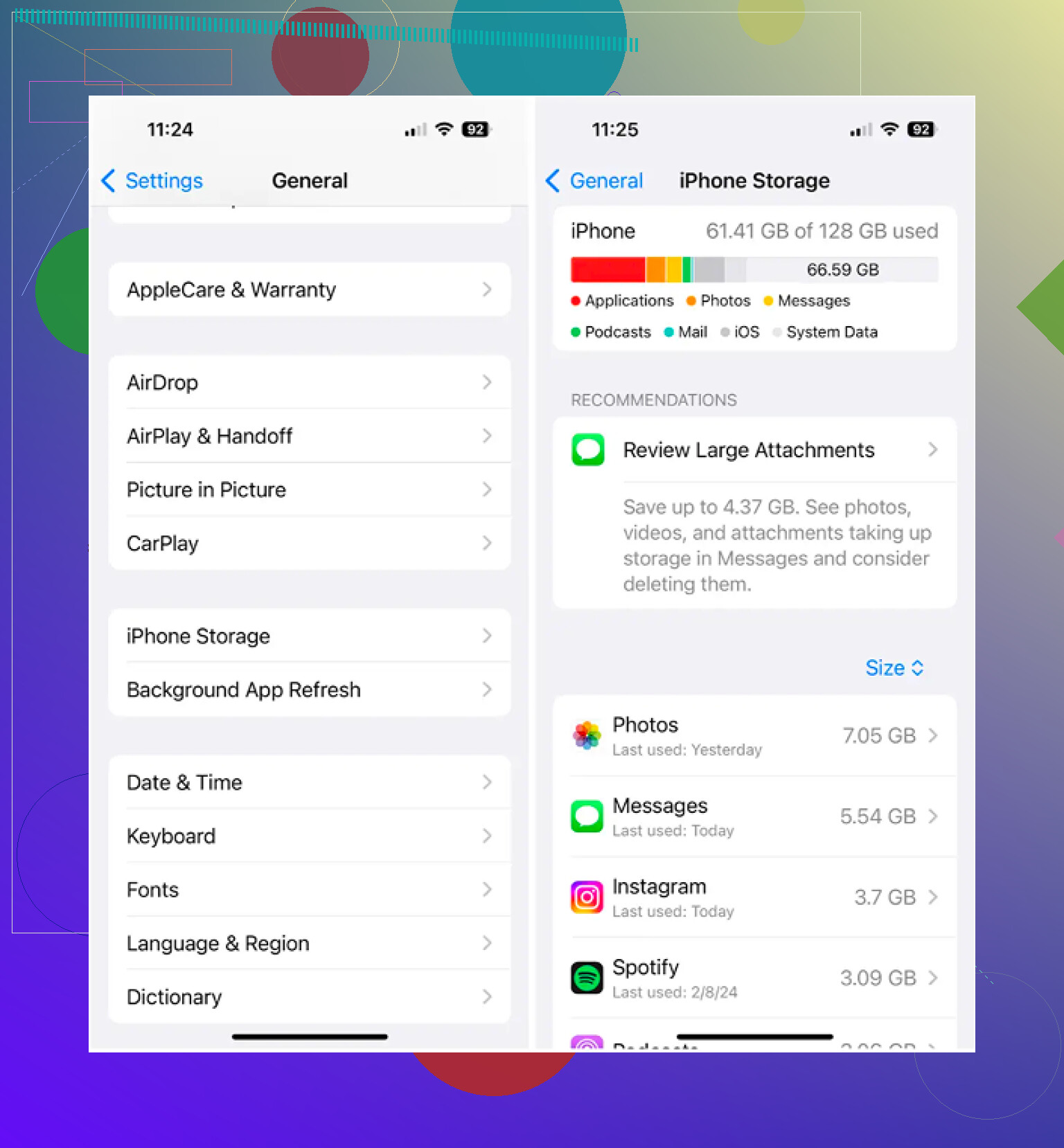
- Vá em Ajustes, Geral, Armazenamento do iPhone.
- Aguarde de 20 a 30 segundos para o gráfico atualizar.
- Verifique o uso de Arquivos ou iCloud Drive após apagar.
Se você quiser o guia passo a passo da Apple, esta página é mais limpa e fácil de consultar rapidamente:
como gerenciar e apagar arquivos no iPhone
Se a maior parte da perda de armazenamento for de fotos e vídeos, limpar o app Arquivos não vai fazer muita diferença. O Clever Cleaner é mais útil nesse caso, especialmente para vídeos grandes e fotos parecidas. Essa parte importa mais na maioria dos celulares, para ser sincero.

A principal coisa que eu acrescentaria ao que @mikeappsreviewer e @techchizkid disseram: não julgue pelo que você ainda vê no Arquivos, julgue pelo status e pela localização do arquivo.
Muita gente apaga algo do Arquivos e presume que o armazenamento deveria cair na hora. Nem sempre. Às vezes era só uma visualização tipo atalho no iCloud Drive, não um arquivo local grande ocupando espaço no seu iPhone. Em outros casos, o arquivo ainda fica em cache por um tempo, por isso os números de armazenamento do iPhone podem demorar para atualizar e parecer meio errados por um tempo.
O que eu normalmente verifico:
- No Arquivos, toque e segure o item e procure por Informações
- Verifique Onde ou o caminho da pasta
- Se aparecer iCloud Drive, apagar remove em todos os lugares
- Se aparecer No Meu iPhone, isso é armazenamento local
- Se você só quer recuperar espaço, use Remover Download quando disponível em vez de apagar tudo
Além disso, se um arquivo veio de outro app, às vezes o verdadeiro devorador de armazenamento ainda está dentro dos dados do próprio app, não no Arquivos em si. É por isso que apagar um PDF copiado do Arquivos pode não fazer quase nada. Irritante, mas bem coisa da Apple.
Uma pequena discordância com o conselho de “é só reiniciar e ele vai sumir”: às vezes o item não é um arquivo fantasma, ele só está esperando a sincronização. Tente alternar o wifi ou verificar primeiro a sincronização do iCloud Drive antes de partir para medidas drásticas.
E, sinceramente, se o seu objetivo é liberar uma quantidade significativa de espaço, limpar o Arquivos geralmente ajuda menos do que as pessoas esperam. Fotos e vídeos quase sempre são os culpados. É aí que o Clever Cleaner faz mais sentido, especialmente para fotos parecidas e vídeos grandes. É uma função diferente da do Arquivos, mas tem muito mais impacto para a maioria das pessoas.
Se você quiser um passo a passo visual, isto está bem claro:
veja como apagar arquivos no iPhone e liberar armazenamento rápido
Então é isso, apague no Arquivos para documentos/downloads, mas confira se você está apagando cópias locais ou eliminando do iCloud também. Essa parte pega as pessoas toda vez.