Excluí acidentalmente vídeos importantes do meu cartão SD enquanto movia arquivos, e agora estou tentando descobrir os primeiros passos mais seguros para a recuperação de vídeos do cartão SD. Não usei muito o cartão desde que isso aconteceu porque estou preocupado em sobrescrever os arquivos excluídos. O que devo fazer primeiro, e quais métodos ou ferramentas de recuperação realmente funcionam para recuperar vídeos excluídos de um cartão SD?
Eu conheço bem essa situação. Você apaga um clipe, ou o cartão dá um erro, e seu estômago despenca. Já aconteceu comigo com gravações de que eu precisava, e a primeira atitude é chata, mas importante. Pare de mexer no cartão.
O vídeo apagado geralmente ainda está lá. A entrada do arquivo é removida, mas os dados do vídeo normalmente permanecem no cartão até que outra coisa grave por cima. Então suas chances dependem muito do que aconteceu depois da exclusão.
O que eu faria:
1. Pare de usar o cartão SD imediatamente
Isso importa mais do que qualquer outra coisa.
Não grave mais vídeos. Não tire fotos. Não copie nada para ele. Não formate porque o Windows fica insistindo. Retire o cartão e deixe-o em paz até estar pronto para escaneá-lo.
2. Verifique se o seu computador ainda reconhece o cartão
Antes de mexer com ferramentas de recuperação, confirme se o cartão aparece de fato.
- Tente outro leitor de cartão.
- Tente uma porta USB diferente.
- Se você tiver outro PC, teste nele também.
- No Windows, abra o Gerenciamento de Disco e veja se o cartão aparece.
Se o Windows disser que o cartão está RAW ou pedir para formatá-lo, ainda não faça isso. Programas de recuperação ainda conseguem ler cartões nesse estado com bastante frequência. Se o cartão não aparecer em lugar nenhum, eu começaria a pensar em problema de hardware, não em simples exclusão.
3. Escaneie com um software de recuperação
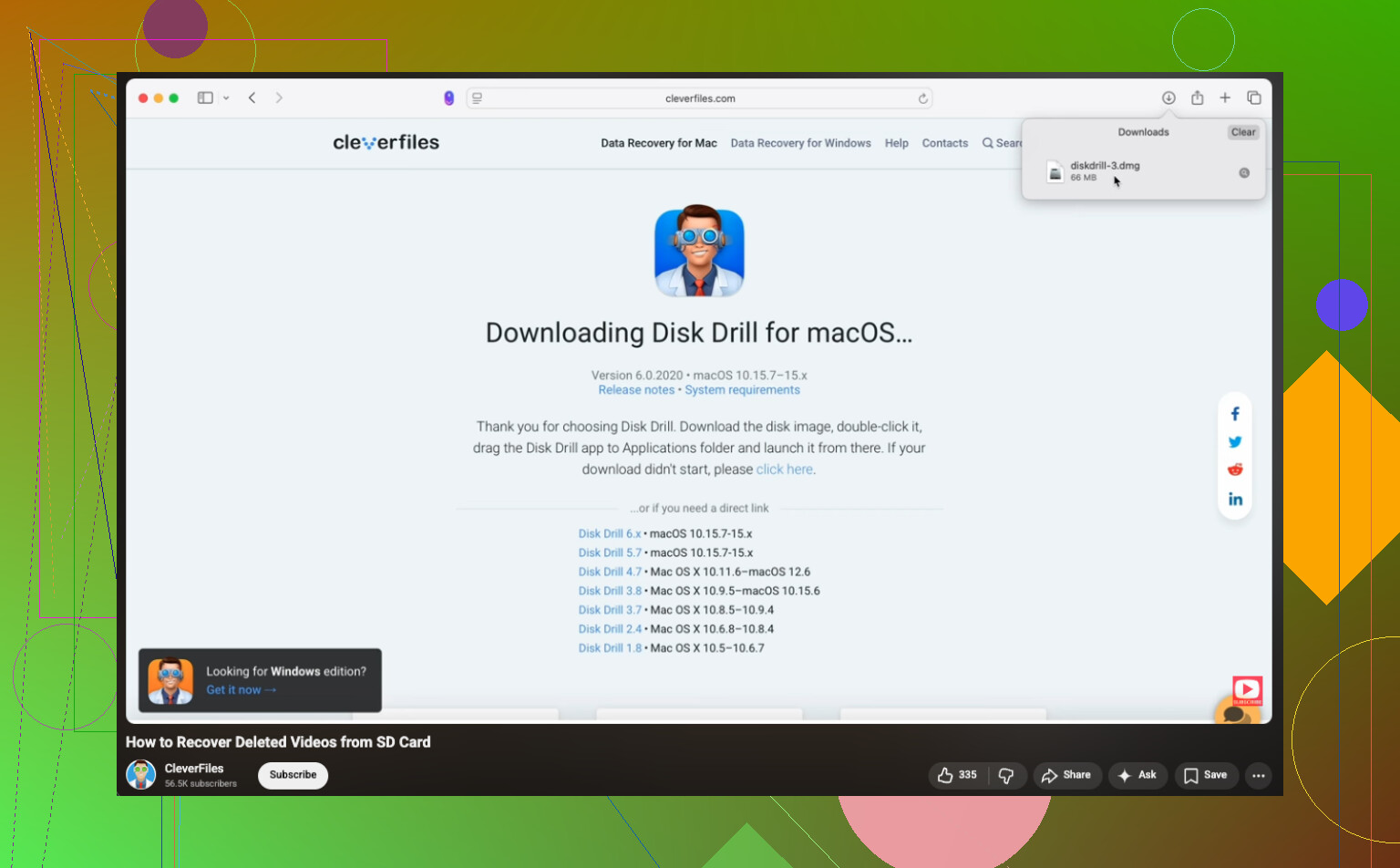
Já tive resultados razoáveis com o Disk Drill para arquivos de vídeo.
Ele oferece suporte a uma longa lista de formatos, e o modo de recuperação focado em câmeras ajuda com gravações divididas em partes, algo que acontece muito com câmeras de ação, drones e algumas câmeras mirrorless. Conteúdo de equipamentos GoPro, DJI, Sony e semelhantes costuma entrar nessa bagunça.
No Windows, a versão gratuita recupera até 100 MB. Para arquivos de vídeo grandes, esse limite acaba rápido, mas escanear e visualizar ainda permite saber se o clipe está lá antes de você gastar dinheiro.
Outro que muita gente menciona é o PhotoRec. É gratuito e funciona com mais frequência do que sua interface simples faz parecer. A desvantagem, na minha experiência, é que os nomes dos arquivos e a estrutura das pastas geralmente voltam embaralhados ou ausentes.
4. Recupere o vídeo para outra unidade
O fluxo normal se parece com isto:
- Coloque o cartão SD em um leitor.
- Execute uma varredura completa ou profunda.
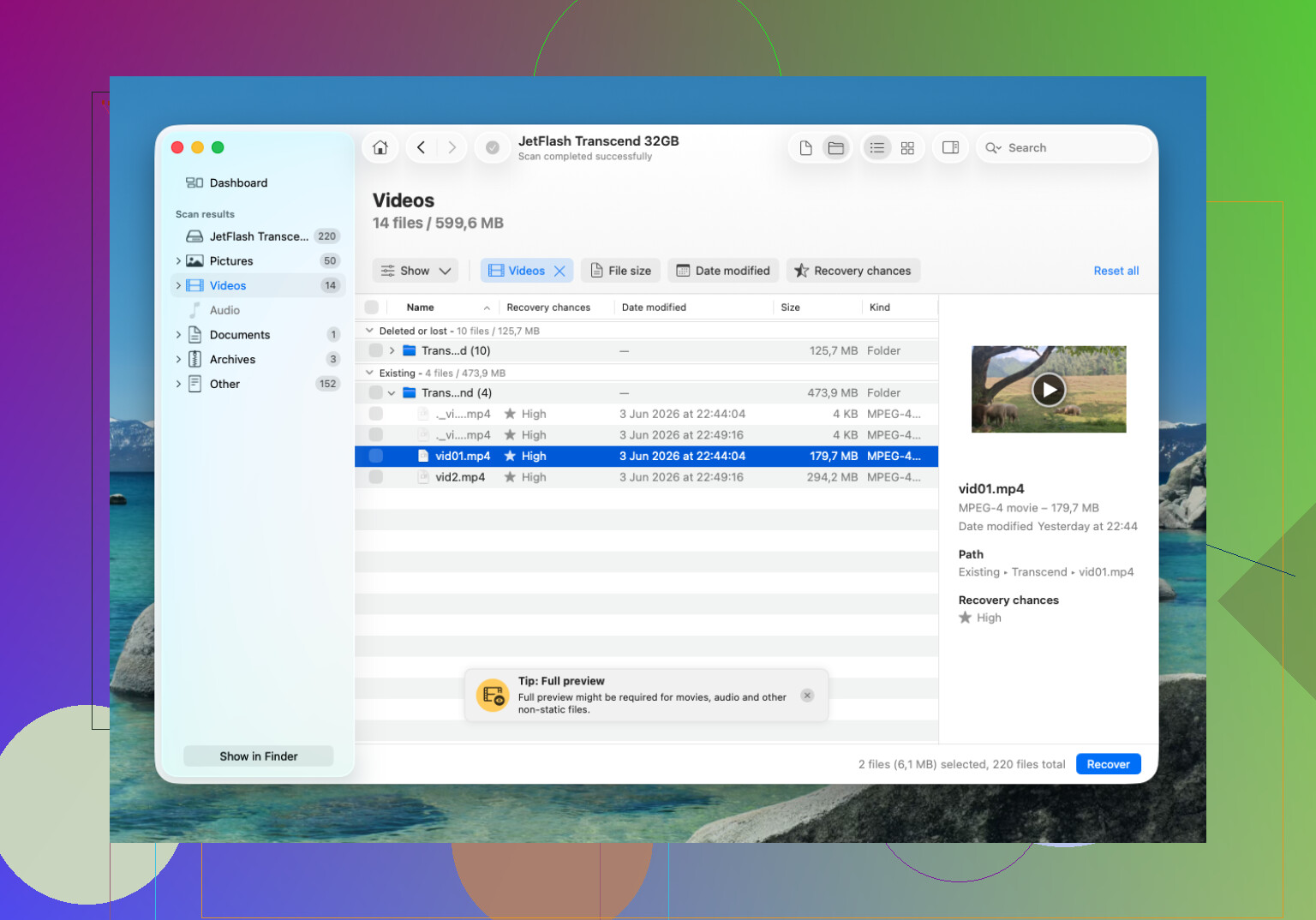
- Filtre os resultados para arquivos de vídeo.
- Visualize o que parecer correto.
- Salve os arquivos recuperados no seu computador ou em outra unidade externa.
Não restaure os arquivos de volta no mesmo cartão SD. É assim que as pessoas apagam a parte que estavam tentando salvar. Eu fiz isso uma vez, anos atrás. Péssimo dia.
5. Se o arquivo recuperado não reproduzir
Essa parte confunde muita gente. A recuperação dá certo, mas o arquivo parece morto.
A primeira coisa que eu tentaria é o VLC Media Player. O VLC às vezes abre vídeos danificados que outros players se recusam a tocar.
Se o VLC falhar, vale a pena tentar ferramentas de reparo de vídeo. Algumas delas reconstruem o arquivo usando uma amostra limpa gravada na mesma câmera com as mesmas configurações. Parece estranho, mas já vi isso ajudar com arquivos MP4 corrompidos.
E sim, ignore qualquer aviso de formatação até terminar a recuperação. Formatar fica para depois.
Se você quiser a versão curta, aqui vai. Pare de usar o cartão, confirme que o computador o detecta, escaneie com uma ferramenta de recuperação e salve tudo o que for recuperado em outro lugar. O tempo importa. Cada gravação extra diminui suas chances.
Primeiro, faça uma imagem byte a byte do cartão SD antes de executar a recuperação nele. Eu discordo um pouco do @mikeappsreviewer nesse ponto. Escanear o cartão original primeiro é comum, mas se o cartão tiver setores fracos ou um controlador instável, cada leitura extra é um risco. Um arquivo de imagem no seu PC oferece uma cópia estável para trabalhar.
Use algo como USB Image Tool, Win32 Disk Imager ou dd, se você souber usar. Salve a imagem no drive interno do seu computador, não de volta no cartão. Depois, aponte o Disk Drill ou o PhotoRec para a imagem, não para o próprio cartão. Isso mantém sua origem intacta.
Se os vídeos foram excluídos durante uma movimentação, verifique também o dispositivo de destino. Muita gente não percebe isso. Às vezes, o Windows copia parte do arquivo antes que a exclusão aconteça, então você pode ter clipes parciais ou completos na pasta de destino, em pastas temporárias ou na lixeira do computador.
Além disso, se isso veio de um app de celular ou câmera, procure por pastas ocultas como DCIM, LOST.DIR ou pastas de cache do app antes da recuperação. Já vi MP4s ainda lá com nomes estranhos.
Para um vídeo passo a passo, este guia de recuperação de vídeo de cartão SD para gravações excluídas é mais fácil de acompanhar do que a maioria.
Versão curta:
- Ative a proteção contra gravação no cartão, se ele tiver uma chave de bloqueio.
- Faça uma imagem do cartão inteiro.
- Verifique o drive de destino em busca de arquivos copiados restantes.
- Escaneie a imagem com o Disk Drill.
- Salve os vídeos recuperados em outro drive.
Se o cartão desconectar, mostrar 0 bytes ou esquentar, pare. Isso indica mais uma falha de hardware do que uma simples exclusão.
Eu acrescentaria uma coisa antes de fazer o que @mikeappsreviewer e @boswandelaar sugeriram: verifique se a movimentação realmente terminou uma cópia em algum lugar. As pessoas vão direto para a recuperação do cartão SD, mas às vezes os vídeos já estão no computador em uma pasta meio esquecida, pasta de importação, cache temporário ou até na lixeira. Já vi isso mais de uma vez.
Depois disso, minha ordem seria:
- Separe o cartão e não o monte novamente na câmera.
- Se possível, use um leitor que não corrija erros automaticamente. O Windows adora ser prestativo e geralmente não é.
- Veja no Visualizador de Eventos ou no Gerenciamento de Disco apenas para verificar se o cartão está apresentando erros de E/S. Isso diz se foi exclusão ou possível falha do cartão.
- Se o cartão for lido normalmente, use o Disk Drill para procurar vídeos excluídos. Discordo um pouco do conselho de sempre criar uma imagem primeiro, porque se o cartão parecer perfeitamente estável, uma varredura rápida somente leitura pode ser mais rápida e suficiente para uma exclusão acidental simples. Se ele se comportar de forma estranha, então sim, crie a imagem primeiro.
- Recupere os arquivos para o seu PC, nunca de volta para o cartão SD.
Além disso, verifique os tamanhos dos arquivos nos resultados. Para recuperação de vídeo, um MP4 encontrado com 12 KB é basicamente lixo, enquanto um que corresponde ao tamanho esperado vale a pena testar.
Se você quiser mais dicas de recuperação de vídeos de cartão SD para filmagens de câmera excluídas, esse tópico também cobre alguns casos reais.
Uma coisa que eu faria antes de mexer em software de recuperação: anotar a câmera/app que criou os vídeos e o sistema de arquivos exato no cartão, se você souber. Isso importa porque algumas câmeras dividem as gravações em arquivos auxiliares ou entradas de banco de dados, e recuperar apenas o trecho MP4/MOV pode deixar você com clipes que existem, mas não serão indexados corretamente. Então eu discordo um pouco do fluxo de “apenas escanear e restaurar” se isso veio de uma dashcam, drone ou câmera de ação.
Minha ordem seria:
- Não deixe o Windows “reparar” o cartão se isso for solicitado.
- Verifique primeiro o PC de destino em busca de fragmentos copiados, importações recentes, caches de editores de vídeo e pastas ocultas. @espritlibre teve razão em destacar isso.
- Identifique o tipo de dispositivo de origem. GoPro, DJI, dashcams, telefones Android e câmeras Canon/Sony armazenam as filmagens de maneiras um pouco diferentes.
- Se o cartão estiver estável, criar uma imagem ou escanear, tanto faz. Estou mais próximo de @mikeappsreviewer aqui do que do grupo rígido do “sempre crie uma imagem primeiro” do @boswandelaar, mas só se o cartão for lido sem problemas e sem desconexões.
- Recupere apenas para outra unidade.
Sobre o Disk Drill:
Prós
- Visualização fácil
- Bom para formatos de vídeo comuns
- Interface mais limpa que o PhotoRec
- Útil se você quiser filtrar os resultados rapidamente
Contras
- O limite de recuperação gratuita no Windows é muito pequeno para vídeo
- Varreduras profundas podem retornar muitos arquivos renomeados
- Não faz milagres se o cartão tiver falha no controlador ou setores sobrescritos
Se os vídeos recuperados não reproduzirem, tente verificar se o arquivo tem o codec/contêiner correto antes de presumir que ele está perdido. Às vezes o conteúdo está lá, mas o cabeçalho está danificado. Nesse caso, a recuperação deu certo pela metade, e o próximo passo é o reparo, não outra tentativa de recuperação.