Como limpo a mídia no armazenamento do iPhone sem excluir minhas fotos?

Meu iPhone diz que o armazenamento está quase cheio, e grande parte disso parece ser mídia ou dados do sistema. Quero liberar espaço sem apagar minhas fotos, porque elas estão com backup e organizadas do jeito que preciso. Estou procurando ajuda para limpar mídia, arquivos em cache ou qualquer outra coisa com segurança para que meu telefone volte a funcionar normalmente.

O relatório de armazenamento do iPhone já me irritou mais de uma vez. Limpei um monte de arquivos, conferi a barra de novo, e “Mídia” mal se mexeu. Uma vez, até pareceu maior depois que apaguei coisas. Parecia quebrado, mas não era aleatório.

O que a Apple conta como “Mídia”

“Mídia” cobre mais do que a maioria das pessoas imagina. Eu costumava achar que isso significava músicas e vídeos. Nada disso. Também inclui uma mistura de outros arquivos de áudio e visuais armazenados, incluindo:

  1. músicas offline do Apple Music ou Spotify
  2. episódios de podcast baixados
  3. audiolivros salvos no Books
  4. memos de voz antigos e toques personalizados
  5. capas de álbuns em cache, miniaturas de programas e artes semelhantes de apps

No iOS 17 e versões mais recentes, há outro detalhe, Mídia Sincronizada. Isso serve para itens movidos do seu computador para o iPhone pelo iTunes ou Finder. Antes, esses arquivos costumavam ficar em apps como Música ou TV. Agora a Apple agrupa tudo em uma única seção grande, e você não recebe uma divisão clara do que existe ali dentro. Então o app Música parece vazio, mas o armazenamento ainda diz que está lotado. Passei por isso depois de transferir arquivos antigos de shows e esquecer que eles ainda estavam lá.

Por que o número continua subindo

Boa parte disso vem do cache dos apps e do comportamento de download automático. O YouTube armazena vídeos em segundo plano se os Downloads Inteligentes estiverem ativados. Apps de podcast adoram baixar episódios novos sem perguntar muito. Apps de streaming salvam artes e prévias para que a navegação fique mais rápida na próxima vez. Então, mesmo quando você para de salvar coisas manualmente, o telefone continua acumulando conteúdo nos bastidores. Você nem sempre vê isso acontecer, mas o armazenamento vê.

Onde as ferramentas nativas do iPhone deixam a desejar

Se você abrir Ajustes > Geral > Armazenamento do iPhone, verá uma lista. Tudo bem. Mas isso não ajuda muito quando a bagunça está dentro da sua fototeca ou espalhada por vários apps. Não vai apontar as 14 cópias borradas da mesma foto do cachorro, nem o clipe de vídeo esquecido de 2,8 GB de um show, nem as gravações de tela que você queria cortar e nunca mais mexeu. Passei tempo demais abrindo apps um por um. Foi lento, chato, e ainda assim eu deixei passar os arquivos maiores.

O que acabou me ajudando

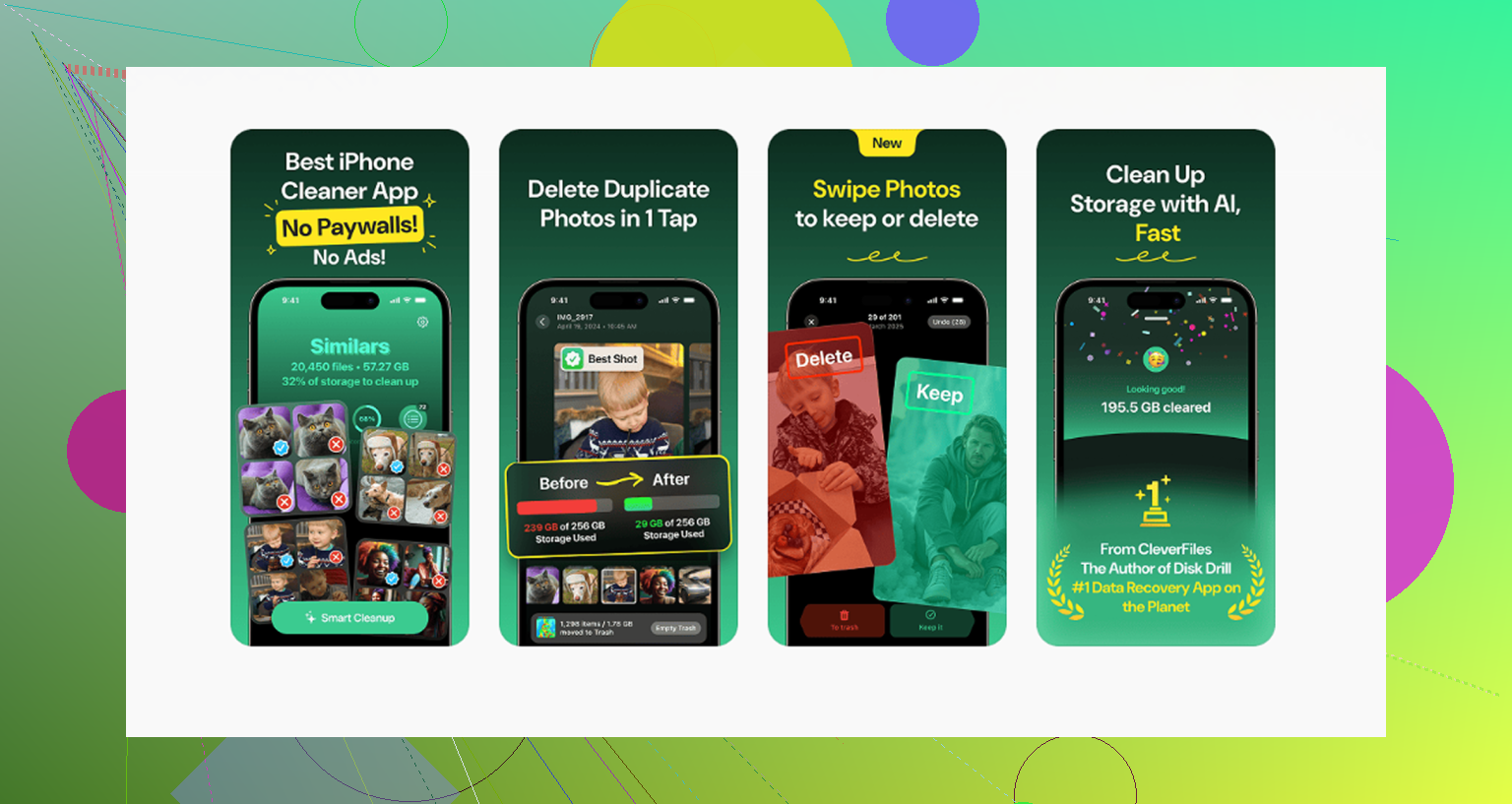
Depois de fazer isso manualmente por semanas, desisti e testei o Clever Cleaner. Eu não confio muito em apps de limpeza, então já esperava alguma besteira de paywall no segundo minuto. Não aconteceu. Sem anúncios. Sem resultados de varredura bloqueados. Sem muralha de assinatura bloqueando o botão de apagar. Estranhamente raro.

Aqui está o motivo de ele ter ajudado com o excesso de Mídia e fotos:

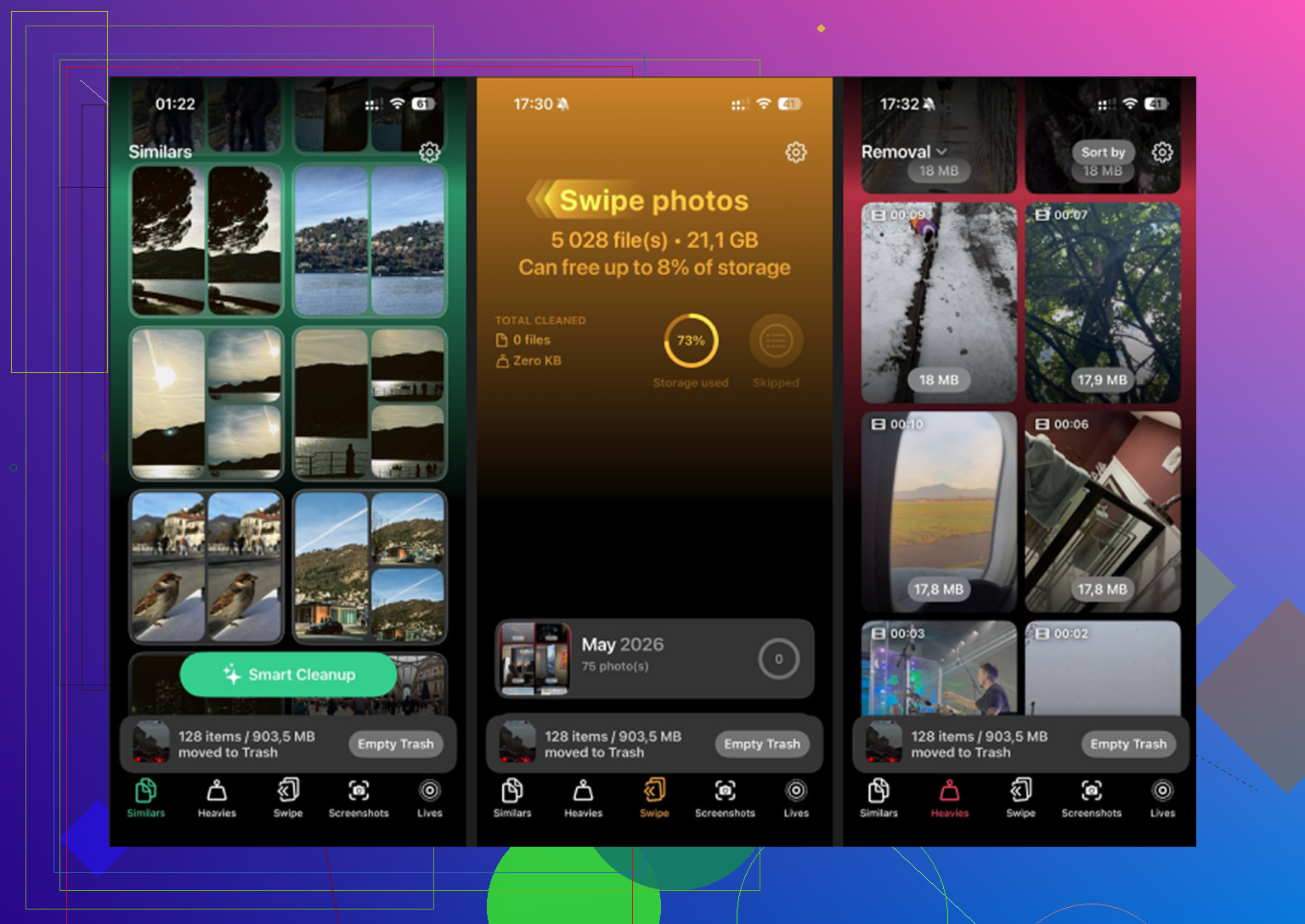
  1. A seção Heavies mostra vídeos e arquivos grandes com tamanhos exatos, então você consegue identificar rapidamente os maiores vilões. Encontrei um vídeo de férias ocupando mais de 3 GB e apaguei ali mesmo.
  2. A seção Similars agrupa fotos quase duplicadas. Se você tirou oito fotos da mesma comida, do mesmo pet, do mesmo pôr do sol, ele organiza tudo junto e sugere o que descartar.
  3. A seção Screenshots limpa a pilha de lixo que a maioria das pessoas ignora por meses.
  4. O processamento permanece no dispositivo, então sua fototeca não é enviada para outro lugar.

A parte que as pessoas esquecem

Depois de apagar fotos ou vídeos, abra Apagados Recentemente no app Fotos e esvazie essa pasta. Se você pular essa etapa, o iPhone mantém esses arquivos por 30 dias. Muitas vezes o armazenamento não diminui de forma significativa até você limpar essa pasta também. Eu deixei isso passar da primeira vez e achei que meu telefone estava mentindo. Não estava. Eu estava olhando para arquivos que tinha “apagado”, mas cujo apagamento ainda não tinha sido concluído.
Comece pelo que a Apple esconde à vista de todos. Vá em Ajustes, Geral, Armazenamento do iPhone. Espere um minuto para o gráfico estabilizar. Se “Mídia” estiver grande e você não quiser mexer em Fotos, concentre-se nos apps que acumulam downloads. Apague o conteúdo baixado de: Música TV Netflix Spotify YouTube Podcasts Livros Arquivos Muita “mídia” é conteúdo offline, não o rolo da câmera. O mesmo vale para Mensagens. Notas de voz antigas, vídeos e anexos ocupam espaço rápido. Vá em Ajustes, Geral, Armazenamento do iPhone, Mensagens, depois revise os anexos grandes. Eu já liberei 6 GB ali uma vez. Meio absurdo. Sobre “Dados do Sistema”, discordo um pouco de @mikeappsreviewer. Nem sempre é algum monstro misterioso de cache. Dados do Safari, logs, arquivos de atualização e sobras de sincronizações com falha costumam ficar ali. Tente isto: Limpe o histórico e os dados de sites do Safari. Reinicie o telefone. Atualize o iOS se houver uma atualização pendente. Desinstale parcialmente e reinstale um app inchado por vez. Desinstalar parcialmente mantém seus documentos e ajustes. Apagar o app remove mais lixo, mas é mais chato. Se a sua biblioteca de fotos em si tiver lixo, mas você quiser mantê-la, use o Clever Cleaner para remover duplicatas, capturas de tela e vídeos enormes sem bagunçar seus álbuns. Este tópico no Reddit mostra por que as pessoas que procuram um limpador gratuito para iPhone continuam mencionando isso: por que usuários do Reddit continuam recomendando o Clever Cleaner para limpeza do armazenamento do iPhone. Mais uma coisa: a mídia sincronizada de um Mac ou PC é traiçoeira. Se você já usou sincronização pelo Finder ou iTunes, confira isso também. A Apple adora esconder as coisas, rs.
Como limpo a mídia no armazenamento do iPhone sem apagar minhas fotos?
Eu verificaria uma coisa em que nem @mikeappsreviewer nem @hoshikuzu realmente focaram muito: **Mensagens configuradas para manter anexos para sempre**. Em alguns celulares, “Mídia” é basicamente um cemitério de vídeos antigos, GIFs, memes e mensagens de voz dentro das conversas do iMessage. Você *não* precisa apagar as conversas. Vá em Ajustes > Apps > Mensagens e mude o histórico de mensagens de Para Sempre para 1 Ano ou 30 Dias, se isso estiver ok para você. Também em Armazenamento do iPhone, toque em Mensagens e revise as maiores categorias. Isso pode liberar armazenamento absurdamente rápido. Também meio que discordo da ideia de que Dados do Sistema sempre precisam de algum ritual profundo de limpeza. Às vezes o iPhone só recalcula mal e se corrige sozinho depois de: 1. carregar durante a noite no Wi-Fi 2. reiniciar 3. concluir uma atualização do iOS 4. sincronizar uma vez com o Finder Se sua biblioteca do Fotos vai continuar, então limpe ao redor dela. Remova stickers baixados no Mensagens, pacotes de sons do GarageBand se você instalou, arquivos antigos de atualização do iOS e salvamentos offline da Lista de Leitura do Safari. Essas coisas passam despercebidas com muita frequência. Se o problema é bagunça *dentro* da biblioteca, e não apagar a biblioteca inteira, o Clever Cleaner provavelmente é a forma mais fácil de limpar duplicatas, capturas de tela e vídeos gigantes enquanto mantém seus álbuns intactos. Isso explica melhor: veja como o Clever Cleaner ajuda a liberar espaço no iPhone.
Como limpar mídia no armazenamento do iPhone sem apagar minhas fotos?
Um ângulo que acho que @hoshikuzu, @vrijheidsvogel e @mikeappsreviewer só abordaram em parte: verifique **os dados de idioma e vozes baixados**. Os iPhones armazenam discretamente vozes extras da Siri, dicionários, pacotes de tradução e vozes de Acessibilidade. Passe pelas configurações da Siri, Acessibilidade > Conteúdo Falado e Traduzir se você já tiver baixado recursos offline. Eles podem ocupar uma quantidade estranha de espaço e ainda aparecer em categorias vagas. Eu também não ficaria obcecado com a própria barra de armazenamento. Às vezes os rótulos das categorias são imprecisos. O que importa é quais apps estão fisicamente enormes na lista abaixo dela. Alguns lugares menos comentados para limpar sem mexer na sua biblioteca de fotos: - anexos baixados do app Mail e caches antigos de contas - armazenamento de mídia do WhatsApp ou Telegram dentro de cada app - inchaço de cache do Instagram e TikTok, muitas vezes corrigido apenas reinstalando - Gravador se você guarda gravações longas - projetos e sobras exportadas do iMovie, CapCut e GarageBand - app Arquivos, especialmente Downloads e No Meu iPhone Uma pequena discordância com o conselho habitual: descarregar apps é aceitável, mas para alguns apps isso mal ajuda porque o lixo grande volta imediatamente após reinstalar. Excluir completamente e reinstalar funciona melhor para apps sociais e de streaming. Se o problema for bagunça dentro do Fotos, mas você quiser manter os álbuns intactos, **Clever Cleaner** é uma das opções mais limpas. **Prós do Clever Cleaner** - bom para duplicatas, capturas de tela e vídeos grandes - simples para fazer uma varredura rápida - útil se você quiser manter a biblioteca, não apagá-la **Contras do Clever Cleaner** - menos útil para caches de apps ou lixo do sistema - você ainda precisa revisar os resultados para não remover algo importante - apps de limpeza nunca substituem totalmente as verificações manuais As maiores vitórias ocultas na minha experiência: caches específicos de apps, sobras de editores de vídeo e apps de mensagens. Não o próprio app Fotos.