Encontrei muitas fotos duplicadas no meu iPhone, mas o app Fotos não está me oferecendo uma opção de mesclagem útil ou deixa passar muitas delas. Preciso de ajuda para encontrar a melhor maneira de mesclar fotos duplicadas do iPhone sem perder nada importante, porque meu armazenamento está ficando cheio e limpar isso manualmente está demorando demais.
Também passei por isso, e a forma como aparece no iPhone me confundiu no começo.
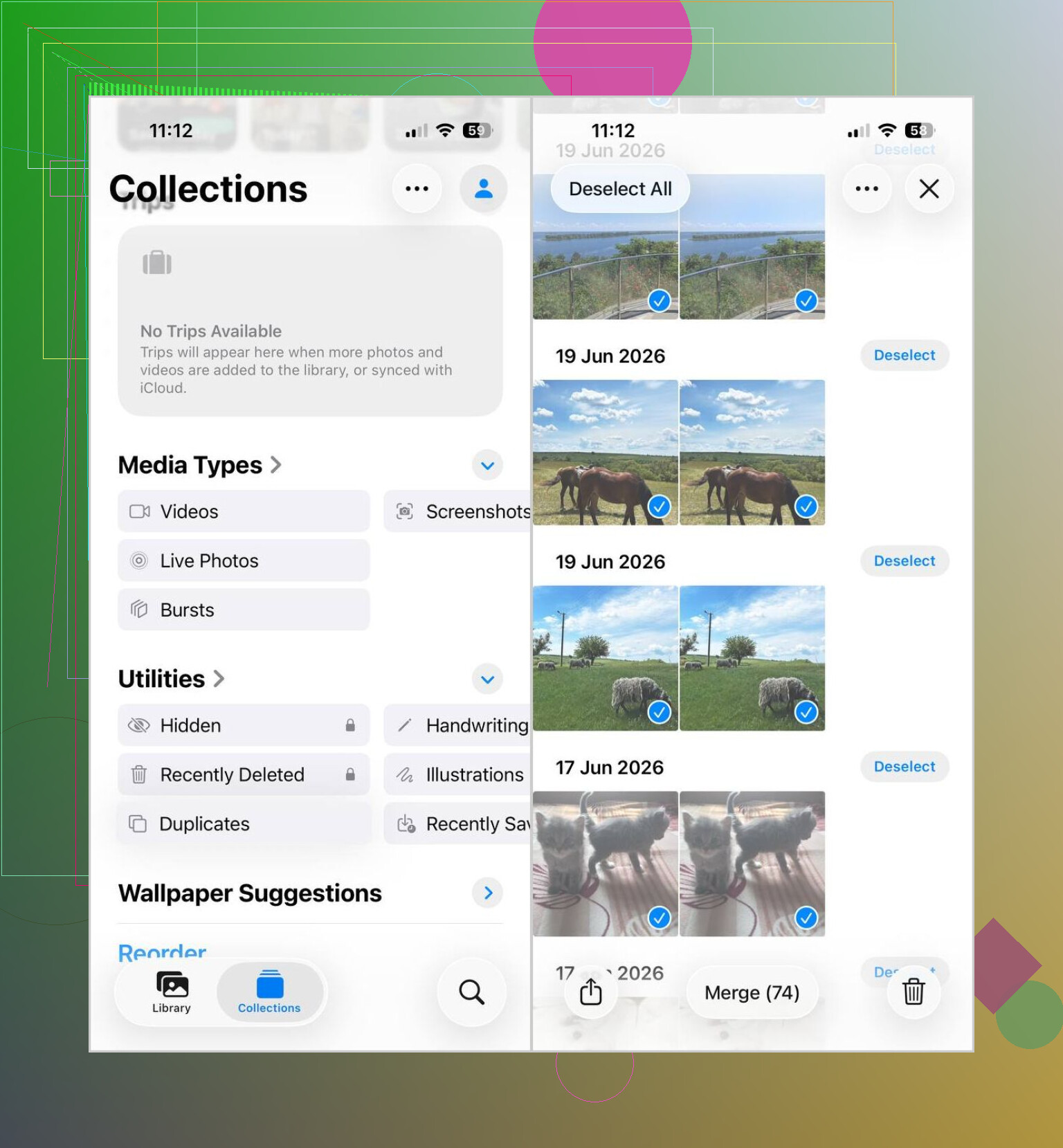
Quando a Apple diz mesclar no Fotos, ela não está juntando fotos parecidas em um único arquivo. Ela remove cópias duplicadas e mantém uma versão, normalmente a que tem os melhores metadados associados.
Se você quiser fazer isso com a ferramenta nativa do iPhone, este é o caminho que usei:
- Abra Fotos.
- Role até Utilitários.
- Toque em Duplicados.
- Toque em Selecionar, depois em Selecionar Tudo, ou escolha os grupos um por um.
- Toque em Mesclar e confirme.
Uma coisa que aprendi do jeito mais demorado: se o álbum Duplicados não aparecer, seu celular talvez ainda esteja indexando a biblioteca. Depois que importei um lote grande, o meu levou horas até qualquer coisa aparecer. Em um celular mais antigo, pareceu uma eternidade para ser sincero.
O outro detalhe é que isso só lida com duplicatas de verdade. Mesmo arquivo, mesma imagem, cópia duplicada. Não encontrou minhas fotos quase iguais, fotos em sequência, nem as cinco fotos que tirei com meio segundo de diferença porque minha mão tremeu.
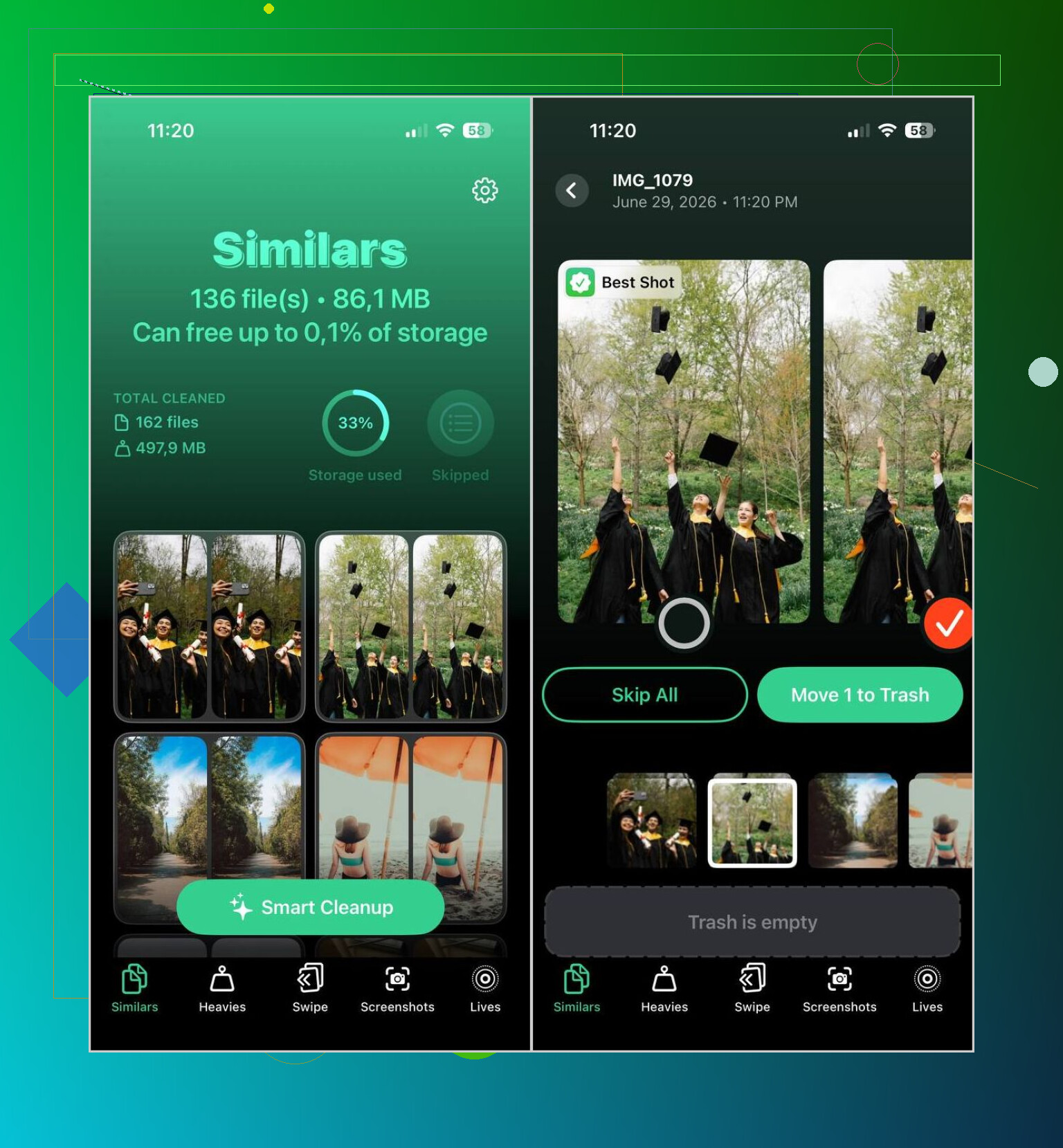
Para isso, acabei usando Clever Cleaner. O que me ajudou foi o agrupamento de fotos semelhantes, não o localizador de duplicatas. Meu rolo da câmera tinha fotos quase idênticas demais, e a ferramenta da Apple pulou a maioria delas.
O que fiz lá:
- Instalei e dei acesso ao Fotos.
- Deixei escanear a biblioteca inteira.
- Abri a seção Similares.
- Usei a Limpeza Inteligente em alguns lotes e depois verifiquei outros manualmente.
- Terminei a limpeza e depois esvaziei Apagados Recentemente no Fotos para que o espaço de armazenamento aparecesse imediatamente.
Um pequeno aviso por experiência própria: olhe os grupos sugeridos antes de apagar uma quantidade enorme. Mesmo quando o agrupamento é bom, ainda vi alguns conjuntos em que duas fotos pareciam próximas, mas eu queria manter ambas.
O recurso de fusão da Apple é exigente. Ele corresponde a duplicatas exatas e ignora edições, capturas de tela com pequenas mudanças, Live Photo versus foto estática e fotos sincronizadas de fontes diferentes.
Melhor caminho se o Fotos estiver falhando:
- Faça backup primeiro. Fotos do iCloud, Mac ou unidade externa.
- Verifique de onde vieram as duplicatas. Sincronização do iCloud, salvamentos do WhatsApp, AirDrop, cópias HDR e exportações editadas são comuns.
- Use um limpador que detecte imagens semelhantes, não apenas correspondências exatas. O Clever Cleaner é uma das melhores opções de limpador de fotos duplicadas para iPhone para isso.
- Organize antes de excluir. Comece com capturas de tela, memes, recibos e sobras do modo contínuo. Baixo risco.
- Revise os metadados das fotos que vai manter. Versão editada, dados de localização, legendas e marcações de favorito importam mais do que as pessoas pensam.
- Esvazie Apagados Recentemente após a limpeza, ou o número de armazenamento não mudará imediatamente.
Discordo um pouco de @mikeappsreviewer em um ponto. O agrupamento inteligente é bom, mas eu não começaria com lotes enormes. Faça de 20 a 50 grupos, confira alguns manualmente e depois continue. Menos dor de cabeça se o app escolher a foto errada para manter.
Se você quiser um guia claro sobre diferentes formas de mesclar duplicatas no iPhone, isto ajuda: melhores maneiras de mesclar fotos duplicadas no iPhone
Se sua biblioteca for enorme, um app para Mac geralmente é melhor do que fazer tudo no celular. Verificação mais rápida, visualização de comparação mais fácil, menos toques na tela.
O que mais me ajudou foi mudar um pouco o objetivo. Normalmente você não quer mesclar no sentido literal. Você quer manter a melhor versão, preservar os metadados e remover a tranqueira sem apagar algo importante.
Eu concordo em grande parte com @mikeappsreviewer e @espritlibre, mas estou um pouco menos convencido de fazer tudo no iPhone se a biblioteca for enorme. Se o Fotos está deixando coisas de fora, isso geralmente significa que as imagens não são realmente duplicatas. Elas podem ser:
- cópias editadas
- salvamentos do WhatsApp ou Messenger
- versões HDR e não HDR
- Live Photo mais exportação estática
- downloads redimensionados
- imagens sincronizadas de fontes diferentes
Nesse caso, a ferramenta da Apple meio que está fazendo exatamente o que foi criada para fazer, mesmo que pareça inútil.
Minha abordagem:
- Faça backup primeiro. Sério. Não confie no modo de exclusão com sono.
- Filtre sua biblioteca por tipo de mídia e origem do app, se possível.
- Remova primeiro a bagunça fácil, como capturas de tela e memes baixados.
- Para limpeza real de fotos duplicadas e semelhantes, use o Clever Cleaner porque ele encontra mais do que o Apple Fotos em muitos casos.
- Revise manualmente favoritos, retratos, fotos de família e fotos editadas antes de excluir.
- Verifique Apagados Recentemente depois, porque o armazenamento não será atualizado imediatamente e as pessoas acham que o app não funcionou.
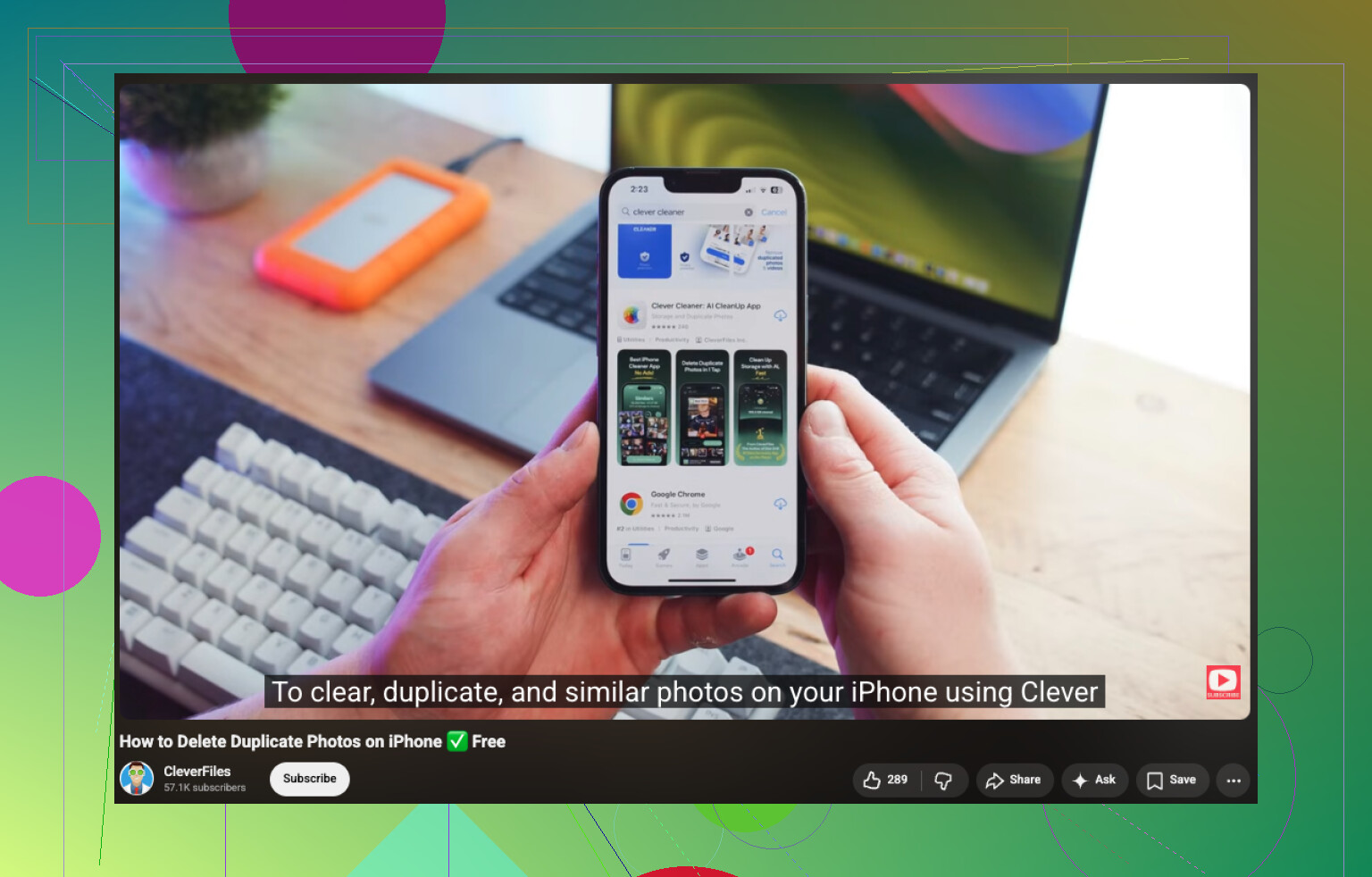
Se você quer um guia simples de como apagar rapidamente fotos duplicadas no iPhone sem perder as melhores, este vídeo é bem decente:
assista a este rápido guia de limpeza de fotos duplicadas no iPhone
Além disso, se você tiver um Mac, eu sinceramente compararia por lá em vez de ficar apertando os olhos para 6 fotos de gato quase idênticas na tela do celular lol.
Um ângulo extra que ninguém destacou o suficiente: às vezes os duplicados estão divididos entre Biblioteca Compartilhada, Fotos do iCloud e álbuns sincronizados, então a Apple não os mostrará claramente em Duplicados. Nesse caso, eu não ficaria obcecado com mesclar primeiro. Eu isolaria a origem primeiro.
O que eu faria:
- verificar se a mesma imagem existe como uma cópia sincronizada do Mac/Finder e também como um item do rolo da câmera
- procurar cópias criadas por apps com tamanhos de arquivo ou formatos diferentes, como HEIC vs JPG
- usar filtros de busca por mês, lugar ou pessoa para comparar grupos manualmente
- se você fotografa em rajada, separar isso antes porque confunde os detectores de duplicados
Eu discordo um pouco da turma do simplesmente usar a Limpeza Inteligente em lotes. Mesmo em execuções menores, ferramentas de fotos semelhantes podem avaliar mal a qualidade da melhor foto se uma imagem tiver foco melhor, mas exposição pior.
O Clever Cleaner é útil aqui, principalmente para encontrar quase duplicados que a Apple ignora.
Prós
- encontra fotos semelhantes, não apenas duplicatas exatas
- revisão visual mais fácil do que no Fotos
- bom para bibliotecas gigantes e bagunçadas
Contras
- as fotos sugeridas para manter nem sempre são as que você escolheria
- ainda é necessária revisão manual para fotos editadas e Live Photos
- a limpeza pode parecer mais lenta se você estiver sendo cuidadoso, como deveria
@espritlibre, @viajantedoceu e @mikeappsreviewer já abordaram o fluxo de trabalho mais óbvio. Meu acréscimo é este: se a biblioteca estiver realmente caótica, faça a primeira passada por origem/tipo, não por grupo de duplicados. Isso geralmente evita melhor a perda acidental do que sair perseguindo botões de mesclagem.