O armazenamento do meu iPhone está quase cheio porque tenho milhares de fotos salvas, e excluí-las uma por uma está demorando uma eternidade. Estou procurando a maneira mais rápida de excluir várias fotos em massa no iPhone sem remover acidentalmente nada importante.
Se você está olhando para algo como 20.000 fotos, não tente limpar tudo um toque de cada vez. Essa é a maneira mais lenta possível de fazer isso, especialmente quando metade da bagunça são capturas de tela, fotos duplicadas, downloads aleatórios e cinco cópias do mesmo pôr do sol.
A abordagem mais rápida é eliminar primeiro o lixo óbvio e depois lidar com duplicatas e fotos semelhantes.
Comece dentro do app Fotos
Se você quiser continuar com o app Fotos da Apple, não trabalhe o tempo todo na visualização Todas as Fotos. Faça o gesto de pinça para dentro na tela para diminuir o zoom e ver por Meses ou Anos. A visualização por Meses costuma ser o ponto ideal porque você ainda consegue identificar o que está vendo, mas não precisa passar por cada dia individualmente.
A partir daí, toque em Selecionar e arraste o dedo pelos grupos de fotos em vez de tocar em cada uma. Isso facilita muito apagar um lote ruim de uma viagem, de um evento ou de alguma semana aleatória em que você salvou coisas demais.
Exclua primeiro as coisas fáceis
As capturas de tela geralmente são a parte mais fácil. No app Fotos, vá para a aba Coleções e role para baixo até Tipos de Mídia. A Apple já separa coisas como Capturas de Tela, Sequências e Gravações de Tela, o que evita muita procura.
Abra Capturas de Tela, toque em “Selecionar” e você deverá ver “Selecionar Tudo” na parte superior. Esse é um dos poucos lugares no app Fotos nativo em que excluir em massa realmente não dá trabalho. Se você tiver centenas de capturas de tela antigas por aí, apague isso antes de fazer qualquer coisa mais complicada.
Use o Clever Cleaner para duplicatas e quase duplicatas
A parte chata é lidar com fotos que são tecnicamente diferentes, mas basicamente iguais. É aí que fazer tudo manualmente fica cansativo rapidinho.
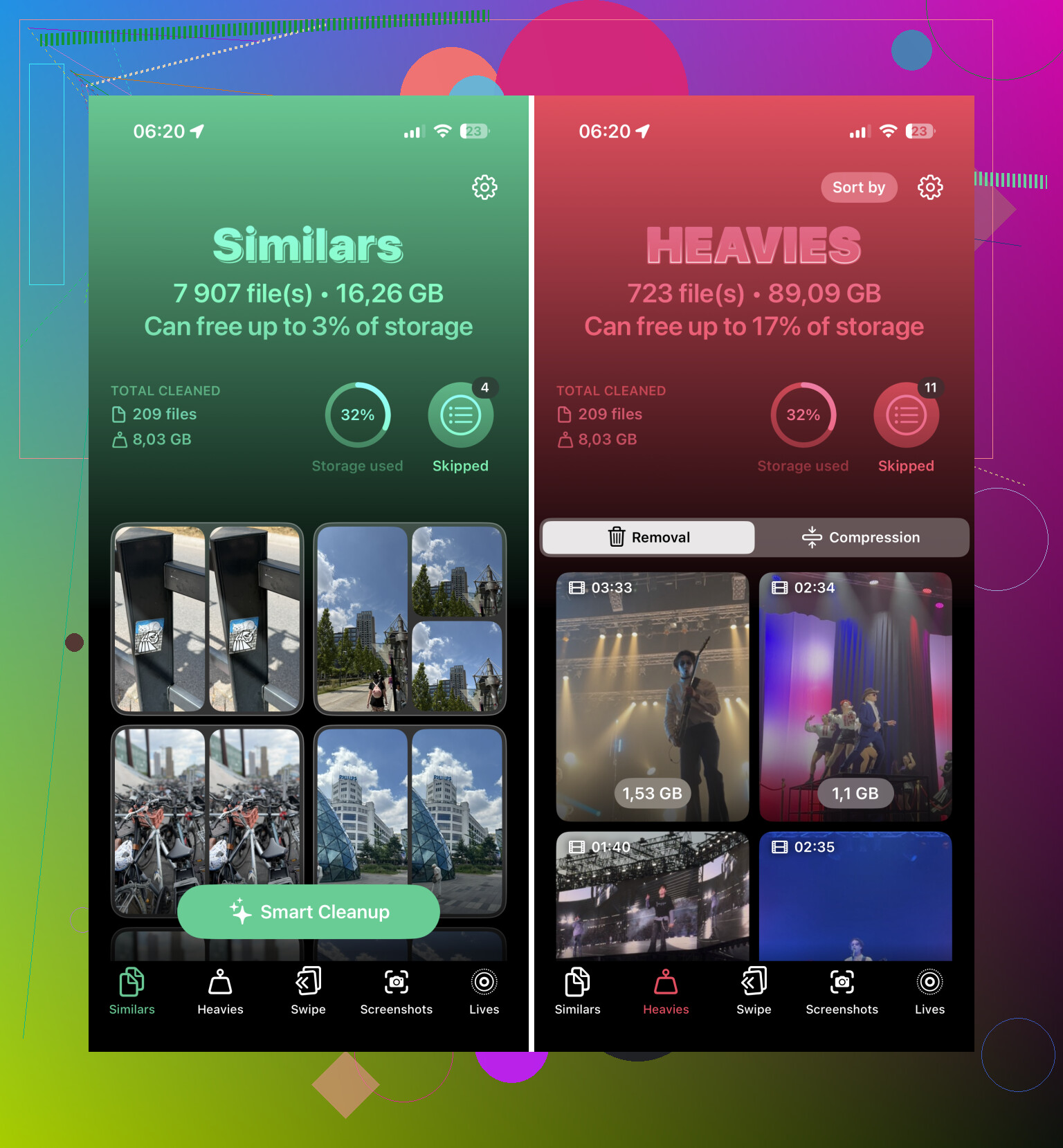
Para isso, eu daria uma olhada no Clever Cleaner. Eu normalmente sou bem cético com aplicativos de limpeza porque muitos deles estão cheios de anúncios ou assinaturas, mas este é gratuito e o recurso de Fotos Semelhantes é realmente útil.
Ele agrupa fotos que parecem quase iguais, como quando você tira várias versões de uma foto em grupo só para conseguir uma em que todo mundo fique bem. Ele escolhe a “Melhor Foto” e marca as extras para que você possa revisá-las antes de excluir. Você ainda mantém o controle, mas não precisa comparar cada foto por conta própria.
Use um computador se a biblioteca for enorme
Se você estiver excluindo milhares de fotos, a tela do telefone fica frustrante. Um navegador em um computador é muito mais fácil.
Se suas fotos sincronizam com o iCloud, acesse iCloud.com em um computador. Você pode usar Shift no teclado para selecionar grandes intervalos de fotos rapidamente e, em seguida, clicar no ícone da lixeira. É mais preciso do que arrastar em uma tela pequena, e as exclusões devem sincronizar de volta com o seu iPhone.
Esvazie Apagados Recentemente
Esta parte é importante: apagar fotos não libera espaço imediatamente. No iPhone, as fotos apagadas vão primeiro para Apagados Recentemente. Você o encontrará perto da parte inferior da aba Coleções, em Utilitários.
Elas podem ficar lá por 30 dias, então, se você precisa recuperar armazenamento agora mesmo, abra Apagados Recentemente, toque em “Selecionar” e depois escolha “Apagar Tudo”. Seu armazenamento disponível geralmente não melhora de verdade até você fazer isso.
Verifique também o app Arquivos. Algumas imagens nunca aparecem no Fotos porque foram baixadas do Safari, salvas de e-mails ou armazenadas em outro lugar. Abra Arquivos e procure em “No Meu iPhone” e “iCloud Drive” por pastas de imagens antigas ou anexos ocupando espaço.
Se você quiser o caminho mais rápido para a limpeza, eu começaria por Capturas de Tela, depois usaria Clever Cleaner para duplicatas e fotos semelhantes, e então esvaziaria Apagados Recentemente. Isso deve resolver a maior parte sem que você passe horas tocando na sua biblioteca inteira.
Espere que isso leve duas etapas, porque excluir fotos rapidamente é fácil, mas excluir as fotos certas com segurança é a parte mais demorada.
A ressalva do Fotos do iCloud é a principal com a qual eu teria cuidado. Se o Fotos do iCloud estiver ativado, excluir do iPhone geralmente exclui do iCloud e de qualquer outro dispositivo que use a mesma biblioteca. Isso é o que você quer se estiver realmente limpando a biblioteca, mas não é o que você quer se o seu plano for remover do telefone e manter na nuvem. Nesse caso, você deve considerar Otimizar Armazenamento do iPhone, exportar as fotos para outro lugar ou movê-las para outro serviço antes de excluir qualquer coisa.
Para excluir em massa, concordo em usar primeiro as categorias do app Fotos, mas certifique-se de que você está realmente excluindo da biblioteca, e não apenas removendo itens de um álbum. Remover de um álbum não libera espaço. Depois disso, um app de limpeza como o Clever Cleaner pode ser útil para fotos semelhantes, mas eu trataria as sugestões dele como uma fila de revisão, não como algo para confiar com um toque. Rostos, fundos desfocados ou pequenas diferenças podem importar mais do que o app percebe.
Antes de apagar milhares, eu faria um backup rápido ou exportaria qualquer coisa importante para um computador, drive externo, Google Fotos, Dropbox etc. Depois, exclua em grandes lotes e esvazie Apagados Recentemente quando tiver certeza. O método mais rápido nem sempre é o mais seguro, especialmente quando a sincronização do iCloud está envolvida.

Milhares de fotos podem não ser o que realmente está lotando o telefone; um punhado de vídeos longos pode consumir mais espaço do que uma enorme pilha de fotos normais.
Antes de passar uma hora selecionando miniaturas minúsculas, verifique para onde o armazenamento está realmente indo. Vá em Ajustes > Geral > Armazenamento do iPhone e olhe em Fotos. Se aparecer algo como revisar vídeos grandes ou anexos, comece por aí. Excluir dez gravações de tela antigas, vídeos em 4K ou TikToks salvos pode liberar mais espaço do que apagar 2.000 fotos aleatórias da câmera.
Para excluir fotos comuns em massa, a maneira mais rápida e normalmente segura o bastante no telefone costuma ser esta:
- Abra Fotos.
- Vá para Biblioteca ou Coleções.
- Afaste o zoom para não ficar olhando cada foto individualmente.
- Toque em Selecionar.
- Arraste pelas linhas e depois continue arrastando para baixo perto da borda inferior para rolar automaticamente.
- Exclua em lotes, não a biblioteca inteira de uma vez.
Essa última parte importa. Se você tentar selecionar 12.000 itens de uma vez, o app Fotos pode ficar lento e fica mais fácil cometer algum erro. Eu prefiro excluir de 500 a 1.000 por vez e manter o controle do que fazer um único gesto enorme e me arrepender depois.
Concordo com o aviso acima sobre o Fotos do iCloud, mas eu diria de forma mais direta: se o Fotos do iCloud estiver ativado, o iPhone não está apenas excluindo cópias locais. Ele está excluindo da biblioteca de fotos sincronizada. As pessoas confundem isso o tempo todo. Se o seu plano é manter isso no iCloud mas remover deste iPhone, não exclua em massa. Ative Otimizar Armazenamento do iPhone em vez disso ou mova/exporte os originais para outro lugar primeiro.
Outra coisa que as pessoas esquecem é Mensagens. Se as pessoas enviam muitas fotos e vídeos para você, o app Fotos pode não ser o único problema. Em Armazenamento do iPhone, verifique Mensagens também. Anexos grandes de conversas podem ocupar silenciosamente uma quantidade ridícula de espaço, e excluir fotos do rolo da câmera não vai afetar isso.
Clever Cleaner ou apps parecidos são mais úteis depois que você já removeu as coisas grandes e óbvias. Eles são bons para separar duplicatas e fotos quase idênticas, mas eu não começaria por aí se o telefone estiver desesperado por armazenamento. Primeiro elimine os vídeos grandes, capturas de tela, gravações de tela e downloads inúteis. Depois use um app de limpeza para a parte bagunçada de qual dessas cinco fotos eu mantenho.
E sim, esvazie Apagados Recentemente quando tiver certeza de verdade. Até lá, você basicamente só moveu as fotos para uma sala de espera. Se você precisa de espaço imediatamente, essa pasta também precisa ser limpa.
O problema irritante é que uma exclusão enorme pode fazer seu celular parecer pior antes de parecer melhor. As fotos podem passar um tempo sincronizando, recriando miniaturas e ficando em Apagados Recentemente, então não entre em pânico se o armazenamento não voltar a aumentar instantaneamente depois que você mandar para o lixo.
Se você tiver acesso a um computador, eu usaria isso para a primeira grande limpeza em vez de fazer tudo no celular. Em um Mac, abra o Captura de Imagem ou o app Fotos, conecte o iPhone, importe tudo o que quiser manter e depois apague do dispositivo após confirmar a importação. No Windows, use o app Fotos ou a ferramenta de importação do Explorador de Arquivos da mesma forma. Um mouse e uma tela grande tornam muito mais difícil selecionar por engano o ano errado da sua vida com um deslize.
No caminho usando só o iPhone, eu evitaria selecionar milhares de itens na Biblioteca principal, a menos que você realmente queira apagar todo esse intervalo. Passe primeiro por Tipos de Mídia: Vídeos, Gravações de Tela, Sequências, Capturas de Tela. Isso remove as coisas volumosas ou de pouco valor mais rápido do que arrastar por cada miniatura. Depois disso, algo como o Clever Cleaner faz mais sentido para a bagunça de duplicatas e quase duplicatas, mas eu ainda revisaria antes de apagar. Apps de limpeza são bons em encontrar grupos, não em saber qual foto feia mas importante era a que você realmente queria.
E se o Fotos do iCloud estiver ativado, trate cada exclusão como uma exclusão da biblioteca, não como um botão de “liberar espaço só neste celular”. Se seu objetivo real é manter tudo, mas reduzir o armazenamento local, ative Otimizar Armazenamento do iPhone em vez de apagar em massa.