Esvaziei acidentalmente a Lixeira do meu PC com Windows e percebi que alguns arquivos importantes ainda estavam nela. Preciso de ajuda para descobrir a maneira mais segura de recuperar arquivos excluídos após esvaziar a Lixeira sem sobrescrever nada.
Primeira coisa: pare de usar essa unidade o máximo que puder. Isso importa mais do que qualquer outra coisa. Quando você exclui algo no Windows, mesmo depois de esvaziar a Lixeira, os dados normalmente não são apagados imediatamente. O Windows apenas marca esse espaço como livre, o que significa que novos arquivos podem sobrescrevê-lo.
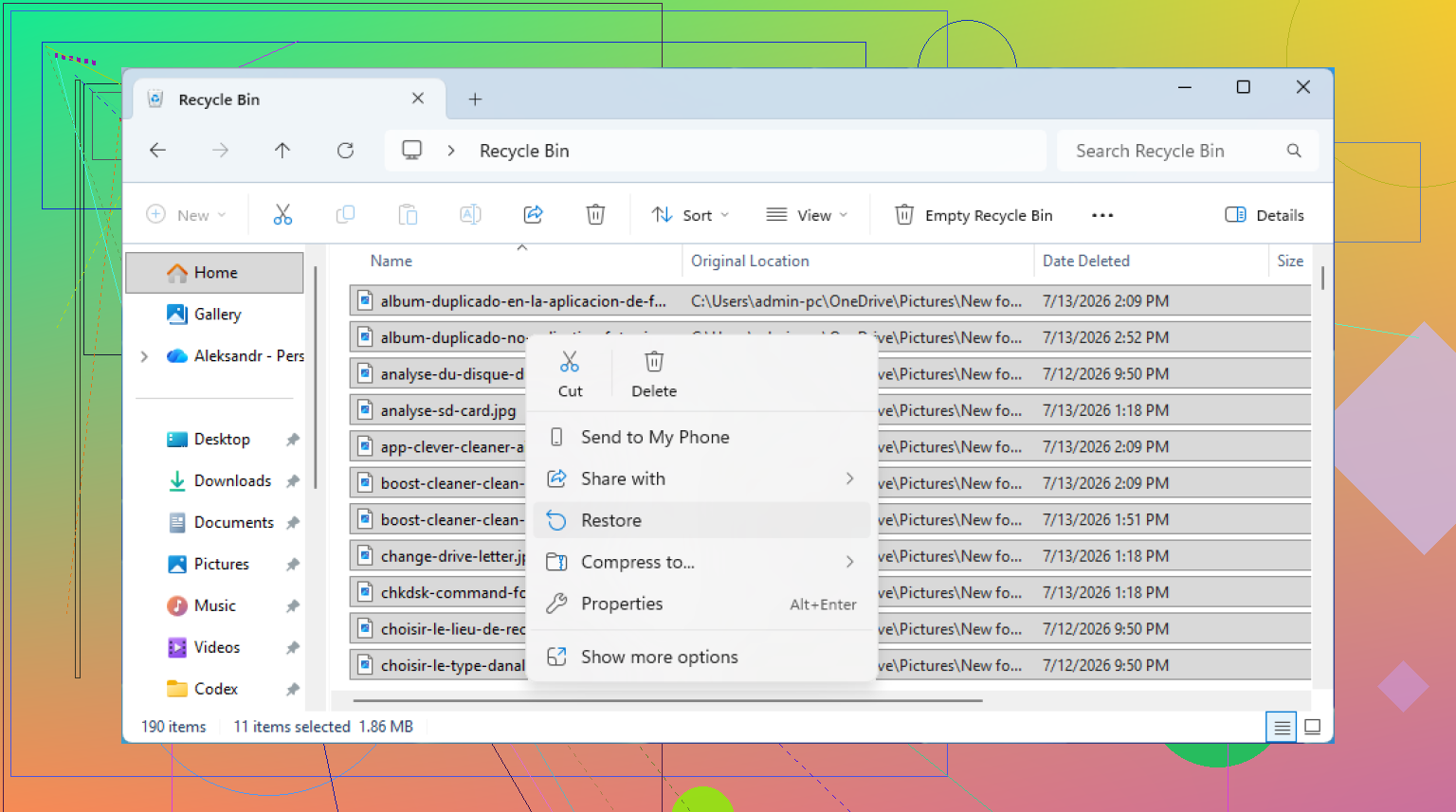
Antes de entrar nas ferramentas de recuperação, verifique a Lixeira novamente assim mesmo. Parece óbvio, mas acontece. Às vezes a lixeira não foi realmente esvaziada, ou o arquivo estava dentro de uma pasta excluída e é fácil não perceber. Abra a Lixeira pela área de trabalho, dê uma olhada e, se o arquivo estiver lá, clique com o botão direito nele e escolha Restaurar. O Windows deve colocá-lo de volta no lugar de onde veio.
Se a Lixeira estiver realmente vazia, não baixe coisas aleatórias para essa mesma unidade. Não salve arquivos nela. Até a navegação normal pode criar arquivos temporários, e eles podem sobrescrever os dados excluídos que você está tentando recuperar.
Se você tinha os backups ativados, verifique primeiro o Histórico de Arquivos. Ele já vem integrado ao Windows e pode salvar versões anteriores de pastas como Documentos, Imagens e Área de Trabalho. Vá até a pasta onde o arquivo costumava estar, clique com o botão direito nela e escolha Restaurar versões anteriores. A partir daí, você pode procurar datas mais antigas e copiar de volta o arquivo ausente.
Você também pode acessá-lo pelo Painel de Controle > Sistema e Segurança > Histórico de Arquivos, depois escolha Restaurar arquivos pessoais se quiser navegar pelos backups dessa forma.
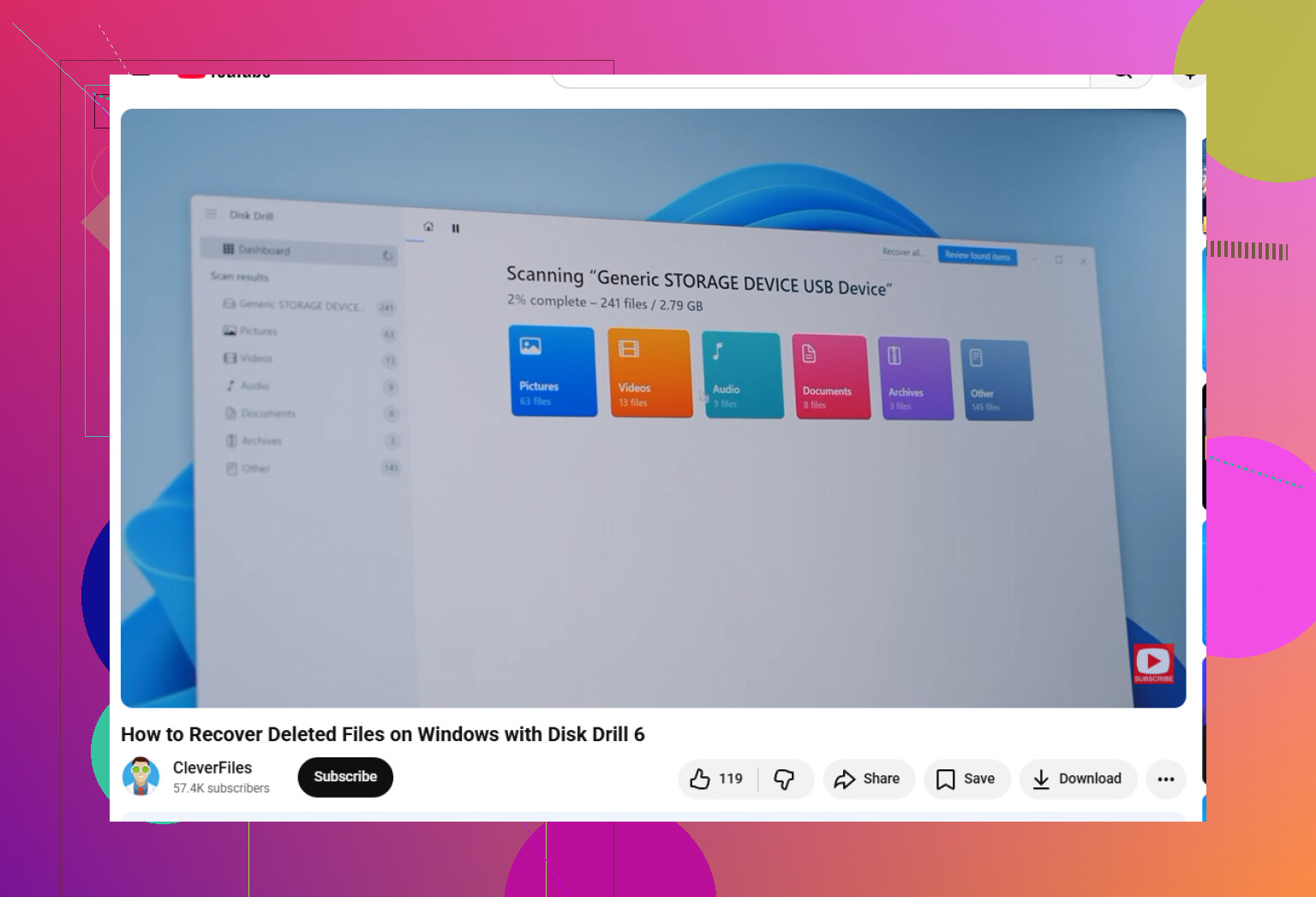
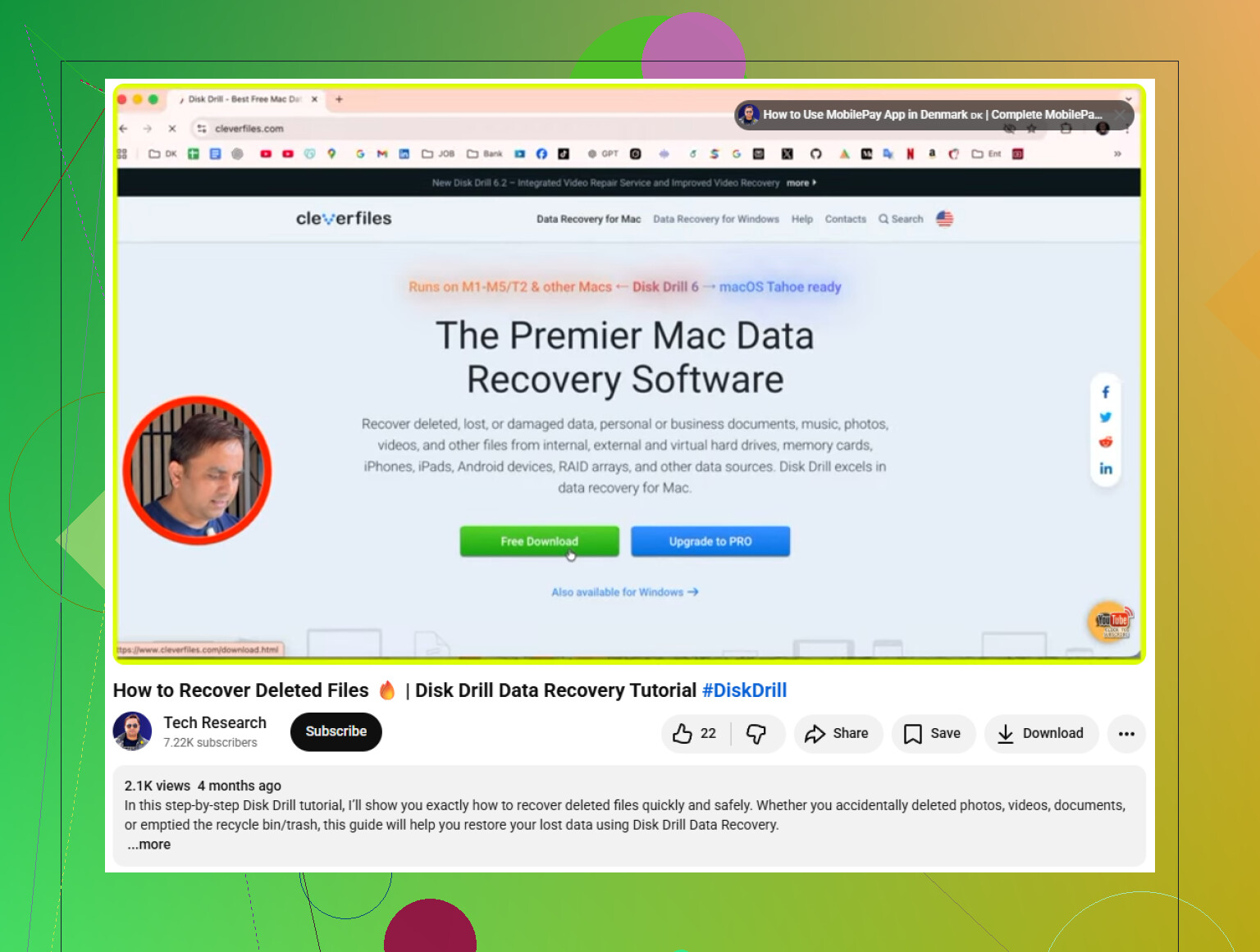
Se não houver backup, uma ferramenta de recuperação provavelmente é sua próxima opção. Disk Drill costuma ser uma escolha sólida porque é direto de usar, mas ainda faz uma varredura bem profunda. Ele oferece suporte a sistemas de arquivos comuns como NTFS e FAT32, e pode recuperar coisas como fotos, vídeos, documentos e outros tipos de arquivo.
A parte importante é onde você o instala. Se os arquivos excluídos estavam na sua unidade C:, não instale o Disk Drill na C:. Coloque-o em uma unidade USB ou unidade externa. Caso contrário, o próprio instalador pode sobrescrever os arquivos excluídos.
Processo básico:
- Instale em algum lugar seguro. Use uma unidade diferente daquela da qual você está recuperando os arquivos.
- Selecione a unidade original. Abra o Disk Drill, escolha a unidade onde os arquivos foram excluídos e clique em Procurar dados perdidos.
- Deixe fazer a varredura. A varredura mais profunda ainda pode encontrar arquivos mesmo quando a estrutura de pastas está danificada.
- Visualize antes de recuperar. Se uma foto ou documento for visualizado corretamente, isso geralmente é um bom sinal de que pode ser restaurado.
- Recupere para outro local. Salve os arquivos recuperados em uma unidade externa ou em algum outro local separado, não de volta na mesma unidade.
A versão para Windows permite recuperar até 100 MB gratuitamente, o que pode ser suficiente se você só precisar de alguns arquivos importantes.
Um detalhe: se os arquivos excluídos estavam em um SSD, a recuperação pode ser bem mais difícil por causa do TRIM. O TRIM ajuda os SSDs a continuarem rápidos limpando blocos de dados excluídos, então quanto mais tempo você continuar usando o computador, piores podem ficar suas chances.
Se os arquivos forem importantes, pare de usar o PC e faça a varredura na unidade o quanto antes.
Verifique o OneDrive ou qualquer sincronização em nuvem que você use antes de executar verificações de recuperação. Muitos PCs com Windows sincronizam silenciosamente a Área de Trabalho, Documentos e Imagens, então o arquivo excluído ainda pode estar na lixeira da web do OneDrive ou no histórico de versões, mesmo depois de a Lixeira local ter sido esvaziada. Isso é mais seguro do que verificar o disco porque você não está gravando nada na unidade da qual está tentando recuperar. Se não estiver lá, então concordo com o conselho anterior: pare de usar o PC e recupere para outra unidade. O Disk Drill ou uma ferramenta semelhante está bom, mas não deixe nenhum programa de recuperação corrigir a unidade nem salvar arquivos recuperados de volta no C:. É assim que as pessoas acidentalmente pioram o dano.
Desligue o PC agora se os arquivos ausentes estavam na unidade interna, depois planeje a recuperação a partir de outra máquina ou de um USB inicializável. O maior erro é tratar o computador como se estivesse normal enquanto você tenta entender o que aconteceu, porque atualizações do Windows, cache do navegador, miniaturas e arquivos temporários de aplicativos podem gravar por cima do mesmo espaço.
Uma etapa que as pessoas costumam pular é criar primeiro uma imagem ou clone da unidade, especialmente se os arquivos forem valiosos. Faça a varredura na cópia, não no original. Dessa forma, se uma ferramenta de recuperação travar, a unidade começar a agir de forma estranha ou você escolher a opção errada, ainda terá a fonte intocada. Isso importa mais em discos rígidos, mas ainda é um hábito mais seguro em geral. Se for um SSD e o TRIM já tiver limpado os blocos, nenhum programa vai reconstruir magicamente esses arquivos, então mantenha expectativas realistas.
O Disk Drill serve para uma varredura normal de usuário, mas eu o usaria no modo somente leitura e recuperaria apenas para uma unidade externa. Não tente reparar, limpar, inicializar ou formatar nada se o Windows exibir uma mensagem. Se os arquivos forem essenciais para o negócio ou insubstituíveis, pule as tentativas e leve a unidade a um serviço de recuperação antes de executar várias varreduras nela. Mais varreduras nem sempre são melhores quando a unidade original é a única cópia restante.
Retire a unidade do uso normal e anote os nomes originais dos arquivos, os tipos de arquivo e onde eles ficavam antes de começar a verificar. Isso parece chato, mas ajuda muito porque os resultados da recuperação podem ser bagunçados. Depois que a Lixeira é esvaziada, talvez você não consiga recuperar o caminho bonito da pasta ou o nome original do arquivo. Você pode ver centenas de arquivos do tipo recovered_doc_001, especialmente em uma verificação profunda.
Concordo com @mikeappsreviewer sobre não salvar nada de volta na mesma unidade, mas eu não partiria direto para a maior verificação, a menos que fosse necessário. Se você souber que os arquivos eram documentos do Word, PDFs, fotos etc., filtre por tipo e data primeiro. Uma verificação menor e direcionada pode evitar que você tenha que vasculhar cache do navegador, miniaturas e arquivos temporários aleatórios que parecem recuperáveis, mas são inúteis.
O Disk Drill é adequado para esse tipo de busca se você usá-lo apenas para verificar e recuperar e enviar os arquivos recuperados para outra unidade. O recurso de visualização importa mais do que a contagem de recuperação. Se o arquivo for visualizado corretamente, isso é um sinal melhor do que uma ferramenta afirmar que encontrou 40.000 arquivos. Se estava em um SSD, mantenha expectativas baixas porque o TRIM pode já ter apagado o conteúdo. Em um disco rígido comum, suas chances geralmente são melhores, desde que nada tenha sobrescrito esse espaço ainda.