Meu iPhone de repente disse que o armazenamento está quase cheio, e agora não consigo baixar aplicativos nem tirar muitas fotos. Não tenho certeza de onde procurar para ver quanto espaço resta ou o que está usando esse espaço. Preciso de ajuda para encontrar os ajustes de armazenamento do meu iPhone e verificar rapidamente o armazenamento disponível.
Eu recebi o aviso “Armazenamento Quase Cheio” tantas vezes no meu iPhone que comecei a temer abrir a câmera. O meu sempre aparecia na pior hora, geralmente quando eu precisava gravar um vídeo longo ou fazer uma grande atualização de aplicativo. A Apple até mostra os números, mas eles ficam espalhados, e alguns parecem errados até você saber o que está procurando.
Onde verificar o armazenamento total e o espaço usado
Comece aqui: Ajustes > Geral > Armazenamento do iPhone.
Esta é a tela principal que vale a pena verificar. Na parte superior, você verá uma barra colorida com o espaço usado e o espaço total, algo como 184 GB de 256 GB usados. Se você quer a resposta rápida, esta página mostra isso.
Se você quiser ver a capacidade listada do dispositivo, vá para Ajustes > Geral > Sobre e procure por Capacidade.
Um pequeno detalhe. A capacidade mostrada no telefone geralmente parece menor do que o número da caixa. Ver 124 GB em um modelo de 128 GB é normal. O iOS usa parte do armazenamento para si, então você nunca recebe todo o valor impresso como espaço livre.
Se o telefone estiver sem funcionar e você precisar do tamanho do armazenamento para revenda ou troca, eu verificaria alguns lugares:
iPhones mais antigos às vezes têm detalhes impressos na parte traseira.
Alguns modelos mostram informações na área da bandeja do SIM.
A página da sua conta na operadora pode listar o modelo e a faixa de armazenamento.
O recibo original ou o e-mail do pedido normalmente também têm essa informação.
O que está ocupando o telefone
De volta em Armazenamento do iPhone, role para baixo além do gráfico. Você verá uma lista de apps ordenados por tamanho. É aqui que a verdade aparece. Uma vez encontrei séries antigas baixadas em um app de streaming e, em outra ocasião, o Mensagens tinha crescido por causa de anos de anexos de fotos.
A divisão do armazenamento geralmente se encaixa em algumas categorias:
Apps
O próprio app e os dados relacionados.Fotos e mídia
Sua biblioteca de fotos, músicas, podcasts, mídia baixada e coisas semelhantes.Dados do sistema
Isso costumava ser chamado de Outros e, sim, é a categoria bagunçada. Inclui caches, logs, fontes, arquivos da Siri e outros restos do sistema.
Por que os números de armazenamento nem sempre correspondem
Essa parte me confundiu por um tempo.
Se você conectar o iPhone a um Mac no Finder ou a um PC com Windows no iTunes, a barra de armazenamento exibida ali pode não corresponder à do telefone. Normalmente, a diferença vem de arquivos temporários e caches. O telefone monitora isso em tempo real. Durante uma sincronização ou conexão, alguns arquivos temporários desnecessários são removidos, então a visualização no computador pode mostrar mais espaço livre do que a tela do aparelho mostrava um minuto antes.
Além disso, o armazenamento do iCloud e o armazenamento do iPhone são duas coisas separadas. Você pode estar pagando por 2 TB no iCloud e ainda assim ter um telefone quase sem espaço restante. Já vi muitas pessoas confundirem isso.
Como era ter pouco armazenamento no meu celular
Quando cheguei aos últimos poucos GB, meu iPhone começou a ficar estranho. Os apps demoravam para responder. A câmera levava mais tempo para abrir. Digitar parecia esquisito. Até deslizar pela interface parecia mais lento. E não era algo sutil. O celular inteiro dava essa sensação de estar travado.
Pelo que percebi, o iOS precisa de algum espaço livre para mover arquivos e lidar com tarefas em segundo plano. Quando o armazenamento fica apertado demais, o desempenho cai junto.
O que funcionou para mim
Primeiro tentei as etapas de limpeza integradas. Desinstalar apps ajudou um pouco. Apagar conversas antigas também ajudou um pouco. Ainda assim, não foi suficiente.
O grande problema no meu celular era a galeria. Fotos muito parecidas em excesso, capturas de tela demais, vídeos enormes demais que eu nunca mais assistia.
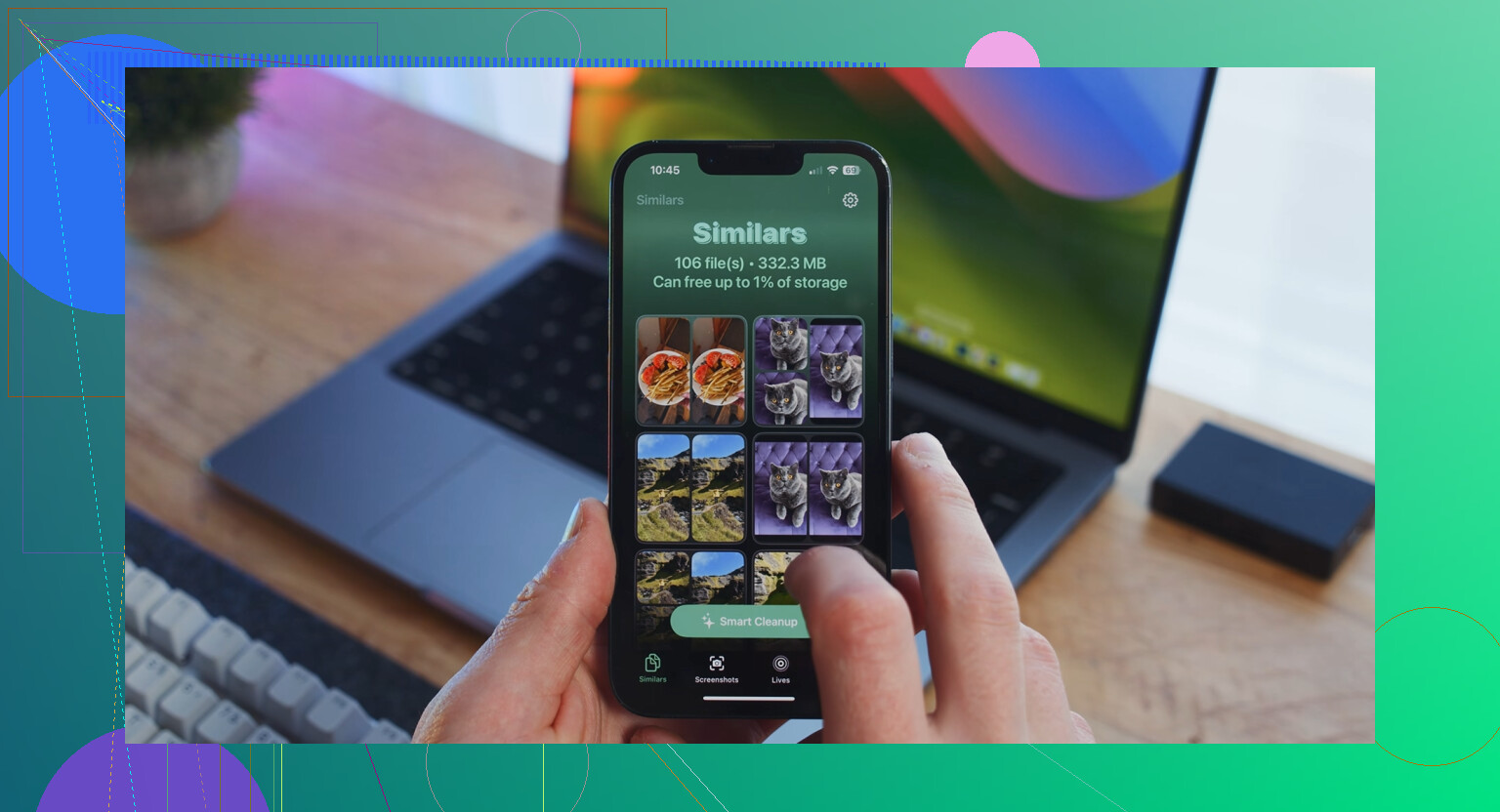
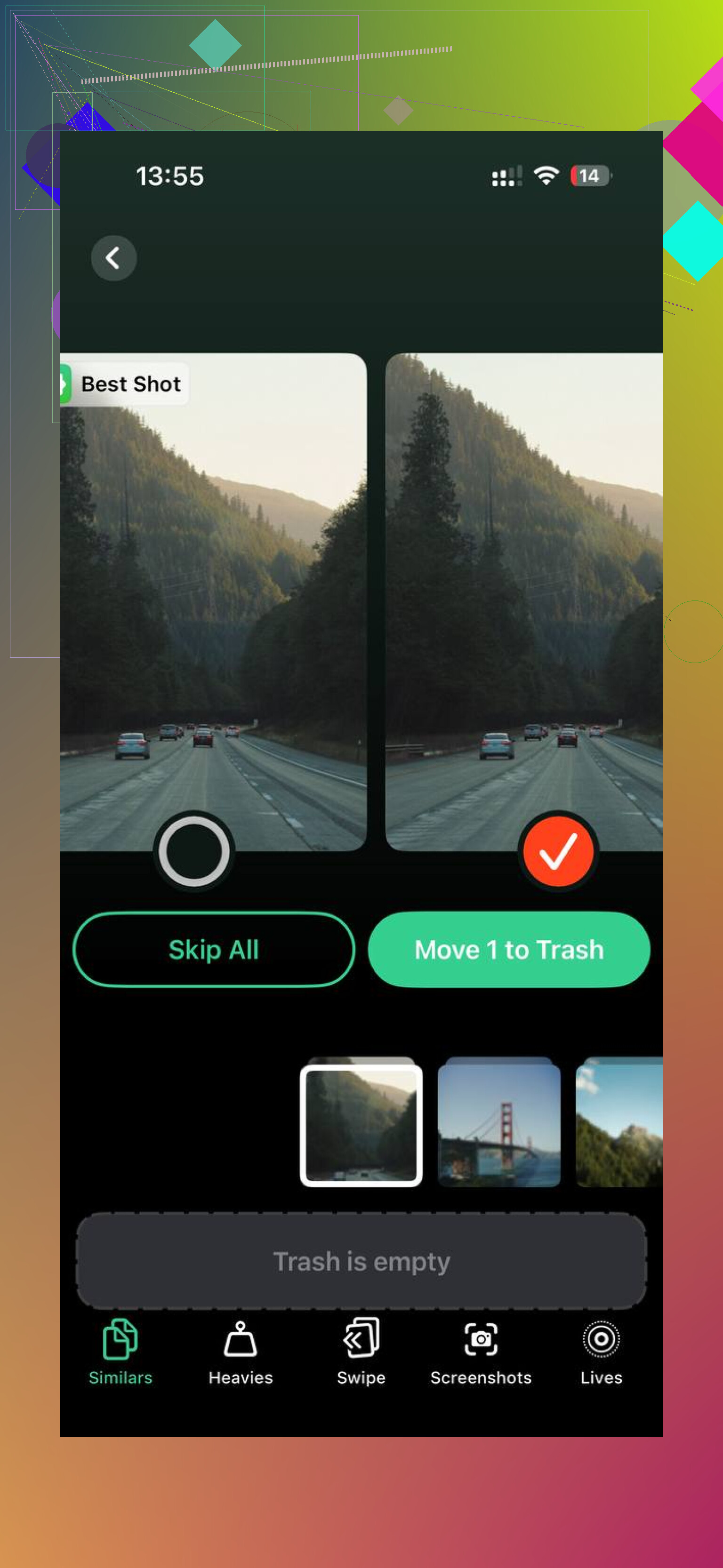
Acabei testando um app de limpeza e escolhi o Clever Cleaner. Fiquei cético no começo, já que muitos desses apps parecem suspeitos ou colocam os recursos úteis atrás de uma tela de pagamento. Este pareceu diferente do que eu já tinha usado. Sem anúncios na minha cara, sem armadilha de teste grátis, sem paywall bloqueando a limpeza básica.
A parte de que mais gostei foi como ele organizava a mídia de um jeito em que eu podia agir rápido:
Arquivos pesados
Mostra primeiro os maiores arquivos, para você remover os piores vilões antes de perder tempo com coisas pequenas.Semelhantes
Agrupava fotos quase duplicadas, fotos em sequência e repetidas que eu não precisava.
Ele também mostrava os tamanhos dos arquivos com clareza, até mesmo das capturas de tela, o que facilitou a limpeza porque eu conseguia ver o quanto cada exclusão valia. Pelo que vi, o processamento permanecia no dispositivo, o que era importante para mim, já que eu não queria fotos privadas sendo enviadas para algum lugar.
Depois de uma passada na limpeza, liberei cerca de 15 GB. Meu celular parou de travar logo em seguida. Não foi mágica, não, mas resolveu a lentidão com a qual eu estava lidando.
Versão curta
Se o armazenamento do seu iPhone está uma bagunça, verifique isto primeiro:
Ajustes > Geral > Armazenamento do iPhone para ver a análise completa.
Ajustes > Geral > Sobre para ver a capacidade listada.
Apps grandes com downloads.
Anexos de Mensagens.
Sua biblioteca de fotos e vídeos, que foi a principal no meu caso.
Depois que liberei espaço suficiente, o telefone voltou ao normal. Tarefa chata, sim, mas vale a pena.
Vá para Ajustes, depois Geral e, em seguida, Armazenamento do iPhone. Essa tela mostra a visão geral, o espaço usado, o espaço livre e quais apps ocupam mais espaço. Se o seu telefone mostra 118 GB usados de 128 GB, você só tem cerca de 10 GB restantes. Esse é o número de que você precisa.
Uma coisinha que eu acrescentaria ao que @mikeappsreviewer disse. Eu não confiaria muito na página Sobre para limpeza. Ela mostra a capacidade, claro, mas o Armazenamento do iPhone é onde estão as informações úteis. Essa é a tela que importa quando o seu telefone começa a se comportar de forma estranha.
Algumas verificações rápidas aí dentro:
- Toque em Recomendações no topo, se aparecer.
- Procure apps com “Documentos e Dados” enormes.
- Abra Fotos e verifique primeiro o tamanho dos vídeos, esses arquivos ficam grandes rápido.
- Verifique Mensagens, anexos antigos se acumulam demais.
- Reinicie depois de apagar coisas. Às vezes o iOS atualiza o espaço livre com um pouco de atraso.
Se as fotos forem o problema, vale a pena dar uma olhada no Clever Cleaner. Ele ajuda a organizar fotos duplicadas, vídeos grandes e outros arquivos desnecessários mais rápido do que fazer isso manualmente. Se você quiser uma demonstração rápida, assista a este vídeo de limpeza de armazenamento do iPhone com Clever Cleaner.
Além disso, o espaço do iCloud é separado. As pessoas confundem isso o tempo todo. Comprar mais armazenamento no iCloud não libera espaço no seu iPhone por si só, a menos que você ative recursos como Otimizar Armazenamento do iPhone.
Vá uma tela além do que @mikeappsreviewer e @techchizkid mencionaram se você quiser a resposta prática: em Armazenamento do iPhone, espere de 10 a 20 segundos. Sério. Essa página recalcula, e se você sair rápido demais os números podem parecer estranhos ou incompletos. A Apple esconde esse pequeno incômodo.
Além disso, não se prenda ao número exato de espaço livre até o último MB. O iOS reorganiza cache e arquivos temporários o tempo todo, então esse número pode variar um pouco. O que importa é se você tem espaço suficiente para usar o telefone normalmente. Se restarem menos de alguns GB, é aí que as coisas começam a ficar problemáticas.
Uma coisa da qual discordo um pouco: reiniciar pode ajudar, mas não é uma solução mágica para armazenamento. Se o app Fotos está ocupando 60 GB, reiniciar não vai salvar você.
Alguns lugares que as pessoas esquecem de verificar:
- Safari dados de sites em cache
- Arquivos baixados no app Arquivos
- Gravações
- Mapas offline se você usa Apple Maps ou Google Maps
- Downloads de podcasts
- Apagados Recentemente no Fotos, porque fotos excluídas ainda ficam lá por 30 dias
Se fotos/vídeos forem o principal problema, o Clever Cleaner provavelmente é a forma mais rápida de organizar duplicatas, fotos parecidas e arquivos grandes sem ter que vasculhar tudo manualmente. Se você quiser uma boa análise de como esses apps se comparam, este guia sobre os melhores apps de limpeza com IA para liberar armazenamento do iPhone é útil.
Versão curta:
Ajustes > Privacidade e Segurança > Análises e Melhorias > Dados de Análise não é onde você precisa estar, embora as pessoas estranhamente acabem indo parar lá.
A tela correta é:
Ajustes > Geral > Armazenamento do iPhone
Depois deixe carregar completamente e role a lista. É ali que está a verdade rs.