Meu disco rígido externo mudou repentinamente de NTFS para RAW após uma reinicialização, e agora o Windows diz que preciso formatá-lo antes de poder usá-lo. A unidade tem arquivos importantes que não consigo substituir, então preciso de ajuda para descobrir se há uma maneira segura de converter RAW para NTFS sem perda de dados ou se devo tentar a recuperação primeiro.
Encontrei isso com uma unidade externa há algum tempo, e a principal coisa a entender primeiro é o que RAW normalmente significa. Na maioria das vezes, o disco não se transformou em algum novo formato. O Windows simplesmente parou de reconhecer o sistema de arquivos NTFS. Já vi isso acontecer depois de uma desconexão incorreta, uma vez após uma queda de energia, e outra durante uma movimentação de arquivos quando o Windows travou. Outras causas comuns são corrupção do sistema de arquivos, setores fracos ou hardware instável ao redor da unidade, como o cabo USB, o gabinete ou o controlador. A boa notícia é simples: RAW não significa que seus arquivos morreram. Muitas vezes, os dados ainda estão lá, mas a estrutura NTFS está danificada o suficiente para o Windows desistir de lê-la.
Se você quer o caminho com menor risco, recupere os dados primeiro. Formate depois. Eu faria nesta ordem.
- Não formate a unidade, mesmo que o Windows continue insistindo para você fazer isso.
- Primeiro, tente outra configuração. Conecte em uma porta USB diferente. Teste em outro computador. Troque o cabo se tiver um por perto. Já vi um cabo ruim simular um problema maior.
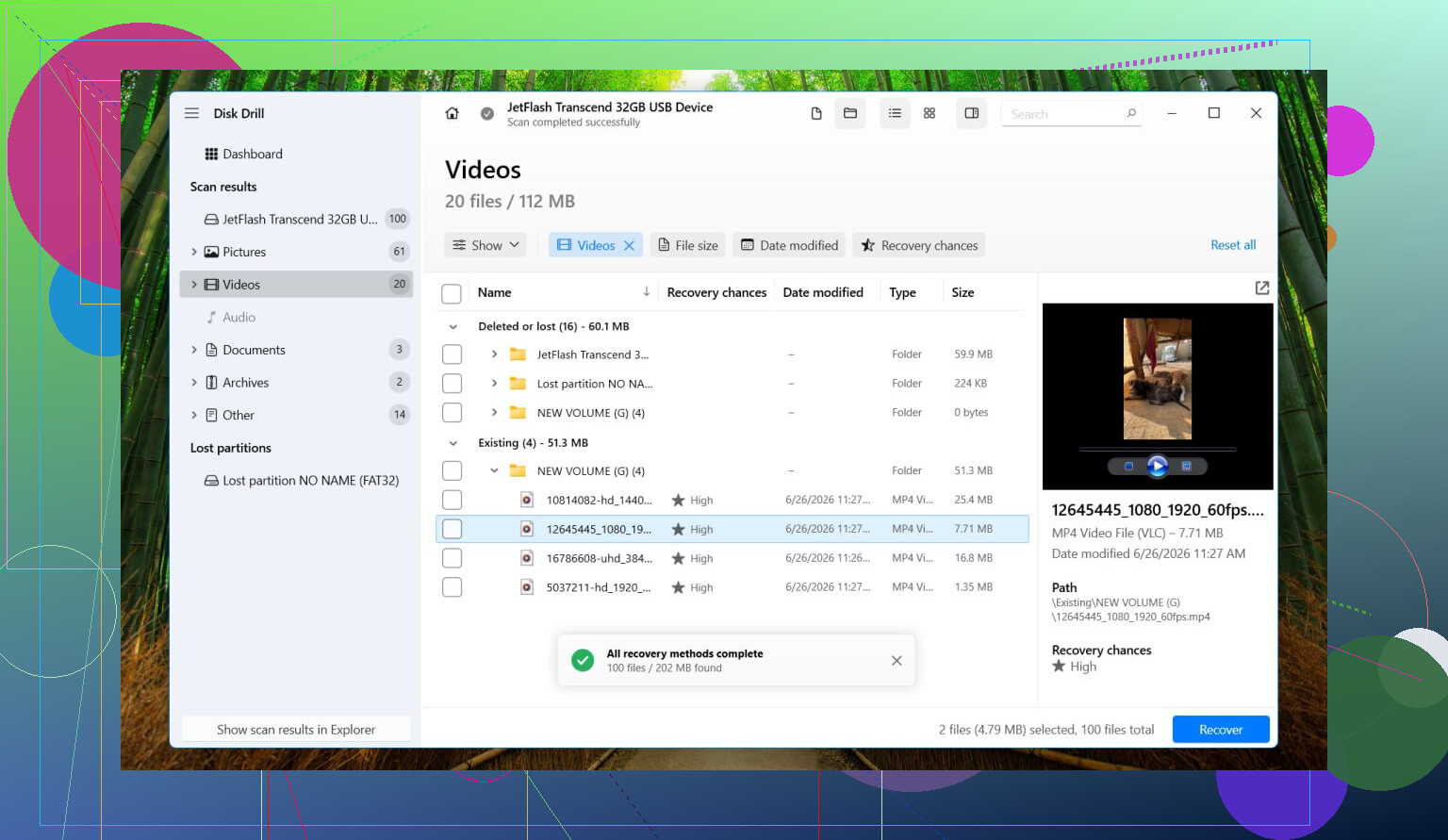
- Se ainda aparecer como RAW, recupere os arquivos antes de mexer na partição. Uma ferramenta com a qual tive sorte razoável é o Disk Drill. Ele tende a lidar bem com partições RAW, e a interface é simples o suficiente se você também não quiser brigar com o software.
- Se a unidade parecer instável, faça uma imagem primeiro. Com instável, quero dizer desconexões aleatórias, ruídos estranhos, travamentos longos ou velocidade de transferência despencando. No Disk Drill, abra Ferramentas Extras > Backup byte a byte. Salve a imagem em outra unidade saudável. Depois monte ou anexe a imagem e escaneie o arquivo de imagem em vez de forçar o disco original repetidamente.
- Execute uma Verificação Universal, confira a pré-visualização e recupere os arquivos para uma unidade separada. Não os grave de volta no disco RAW. Eu sei que parece óbvio, mas as pessoas fazem isso, e então as coisas pioram rápido.
- Depois que seus arquivos estiverem seguros, formate a partição RAW de volta para NTFS. Você pode fazer isso pelo Explorador de Arquivos, Gerenciamento de Disco ou DiskPart, o que você achar mais confiável.
- Mova seus arquivos recuperados de volta para o volume NTFS recém-formatado.
Algumas coisas extras importam aqui.
- Um resultado RAW por si só não prova que o hardware acabou. Já vi muitas unidades ficarem RAW apenas por danos no sistema de arquivos, sem nenhuma falha grave de hardware por trás disso.
- Se o SMART disser Good, tudo bem, considere isso um sinal razoável. Ainda assim, o SMART só diz algo sobre a saúde física da unidade. Ele não diz nada útil sobre se o sistema de arquivos NTFS está legível.
- Eu não mexeria no CHKDSK nem no TestDisk antes de tirar os arquivos importantes. O CHKDSK normalmente se recusa a trabalhar com volumes RAW mesmo assim. O TestDisk tem seu lugar, claro, mas ele grava alterações diretamente nas estruturas do disco. Se seus dados importam, eu os protegeria primeiro e deixaria as tentativas de reparo para depois.
Então não, não existe algum botão limpo de conversão de RAW para NTFS no local em que tudo permaneça intacto. O que funciona, e eu mesmo já fiz isso, é recuperar os arquivos primeiro, depois formatar a unidade de volta para NTFS e então copiar os dados de volta. Mais lento, sim. Mais seguro também.
Não existe uma conversão limpa de RAW para NTFS que mantenha os arquivos no lugar. RAW geralmente significa que o Windows perdeu o mapa do NTFS, não os seus dados. Então trate isso como dano ao sistema de arquivos, não como uma mudança de formato.
Concordo com @mikeappsreviewer em um ponto importante: não formate primeiro. Discordo um pouco na parte dos reparos. Se a unidade estiver estável e os arquivos importarem mais do que a própria partição, eu pularia qualquer tentativa inicial de correção no local. Ferramentas de reparo às vezes pioram a recuperação se o dano for complexo.
O que eu faria:
-
Verifique o Gerenciamento de Disco.
Se o tamanho da partição parecer correto, seus dados muitas vezes ainda existem. -
Leia o SMART com CrystalDiskInfo.
Se você vir setores realocados, setores pendentes ou erros de CRC, pare de mexer na unidade. -
Faça um clone primeiro se a saúde parecer instável.
Use ddrescue se você conhece Linux. Caso contrário, o Disk Drill é mais fácil para a maioria das pessoas e funciona bem em partições RAW. -
Recupere os arquivos para outro disco.
Não de volta para o mesmo. É aí que as pessoas costumam errar. -
Após a recuperação, exclua o volume RAW e formate em NTFS.
Mais uma coisa. Se a unidade virou RAW após uma reinicialização, eu também suspeitaria do gabinete externo ou da ponte USB, não apenas do disco. Já vi gabinetes baratos simularem sintomas de disco morto.
Para uma explicação mais clara, este tópico cobre como corrigir uma unidade RAW e restaurar o acesso ao NTFS sem perder seus arquivos, como converter uma unidade RAW para NTFS sem perder dados.
Versão curta: recupere primeiro, formate depois. Tentar converter primeiro é a jogada arriscada.
RAW geralmente é um sintoma, não uma conversão real. Então sim, eu contestaria um pouquinho essa formulação: sua unidade provavelmente não se tornou RAW, o Windows apenas perdeu a capacidade de ler os metadados NTFS.
Eu concordo em grande parte com @mikeappsreviewer e @byteguru, mas há um ponto em que penso diferente: antes de partir para uma verificação completa de recuperação, confira se a tabela de partição em si é a única parte corrompida. Se o Gerenciamento de Disco mostrar a capacidade correta, mas nenhum sistema de arquivos legível, isso indica uma coisa. Se o tamanho estiver errado ou a partição tiver desaparecido, isso indica outra. Esse pequeno detalhe importa mais do que as pessoas pensam.
Algumas coisas que eu faria e que não foram enfatizadas o suficiente:
- Verifique o Visualizador de Eventos em busca de erros de disco ou NTFS logo após conectá-lo.
- Veja no Gerenciador de Dispositivos se a ponte USB está causando reinicializações.
- Se for um HDD externo, remova-o do gabinete e conecte-o diretamente via SATA, se possível. Gabinetes enganam. Muito.
- Se os dados forem realmente insubstituíveis, considere primeiro fazer um clone por setor e deixar o original de lado.
Além disso, não presuma que o CHKDSK seja inofensivo. Ele pode ser meio brutal com sistemas de arquivos danificados. Às vezes ajuda, às vezes reorganiza os destroços.
Se você precisar de recuperação de arquivos, o Disk Drill é uma opção sólida para recuperar dados de uma unidade RAW antes de formatá-la de volta para NTFS. Depois que os arquivos estiverem seguros em outro lugar, aí sim apague tudo e reformate.
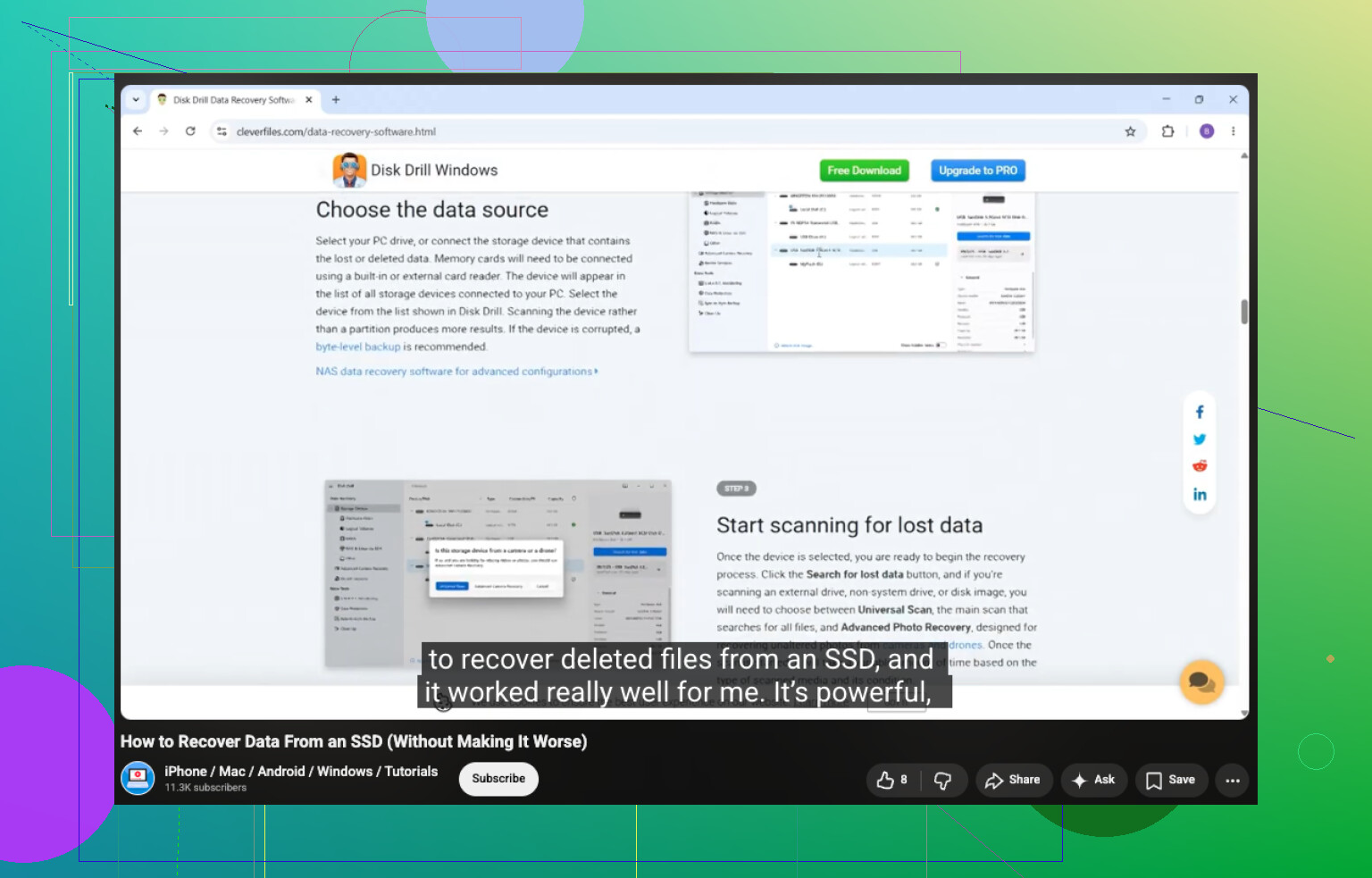
Também é relevante se o disco for de estado sólido: veja como recuperar dados de um SSD com segurança.
Resposta curta: não existe conversão real de RAW para NTFS no local sem risco. O caminho seguro é recuperar, verificar e depois formatar. Irritante, sim. Mas menos irritante do que perder tudo para sempre.
Não existe nenhum interruptor mágico real de RAW para NTFS. Concordo em grande parte com @byteguru, @yozora e @mikeappsreviewer quanto a isso. Onde discordo um pouco é da regra de “sempre recuperar primeiro”. Se a unidade estiver saudável e isto for claramente apenas um setor de boot ou uma entrada de partição corrompida, um diagnóstico sem gravação pode economizar tempo antes de uma enorme varredura de arquivos. Primeiro o diagnóstico, depois os reparos.
Minha opinião:
- RAW geralmente significa que os metadados do NTFS estão ilegíveis, não apagados.
- Se a unidade continuar desconectando, ficar extremamente lenta ou fizer cliques, pare de usá-la.
- Verifique a partição no Gerenciamento de Disco e compare o tamanho informado com a capacidade indicada no rótulo.
- Use um visualizador hexadecimal ou uma ferramenta de partição em modo somente leitura se você souber o que está fazendo. Se conseguir identificar uma assinatura NTFS, isso diz muita coisa sem modificar nada.
- Para SSDs, tenha cuidado extra. O tempo contínuo ligado pode atrapalhar a recuperação por causa do comportamento do TRIM.
Sobre o Disk Drill:
- Prós: interface fácil de usar, bom para varreduras RAW, pode criar um backup byte a byte, visualiza muitos tipos de arquivo.
- Contras: varreduras profundas podem ser lentas, nomes/pastas recuperados podem voltar bagunçados após corrupção severa, e você ainda precisa de outra unidade para os dados recuperados.
Então sim, o Disk Drill é uma opção prática se você quiser a rota de consumidor mais segura. Mas se o SMART estiver ruim ou o gabinete estiver se comportando de forma estranha, eu testaria a unidade sem o gabinete ou faria um clone primeiro, em vez de continuar revarrendo a original.
Conclusão: não “converta” RAW para NTFS no local. Verifique a integridade, recupere ou clone, depois formate.