Minha unidade USB de repente diz que precisa ser formatada antes que eu possa usá-la. Ela contém arquivos importantes, então estou procurando uma maneira segura de corrigir o erro de formatação da unidade USB e recuperar meus dados sem formatá-la.
Não formate o USB ainda. Essa mensagem do Windows geralmente significa que o sistema de arquivos foi corrompido ou está ilegível, muitas vezes porque a unidade perdeu energia ou foi desconectada enquanto ainda estava em uso. Suas fotos, documentos e vídeos ainda podem estar nela, embora o Windows não consiga acessá-los normalmente.
Já passei por isso mais de uma vez, e a abordagem mais segura é recuperar os arquivos primeiro e só depois formatar a unidade. Formatar agora pode sobrescrever informações do sistema de arquivos e dificultar a recuperação.
Normalmente uso o Disk Drill para isso. Antes de iniciar a verificação, crie um backup byte a byte do USB, se possível. Uma unidade que apresenta esse erro pode ter blocos defeituosos ou falhas de hardware, e verificar repetidamente o dispositivo físico causa mais desgaste. O Disk Drill pode criar uma imagem completa do disco, que você pode carregar usando “Anexar imagem de disco” e verificar em vez de trabalhar diretamente no USB.
Selecione o USB ou a imagem de disco anexada e clique em “Procurar dados perdidos”. Se puder, aguarde a conclusão da Verificação Universal. Ela usa assinaturas de arquivos para localizar dados, portanto, ainda consegue encontrar arquivos quando a unidade aparece como RAW ou quando o sistema de arquivos original está gravemente danificado. Ela é compatível com cerca de 400 tipos de arquivos, incluindo fotos, documentos e formatos de vídeo.
Você também pode clicar em “Revisar itens encontrados” antes de a verificação terminar. Os resultados são agrupados em categorias, como Imagens e Documentos. Use o ícone de olho para visualizar qualquer item importante. Se um arquivo abrir corretamente na visualização, isso é um forte indício de que ele pode ser recuperado intacto.
Escolha os arquivos desejados e clique em “Recuperar”, mas salve-os em outro lugar. A unidade interna do seu computador é uma boa opção. Não recupere nada de volta para o USB danificado, pois isso pode sobrescrever outros arquivos que você ainda precisa.
Depois que tudo o que for importante estiver copiado com segurança para o computador, você poderá formatar o USB e torná-lo utilizável novamente. O exFAT é uma opção prática se você usa a unidade em diferentes dispositivos, enquanto o NTFS pode fazer mais sentido se ela for usada apenas com o Windows.
Portanto, a ordem é importante: crie uma imagem, se possível, recupere os dados em outra unidade, verifique os arquivos recuperados e só então formate o USB. Isso leva um pouco mais de tempo, mas evita transformar um problema de corrupção recuperável em perda permanente de dados.
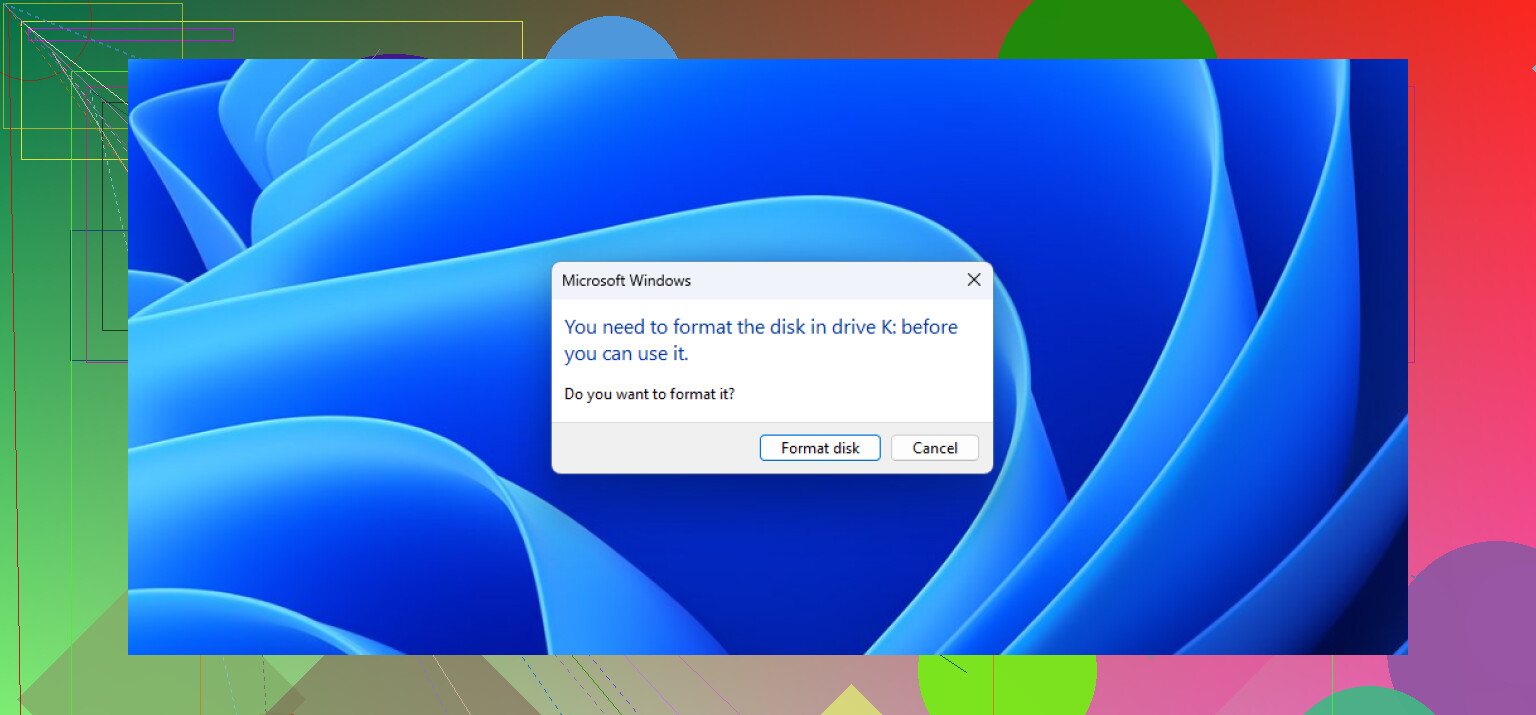
A parte arriscada é que os comandos de “reparo” do Windows podem alterar o sistema de arquivos, portanto, executar o CHKDSK imediatamente pode dificultar a recuperação em vez de facilitá-la. Eu não usaria chkdsk /f, não inicializaria o disco nem aceitaria qualquer solicitação de formatação até que os arquivos importantes fossem copiados para outro local.
Primeiro, tente uma porta USB diferente e outro computador, de preferência sem um hub. Depois, verifique o Gerenciamento de Disco. Se a unidade mostrar sua capacidade normal, mas a partição estiver em formato RAW ou ilegível, a abordagem de priorizar a recuperação descrita por @mystic_cache711 faz sentido. Se possível, faça a verificação de uma imagem ou clone e salve os arquivos recuperados em outra unidade.
Se o Gerenciamento de Disco mostrar “Sem mídia”, 0 bytes ou uma capacidade totalmente incorreta, isso indica mais provavelmente uma falha no controlador ou no hardware. Os softwares de recuperação, incluindo o Disk Drill, talvez nem consigam ler a unidade. Nessa situação, conectar repetidamente, fazer verificações e tentar reparos não é uma boa opção. Para dados realmente insubstituíveis, um laboratório de recuperação é mais seguro. Formate a unidade USB somente depois de abrir e verificar as cópias recuperadas.
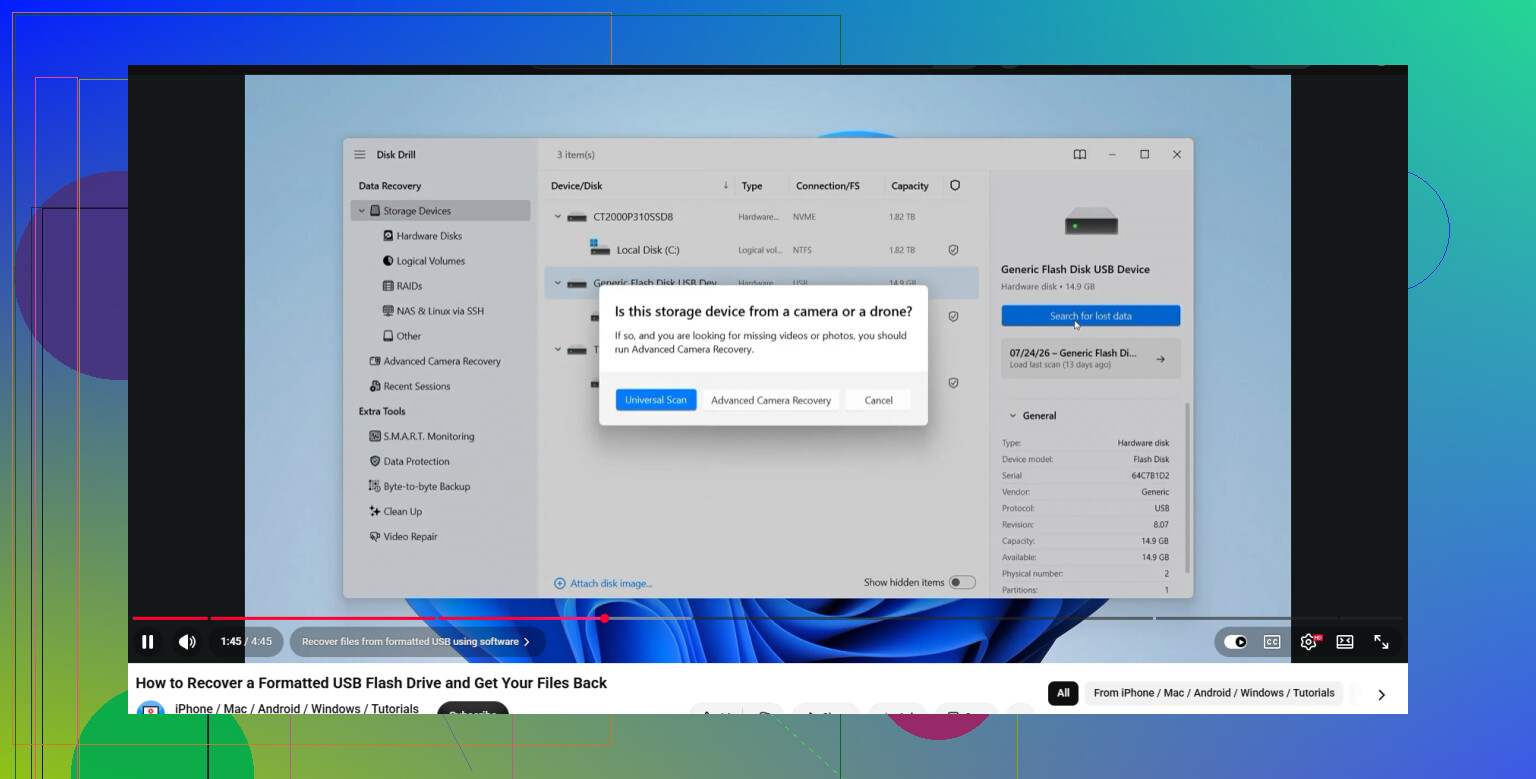
Talvez não haja uma verdadeira “solução sem perda de dados” se o sistema de arquivos já estiver danificado. A opção mais segura é tratar o dispositivo USB como somente leitura e recuperar os arquivos primeiro, como disse @rapidninja3061one. Antes de pagar pelo Disk Drill, você pode criar uma imagem da unidade e tentar usar uma ferramenta gratuita de recuperação, como o PhotoRec, embora ela possa perder os nomes originais dos arquivos e a estrutura de pastas. Seja qual for a ferramenta escolhida, nunca a instale no dispositivo USB nem salve nele os arquivos recuperados.
O Windows pode rejeitar um sistema de arquivos danificado, enquanto o Linux às vezes ainda consegue lê-lo. Se você souber usar um pen drive inicializável com Linux, monte a unidade no modo somente leitura e copie os arquivos para outro local antes de tentar usar o Disk Drill ou qualquer comando de reparo.
Esse aviso de formatação não significa automaticamente que o USB esteja corrompido. Pode significar apenas que o Windows não reconhece o sistema de arquivos. Uma unidade formatada como APFS ou HFS+ em um Mac, ou como ext4 no Linux, pode estar em perfeitas condições no sistema original, embora o Windows sugira formatá-la. Se esse USB já foi usado com outro sistema operacional, console de jogos, câmera, DVR ou telefone, tente lê-lo nesse tipo de dispositivo antes de tratá-lo como um caso de recuperação de dados.
A comparação útil é entre o que o Gerenciamento de Disco informa e o comportamento da unidade:
Se ele mostrar a capacidade correta e uma partição normal, o USB provavelmente pode ser lido no nível do hardware. Um rótulo RAW indica possíveis danos no sistema de arquivos, enquanto uma partição desconhecida pode apontar para um problema de compatibilidade. Nenhuma dessas situações exige formatação neste momento.
Se ele continuar se desconectando, fizer o Windows travar, ficar excepcionalmente quente, informar 0 bytes ou mudar de capacidade entre as tentativas, isso se aproxima mais de uma falha física. Nesse caso, experimentar cinco programas diferentes de recuperação é pior do que criar uma única imagem ou clone. Cada verificação completa lê toda a unidade novamente.
Se os arquivos aparecerem normalmente em outro computador, copie-os imediatamente em vez de tentar “consertar” o USB no próprio dispositivo. Isso é mais rápido e preserva os nomes dos arquivos e as pastas. O software de recuperação é a alternativa quando a cópia convencional já não é possível. A recuperação baseada em assinaturas com ferramentas como Disk Drill ou PhotoRec pode recuperar o conteúdo, mas sistemas de arquivos muito danificados podem deixar você com nomes de arquivos genéricos e sem a estrutura original de pastas.
Concordo com os alertas sobre o CHKDSK, mas há outra distinção importante: o CHKDSK é uma ferramenta de reparo, não uma ferramenta de recuperação de dados. Seu objetivo é tornar o sistema de arquivos consistente. Durante esse processo, ele pode descartar registros de diretório danificados, o que pode fazer com que a unidade volte a ser montável, mas dificultar a recuperação de alguns arquivos ausentes. Essa desvantagem pode ser aceitável para um USB sem importância. Porém, é uma péssima primeira medida quando a única cópia de dados importantes está nele.
A sugestão de usar Linux feita por @apitech7 é útil quando o problema está no Windows, mas monte a unidade no modo somente leitura, se possível. Não permita que o ambiente de desktop ofereça automaticamente o reparo do volume. Um Mac é a melhor opção para o primeiro teste se houver a possibilidade de o USB ter sido formatado em um Mac.
Independentemente do caminho escolhido, compare alguns arquivos recuperados com o conteúdo esperado antes de formatar. O fato de um nome de arquivo aparecer nos resultados não comprova que o arquivo esteja íntegro. Abra vários documentos, visualize as fotos em tamanho completo e reproduza os vídeos por mais do que apenas os primeiros segundos. Apague o USB somente depois que as cópias importantes tiverem sido verificadas e, de preferência, duplicadas em um segundo local.
Uma imagem completa precisa de espaço livre equivalente a toda a capacidade anunciada do USB, não apenas ao tamanho dos arquivos que você se lembra de ter salvado. Um USB de 128 GB precisa de aproximadamente 128 GB de espaço livre para sua imagem. A unidade de destino também deve usar NTFS ou exFAT, pois o FAT32 não comporta um único arquivo de imagem com mais de 4 GB.
Se o USB permanecer conectado e informar a capacidade correta, criar uma imagem dele antes da recuperação ainda é o procedimento menos destrutivo. Para uma unidade que apresenta erros de leitura ou trava, um copiador voltado para recuperação, como o GNU ddrescue, é preferível a uma cópia normal de arquivos. Ele registra o progresso, ignora as áreas ilegíveis na primeira passagem e pode retomar depois em vez de começar do zero. Isso é importante com mídias flash instáveis.
Depois, trabalhe apenas com a imagem concluída. Você pode montá-la no Disk Drill ou verificá-la com o PhotoRec e, em seguida, recuperar os arquivos para um disco separado. Mantenha o USB original desconectado enquanto analisa os resultados para evitar qualquer possibilidade de selecioná-lo por engano como destino da recuperação.
Se o dispositivo se desconectar durante a criação da imagem, ficar muito quente ou mudar de capacidade, pare. @rapidninja3061one está certo ao dizer que os avisos “Sem mídia” e as indicações de 0 byte pertencem a outra categoria de problema. O software não consegue recuperar setores que o controlador USB deixou de disponibilizar. Nesse caso, verificações repetidas apenas reduzem a possibilidade restante de uma recuperação bem-sucedida em laboratório.
Mantenha baixas as expectativas de recuperar a estrutura de pastas. Se for necessário recorrer à varredura por assinaturas, você provavelmente recuperará arquivos por tipo, com nomes genéricos, e não suas pastas bem organizadas, como @wolf4218 já alertou. Portanto, antes de partir para a criação de imagem e a recuperação, faça primeiro a verificação mais simples: teste em outro computador ou no dispositivo que gravou os dados originalmente. Muitos desses alarmes de ‘precisa formatar’ acabam sendo apenas uma porta com mau contato ou um sistema de arquivos de Mac/console que o Windows simplesmente não consegue ler. O Disk Drill é adequado como opção de varredura alternativa caso a cópia comum falhe, mas eu consideraria descartável qualquer unidade USB que apresentasse esse erro. Recupere os dados, siga em frente e não volte a armazenar nela nada que seja importante para você.
Cancele a solicitação de formatação e, se o USB estiver lento ou desconectando, não comece a selecionar arquivos pelo Explorador. Isso gera leituras dispersas e pode desperdiçar o tempo restante de estabilidade da unidade. Primeiro, crie uma imagem ou um clone e depois faça a recuperação a partir dessa cópia. Se o USB for lido normalmente em outro dispositivo, não use um software de recuperação e copie imediatamente os arquivos mais importantes.
Cancele esse aviso, claro, mas não presuma que a unidade continuará intacta só porque você clicou em não. Assim que o Windows detecta o volume, processos em segundo plano podem mexer nele. Indexação de pesquisa, verificação do antivírus e até uma notificação de “deseja verificar e corrigir” que aparece sozinha. Nada disso ajuda um sistema de arquivos corrompido, e tudo isso conta como gravação. Esse é o verdadeiro motivo pelo qual a abordagem somente leitura mencionada por @apitech7 e @wolf4218 é importante, não apenas porque o Linux sabe lidar bem com sistemas de arquivos incomuns.
Se você só puder usar o Windows, pelo menos não deixe a unidade conectada enquanto lê tutoriais. Conecte, crie uma imagem ou copie os dados e desconecte. O Disk Drill serve como opção de varredura quando a cópia normal falhar, mas a etapa de criação da imagem descrita por @devpilot é o que realmente protege você neste caso; se o processo começar a travar, use o ddrescue em vez de uma cópia simples. Mais uma coisa que as pessoas ignoram: teste a unidade sem um hub USB e com outro cabo antes de concluir que ela morreu. Um cabo instável causa exatamente o mesmo pânico.