Baixei alguns arquivos no meu iPhone, e agora meu armazenamento está ficando cheio, mas não consigo descobrir onde esses downloads estão realmente armazenados. Verifiquei o app Arquivos e alguns outros lugares, mas ainda não tenho certeza do que é seguro apagar. Preciso de ajuda para encontrar e remover arquivos baixados no iPhone para liberar espaço sem apagar algo importante.
Também me deparei com isso no meu iPhone e, sim, o gerenciamento de arquivos parece bagunçado em comparação com um computador.
Geralmente não existe uma única pasta principal de downloads no iOS. Os arquivos costumam acabar em lugares diferentes porque cada app mantém sua própria área de armazenamento. Para coisas baixadas no Safari, o primeiro lugar que eu verificaria é o app Arquivos. Abra-o, toque em Explorar e depois veja em No Meu iPhone e iCloud Drive. Em um desses, você normalmente encontrará uma pasta chamada Downloads.
Uma coisa me confundiu. Se você baixou algo pelo Chrome ou Firefox, o arquivo pode estar em uma pasta específica do navegador dentro de No Meu iPhone em vez da pasta Downloads comum. Eu perdi um tempo absurdo procurando um PDF antes de perceber que o Chrome o tinha deixado na própria pasta dele.
Sobre apagar downloads do Safari, há um detalhe irritante. Se você tocar na pequena seta para baixo no Safari, abrir Downloads e remover os itens por ali, muitas vezes você está limpando a lista, não o arquivo em si. A limpeza real acontece no app Arquivos, onde o arquivo está armazenado. Se você quiser recuperar o espaço, apague-o lá.
E não, o espaço nem sempre volta imediatamente. Os arquivos apagados normalmente vão para Apagados Recentemente por 30 dias. É a mesma ideia da lixeira em um computador. Então, se o armazenamento do seu celular estiver cheio e você precisar de espaço agora, faça os dois passos:
1. Em Arquivos, vá em Explorar e abra Apagados Recentemente, depois remova tudo dali.
2. Em Fotos, role para baixo até Apagados Recentemente e esvazie isso também.
Descobri isso depois que meu celular começou a ficar lento. Os apps estavam devagar, a câmera demorava muito para abrir e algumas coisas travavam sem motivo claro. No meu caso, a causa era pouco armazenamento. Quando o espaço do iPhone fica apertado, o desempenho começa a parecer ruim rapidamente.
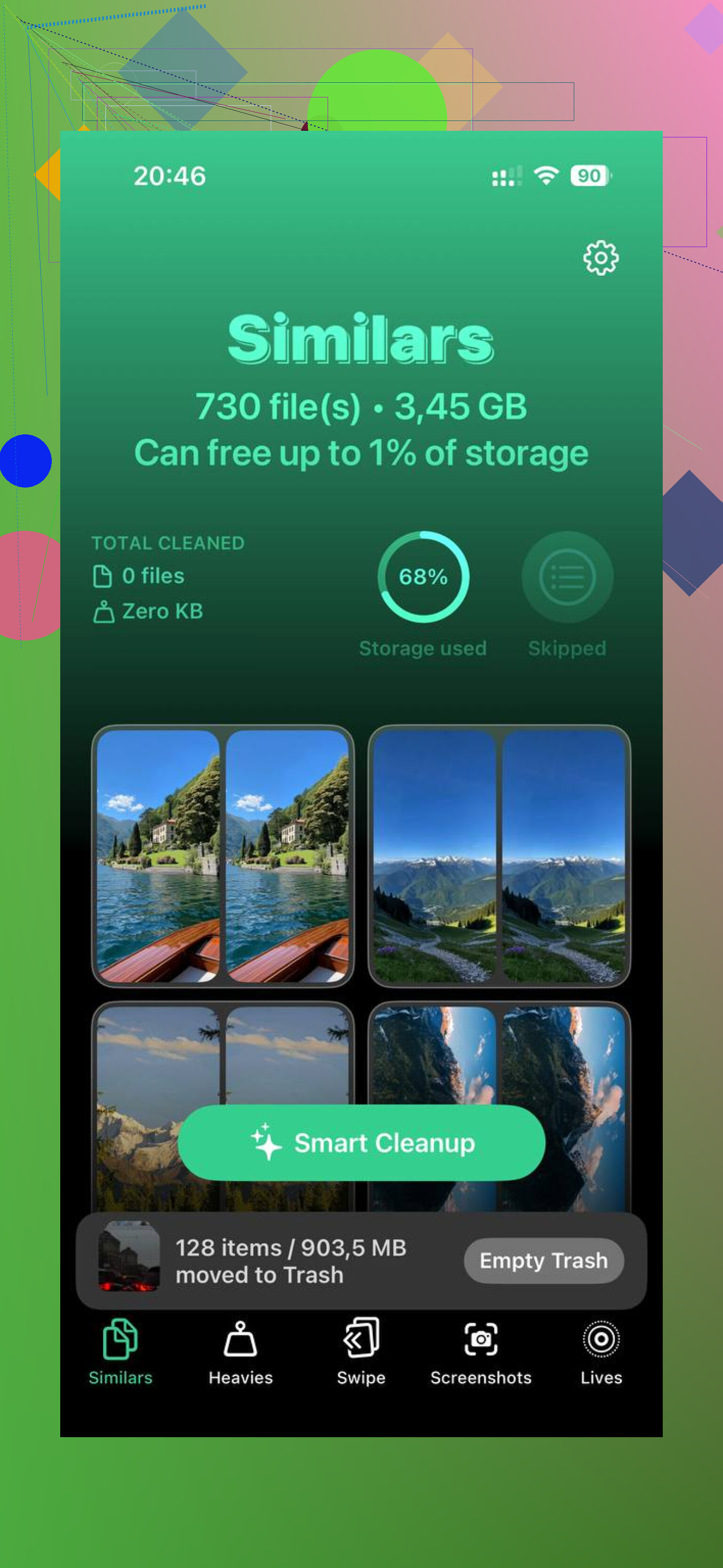
No começo, tentei limpar as coisas manualmente, app por app. Foi lento e mal fez diferença. Depois usei o Clever Cleaner. O que eu gostei foi simples. Nenhum bloqueio de pagamento apareceu para mim, nenhuma enxurrada de pop-ups, e ele fez a varredura no próprio dispositivo em vez de mandar as coisas para outro lugar.
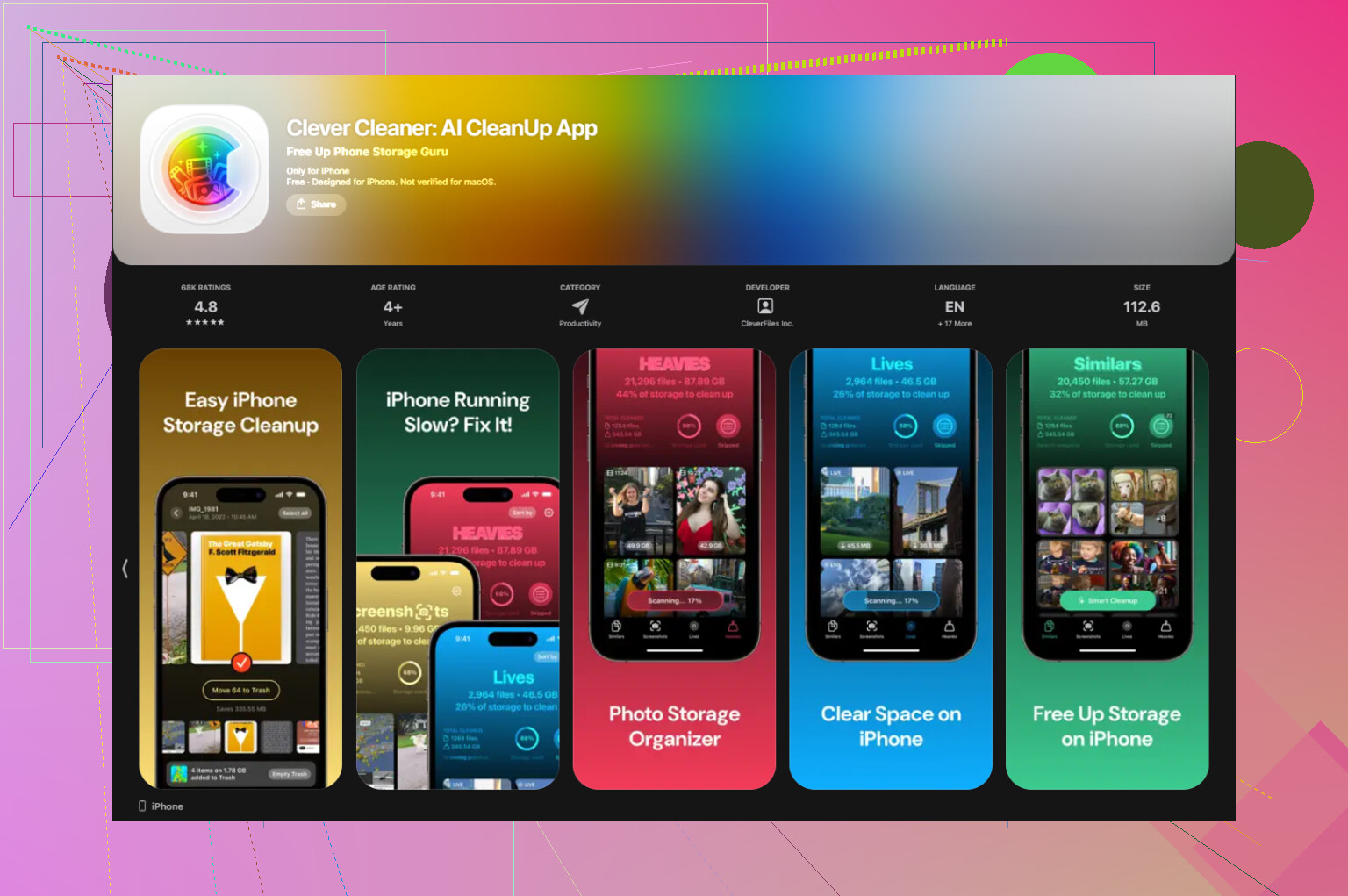
A parte que achei útil foi Heavies. Ela organiza a mídia por tamanho, então os arquivos grandes aparecem primeiro. Encontrei gravações de tela antigas, vídeos longos e downloads dos quais eu tinha esquecido. Também mostra os tamanhos dos arquivos com clareza, o que tornou a limpeza mais rápida. A seção Similars também ajudou. Ela agrupou fotos quase duplicadas, e escolher uma boa foto de uma sequência foi mais fácil ali do que dentro do Fotos.
Depois que limpei cerca de 20 GB e esvaziei Apagados Recentemente, meu celular voltou ao normal. Menos lentidão, menos engasgos.
Se você está tentando resolver isso, eu faria nesta ordem:
1. Verifique Arquivos.
2. Procure em No Meu iPhone, iCloud Drive e em quaisquer pastas de navegadores.
3. Apague os arquivos de que você não precisa.
4. Esvazie Apagados Recentemente tanto em Arquivos quanto em Fotos.
5. Se sua biblioteca estiver uma bagunça, use algo como o Clever Cleaner para identificar os maiores itens mais rápido.
Se o seu iPhone está lento agora, eu verificaria o armazenamento antes de qualquer outra coisa. Para mim, esse era o problema inteiro.
Muitos “downloads” do iPhone não ficam em uma única pasta, e eu meio que discordo do @mikeappsreviewer em um ponto. Não é só uma caça no app Arquivos. Parte do inchaço do seu armazenamento fica dentro dos apps, sem nenhum arquivo organizado em Downloads.
Veja isto também.
Ajustes > Geral > Armazenamento do iPhone
Esta tela informa mais do que o Arquivos. Você verá quais apps armazenam mais dados. Toque em Safari, Mensagens, Chrome, Telegram, Netflix, Spotify, Podcasts, qualquer que você use. Muitos apps armazenam em cache o conteúdo baixado dentro do próprio armazenamento deles. Você apaga isso pelo app, não pelo Arquivos.
Exemplos:
Safari, dados de sites e arquivos da lista de leitura.
Mensagens, PDFs, vídeos, notas de voz.
Music e Netflix, downloads offline.
Telegram, cache enorme, às vezes gigabytes.
Podcasts, episódios antigos se acumulam rápido.
Verifique também o local de download do Safari:
Ajustes > Safari > Downloads
Se estiver como iCloud Drive, apagar o arquivo do telefone talvez ainda o deixe no iCloud até você removê-lo de lá também. Essa parte confunde as pessoas.
Lista rápida de verificação:
- Abra Armazenamento do iPhone.
- Encontre os maiores apps.
- Remova o conteúdo offline dentro desses apps.
- Limpe o histórico e os dados dos sites do Safari, se necessário.
- Verifique o Arquivos só depois disso.
Se o seu objetivo é uma limpeza em massa, o Clever Cleaner é bom para encontrar mídias grandes rapidamente. Para comparar ferramentas, este guia sobre melhores apps gratuitos de limpeza para iPhone para liberar armazenamento é um bom ponto de partida.
Então, onde os downloads ficam armazenados? Divididos entre Arquivos, iCloud Drive e o armazenamento específico dos apps. Irritante, sim. A Apple deixou isso “simples.” mais ou menos.
Nem todos os “downloads” no iPhone são realmente downloads no sentido de computador. Essa é a parte que a Apple torna estranha.
@mikeappsreviewer está certo sobre o Arquivos, e @nachtdromer está certo sobre o armazenamento dos apps, mas eu acrescentaria mais um ponto de vista: às vezes o arquivo ainda está lá porque o app que o abriu fez uma cópia. Então você apaga o PDF do Arquivos, mas o Books, Acrobat, WhatsApp ou algum app de edição ainda tem a própria versão dele. Muito divertido, rs.
Alguns lugares que as pessoas esquecem:
- app Books para PDFs/epubs que você baixou uma vez
- app Mail para anexos que você salvou ou abriu repetidamente
- anexos do Mensagens, que não parecem downloads, mas com certeza ocupam armazenamento
- serviços em nuvem como Google Drive ou Dropbox com arquivos marcados como Disponível Offline
Verifique também isto:
Ajustes > [seu nome] > iCloud > Gerenciar Armazenamento da Conta
Se o local de download do Safari era o iCloud, o arquivo pode ter sido removido do telefone, mas ainda estar no seu armazenamento em nuvem. Problema diferente, mesmo resultado irritante.
Uma coisa da qual eu meio que discordo nas duas respostas: limpar dados do navegador/site nem sempre vale a pena fazer primeiro, a menos que o próprio Safari esteja enorme no Armazenamento do iPhone. Às vezes o verdadeiro vilão são vídeos, anexos ou mídia offline.
Se você quiser uma visualização mais rápida de o que está ocupando espaço, classifique por tamanho em qualquer lugar que puder, em vez de procurar pasta por pasta. E se a sua biblioteca de fotos/vídeos estiver misturada com a bagunça, o Clever Cleaner ajuda a encontrar arquivos gigantes mais rápido do que fazer isso manualmente. Também achei este tópico útil para exemplos reais de limpeza: experiências reais de usuários com o Clever Cleaner para liberar armazenamento no iPhone.
Então sim, os downloads do iPhone geralmente ficam em:
- Arquivos
- Armazenamento específico do app
- iCloud/pastas offline na nuvem
- Cópias feitas por outros apps
É por isso que parece que as coisas não querem ser apagadas. Às vezes isso literalmente existe em 2 ou 3 lugares.