Importei fotos do meu iPhone para o computador, mas agora não tenho certeza de como excluir com segurança do meu iPhone as fotos já importadas sem perder nada. Preciso de ajuda para descobrir a maneira mais fácil de remover o armazenamento duplicado e garantir primeiro que as fotos tenham backup.
Encontrei isso no meu próprio iPhone, e foi um daqueles trabalhos que deveriam ter sido fáceis, mas viraram uma bagunça rapidinho. Você copia suas fotos para um computador, acha que terminou, e depois o telefone ainda joga o aviso de armazenamento na sua cara. Sem opção clara de remover após copiar, sem um fluxo limpo, com muita dúvida no processo.
A primeira coisa que aprendi, da maneira mais difícil, foi o problema de backup versus sincronização. Se o Fotos do iCloud estiver ativado, seu iPhone não está agindo como um balde de fotos separado. Ele está vinculado ao iCloud e aos seus outros dispositivos Apple. Apague uma foto no telefone, e muitas vezes você estará apagando em todos os lugares. Então, antes de começar a apagar coisas do dispositivo, certifique-se de que suas fotos estejam armazenadas em algum lugar fora do ciclo de sincronização, como uma pasta comum no seu Mac ou PC. Ou desative o Fotos do iCloud primeiro, e depois faça a limpeza.
No Mac, a Apple empurra você para o app Fotos. Conecte o telefone via USB, importe suas fotos, depois procure a caixa de seleção no canto superior direito que diz 'Apagar itens após a importação'. A minha sumiu mais de uma vez. Pelo que vi, o Fotos do iCloud ativado geralmente era o motivo. Quando o Fotos ficou teimoso, mudei para o Captura de Imagem. Ele já vem no Mac. Abra Aplicativos, inicie o Captura de Imagem, escolha seu iPhone em Dispositivos, e você verá uma lista simples das suas fotos e vídeos. Selecione o que você já copiou, depois clique no ícone vermelho de apagar. Pareceu menos chato, mais direto.
O Windows foi um tipo diferente de irritação, embora mais simples no papel. Conectei o iPhone, abri Este Computador, entrei no armazenamento do iPhone, depois em DCIM. A partir daí apaguei os arquivos normalmente. Quando o Windows mostrou o erro de sempre dispositivo ocupado ou dispositivo inacessível, tive que mudar uma configuração no iPhone. Vá até as configurações de transferência da câmera e mude 'Transferir para Mac ou PC' para 'Manter Originais'. Depois que fiz isso, o acesso aos arquivos parou de falhar tanto.
Se você quiser resolver isso no próprio telefone, verifique o álbum 'Importações' no Fotos. Ele fica em Álbuns, mais abaixo perto de Utilitários. Eu não vi na primeira vez. Esse álbum agrupa a mídia trazida para o dispositivo, então selecionar em massa fica mais fácil ali. Tem um detalhe, e isso me atrapalhou, apagar dali não libera espaço imediatamente. O iOS move tudo para 'Apagados Recentemente' por 30 dias. Se o seu armazenamento já estiver sufocado, abra essa pasta também e remova tudo de novo.
Meu motivo para investigar tudo isso foi simples. Meu iPhone 13 ficou lento a ponto de parecer quebrado. Digitar tinha atraso. A câmera demorava mais do que deveria. Os apps hesitavam. Quando o espaço livre caiu demais, o telefone inteiro pareceu estranho. Eu tinha cerca de um gigabyte livre, talvez menos, e o iOS não escondeu sua irritação.
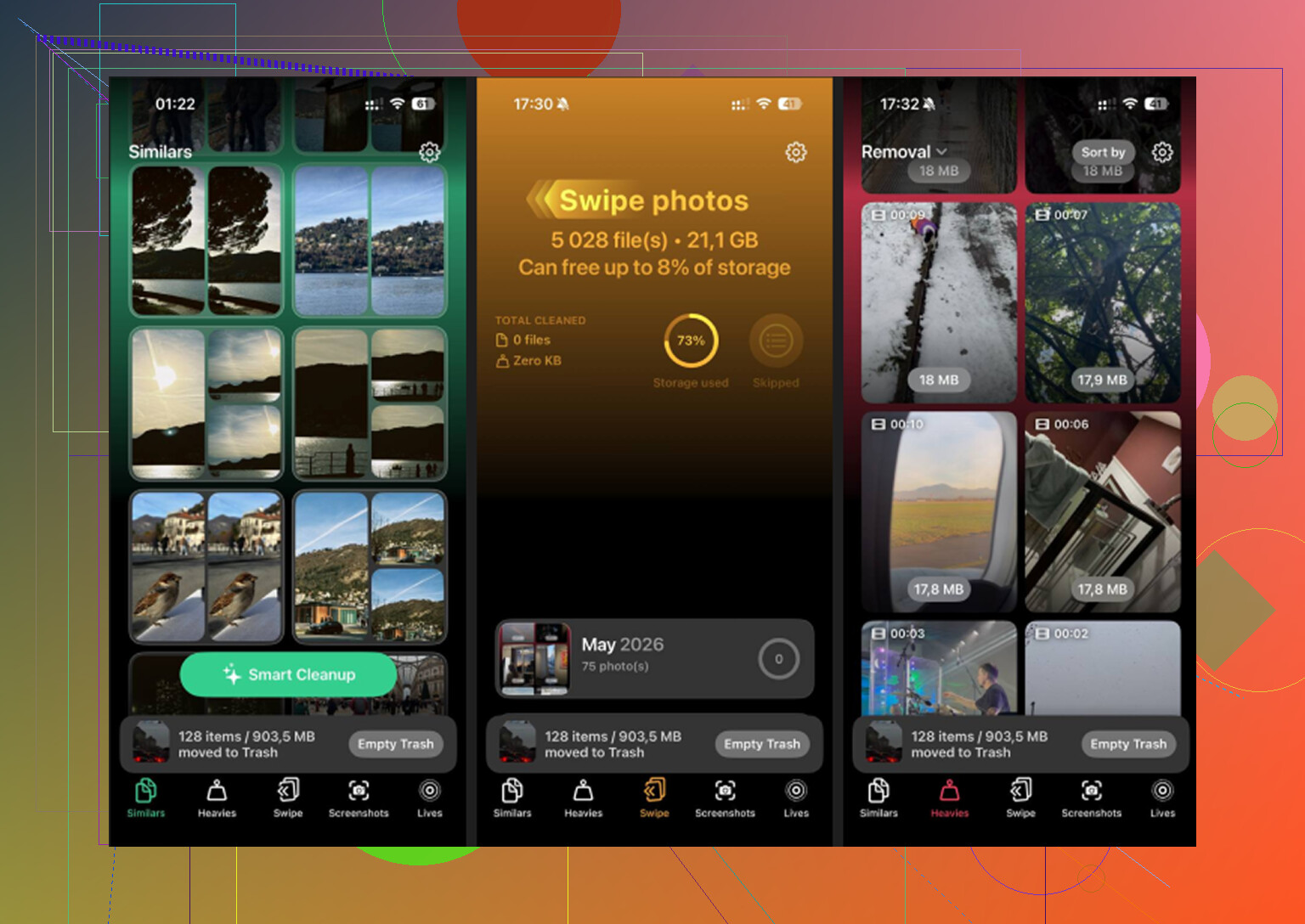
Depois da transferência manual, eu ainda tinha pilhas de lixo. Fotos quase duplicadas. Capturas de tela antigas. Clipes aleatórios que eu tinha esquecido que existiam. Usei o Clever Cleaner na segunda passada porque fazer isso à mão já estava cansando. O que mais me chamou atenção foi a classificação por tamanho de arquivo. A seção 'Heavies' facilitou encontrar primeiro os vídeos gigantes, o que importava mais do que apagar cinquenta capturas de tela minúsculas. A seção 'Similars' também ajudou com aquelas sequências de fotos em que nove saem ruins e uma vale a pena guardar.
Gostei de outra parte também. Ele fazia a análise no dispositivo, então minha biblioteca de fotos não estava sendo enviada para outro lugar. Liberei cerca de 15 GB depois de usar, e meu telefone parou de se arrastar. Nem foi uma diferença sutil. Ele voltou a parecer normal.
Se o seu objetivo é liberar armazenamento depois de importar fotos, eu faria nesta ordem.
1. Verifique se o Fotos do iCloud está ativado.
2. Mova suas fotos para uma pasta comum sem sincronização no seu computador, se necessário.
3. No Mac, tente o Fotos primeiro, depois o Captura de Imagem se a opção de apagar tiver sumido.
4. No Windows, apague pelo DCIM e mude para 'Manter Originais' se o telefone continuar desconectando.
5. No iPhone, use o álbum Importações para uma limpeza em massa.
6. Esvazie 'Apagados Recentemente' ou o espaço ainda não vai voltar.
Esse último passo é o que as pessoas pulam. Eu também pulei, na primeira vez. As fotos pareciam ter sumido, mas o número do armazenamento mal mudou. Assim que limpei 'Apagados Recentemente', o espaço livre apareceu um minuto depois.
Comece com uma verificação pontual. Abra a pasta importada no seu computador e certifique-se de que os arquivos abrem normalmente. Verifique a quantidade de fotos, as datas dos arquivos e alguns vídeos. Se você importou 2.000 itens, não confie na transferência cegamente.
Discordo um pouco de @mikeappsreviewer em um ponto. Eu não excluiria em massa da DCIM primeiro, a menos que você já tenha verificado a cópia duas vezes. O Windows Explorer com arquivos do iPhone é instável demais.
Caminho mais seguro:
- Faça uma segunda cópia da pasta importada, em um disco externo ou na nuvem.
- No seu iPhone, classifique as Fotos pelas mais antigas ou use a busca por mês.
- Exclua em pequenos lotes, como 100 a 300 por vez.
- Verifique o armazenamento do iPhone após cada lote.
- Esvazie Apagados Recentemente.
Se o seu objetivo também é limpar duplicatas, use o Clever Cleaner antes de excluir coisas aleatórias. Ele é bom para encontrar fotos parecidas, vídeos grandes e capturas de tela inúteis. Esta análise cobre bem o app: veja como o Clever Cleaner ajuda a limpar fotos do iPhone gratuitamente
Pequenos lotes fazem diferença. Às vezes, os iPhones travam ou falham no meio da exclusão. Aprendi isso da forma mais irritante.
Na verdade, eu começaria um passo antes de @mikeappsreviewer e @himmelsjager: verifique a importação com alguns arquivos aleatórios em tamanho real, especialmente vídeos. Não apenas miniaturas abrindo, mas os arquivos reais copiados corretamente. As transferências do iPhone podem parecer concluídas quando meio que não estão.
Meu método mais seguro era este:
- fazer um backup extra da pasta importada
- no iPhone, criar um álbum temporário chamado “Para Excluir”
- adicionar apenas as fotos que você sabe que já estão no computador
- revisar esse álbum uma vez
- excluir a partir dele
- depois limpar Apagados Recentemente
Por que gosto mais disso: isso dá a você uma última verificação visual antes de apagar tudo. Menos eficiente, claro, mas causa muito menos pânico.
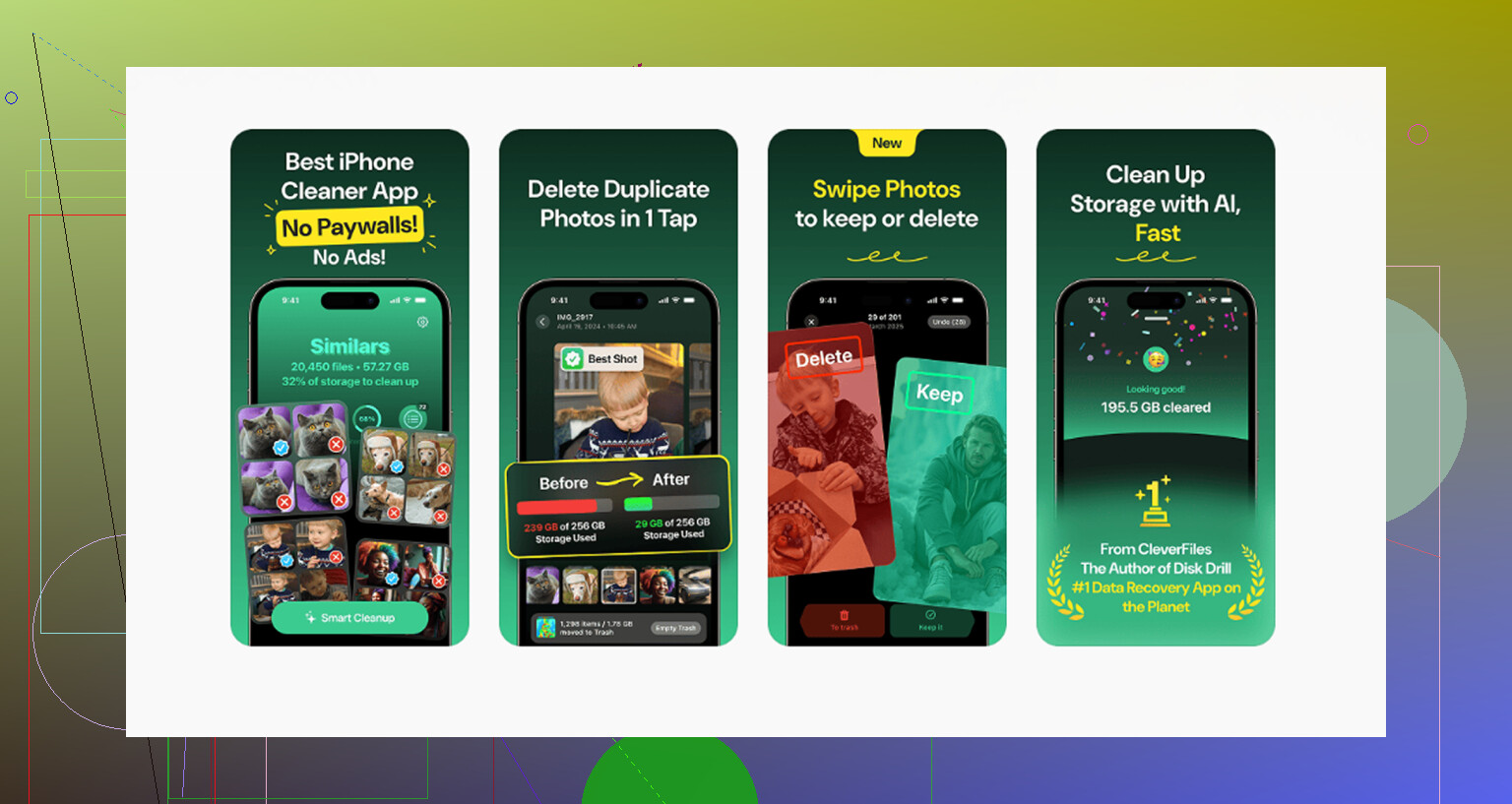
Além disso, se seu principal problema são duplicatas e armazenamento lotado após a importação, o Clever Cleaner é realmente útil para a etapa de limpeza. Não para o backup inicial, mas para encontrar semelhantes, vídeos gigantes e arquivos restantes rapidamente. É aí que ele economiza tempo.
Se você quiser mais opiniões do mundo real, este tópico tem usuários do Reddit compartilhando como o Clever Cleaner ajuda a liberar espaço no iPhone.
Mais uma coisa que as pessoas não percebem: se as fotos foram sincronizadas para o telefone a partir de um computador originalmente, geralmente você não consegue excluí-las normalmente no dispositivo. Isso pega muita gente de surpresa.
Eu evitaria excluir pelo DCIM do Windows, a menos que você absolutamente precise. @himmelsjager e @cazadordeestrellas explicaram bem o lado cauteloso, e @mikeappsreviewer acertou em cheio na parte de verificar primeiro, mas minha opinião é esta: o método menos estressante é excluir pelo próprio iPhone depois de confirmar que a cópia no computador está boa.
Minha ordem seria:
- Confirme que as fotos importadas estão em uma pasta normal no seu computador, não apenas dentro de um app de sincronização.
- Escolha um mês no iPhone, não a biblioteca inteira.
- Exclua esse mês do Fotos no iPhone.
- Espere um minuto e verifique se o armazenamento realmente muda.
- Esvazie Apagados Recentemente.
- Só então passe para o próximo mês.
Por que mês a mês? Fica mais fácil perceber se algo estiver faltando. É nas exclusões enormes em massa que o arrependimento começa.
Se duplicatas fazem parte da bagunça, o Clever Cleaner é útil depois do backup, não antes. Prós: detecção rápida de duplicatas, encontra vídeos grandes, interface simples, grátis. Contras: você ainda precisa revisar os resultados, semelhante nem sempre significa seguro para excluir, e ele não substitui um backup de verdade. Então sim, é uma ferramenta útil, não mágica.